 IzukaEffects

こんにちわ!
3D・映像編集者 & ブロガーのデリュージョン飯塚と申します!
今回は!リアルな水のエフェクトが作れるBlenderアドオン
Water VFX Masterをレビュー!!
- Blenderで滝や水しぶきなど、水の表現を作りたい
- 遠景に置ける、軽い水の素材がほしい
- アドオンで作業時間 & 作業ストレスを削減したい!
本記事ではできること、
特徴、価格、使い方、おすすめプランなど解説します。
それではいきましょう!

目次
Water VFX Masterの基本情報
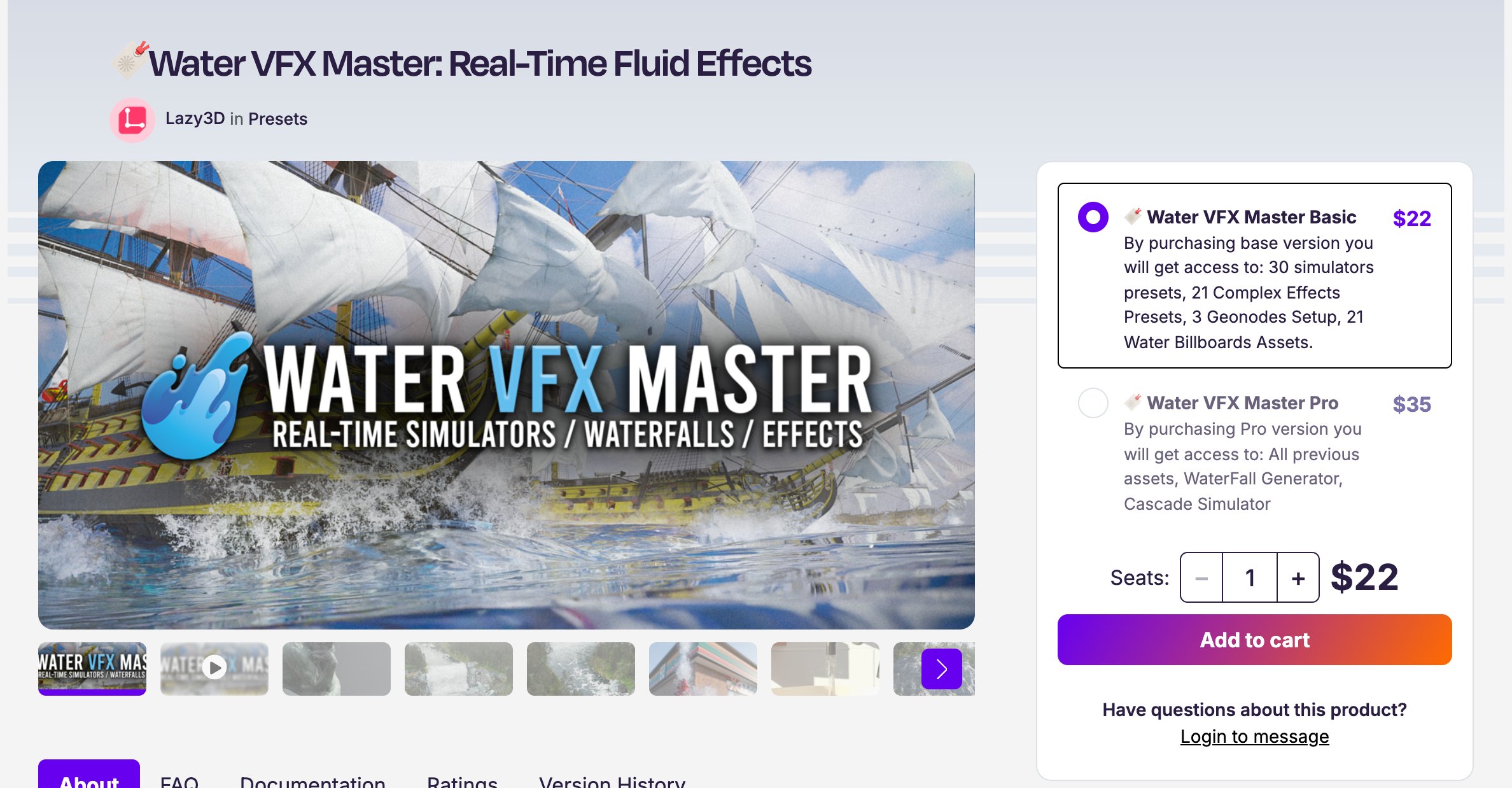
アドオン名 Water VFX Master 価格 Basic:$22(約3,410円)
Pro:$35(約5,430円)作者 Lazy3D 購入数 500以上
水しぶきや噴水、滝などの水のエフェクトを、リアルタイムに動くシミュレーターで作れるアドオンです。ベイクを待たずに動きを見ながら調整でき、岩や地面にぶつかって跳ねる水も表現できます。30種類のシミュレータープリセットや、遠景に使える軽い水のビルボード素材が入っていて、Pro版では滝を作るジェネレーターや、何段にも流れ落ちるカスケードのシミュレーターも使えます。 引用元:商品ページ「Water VFX Master」より日本語訳して抜粋
何ができるアドオン?
Water VFX Masterは、
リアルな水の表現を手軽に作れるBlenderアドオンです。
水しぶきや噴水、
滝といった水のエフェクトを、
リアルタイムに動くシミュレーターで作れます。
岩や地面にぶつかって跳ねる衝突判定もあるので、
しっかりしたシミュレーションとして使えます。

シミュレーションだけでなく、
アニメーションテクスチャを使った軽くて簡易的な水も作れます。
蛇口や滝などジオメトリとセットになっているものもあり、
そのままシーンにポンと置けます。
作り込みたい水はシミュレーション、
手早く済ませたい水は簡易的なもの、
と使い分けられるわけですね。
特徴・注目ポイント
ベイク待ちなしのリアルタイムシミュレーター

水のシミュレーターはリアルタイムで動き、
設定の変更がすぐに反映されます。
ベイクを待つ必要がないので、
動きを見ながらプレビュー・微調整・仕上げまで進められます。
岩や地面で跳ねる水の衝突

シミュレーターには物理と衝突の機能が組み込まれていて、
シーン内のほかのオブジェクトに水が当たって跳ねます。
岩に当たる水しぶきや川岸に沿った波紋など、
まわりと自然に関わる水が作れます。
数クリックで滝が完成(Pro版)

滝のジェネレーター(Waterfall Generator)を使うと、
数クリックで迫力のある滝が作れます。
小さなせせらぎから大きな滝まで、
自由にカスタマイズできます。
段になって流れ落ちるカスケードも(Pro版)

カスケードのシミュレーター(Water Cascade Simulator)では、
何段にも重なって流れ落ちる水が作れます。
山の渓流や街の噴水に向いていて、
流れの動きや衝突、
まわりとのなじませ方を調整できます。
すぐ使える30種類のプリセット

噴水や水しぶきなど、
すぐに使えるシミュレーターのプリセットが30種類入っています。
イメージに合うものを選んでカスタマイズするだけでよく、
自分で作ったエフェクトをプリセットにしてアセットライブラリに追加することもできます。
遠景は軽いビルボードで

ビルボードは、
動く水のテクスチャを板に貼った軽い素材です。
遠くの水面など、
メッシュで細かくシミュレーションする必要がない背景に便利です。
EeveeとCyclesの分割レンダリング

ワンクリックで、
シーンをEevee用とCycles用の2つに分けられます。
水のエフェクトはEevee、
それ以外は高品質なCyclesと、
2つのレンダーエンジンを組み合わせてレンダリングできます。

特徴、できることはざっとこんな感じです。
具体的な使い方は記事後半に記載しています!
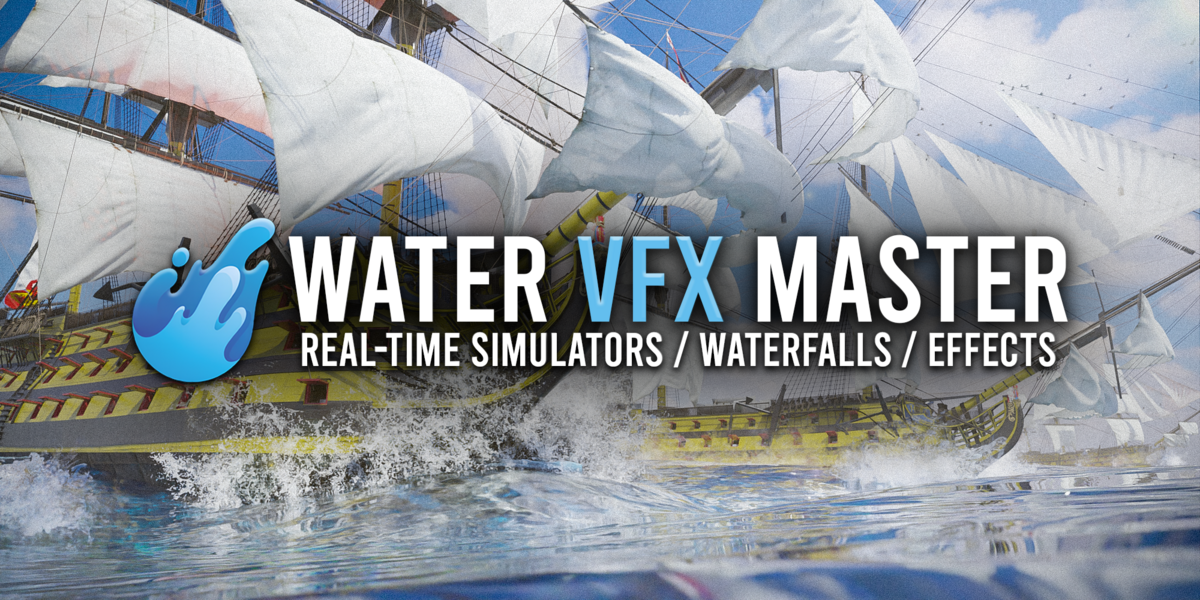
Water VFX Masterを使った作品例・ギャラリー


感想・口コミ
筆者が使ってみた感想
- 細かい水のシミュレーションも、テクスチャ型の簡易的な水も作れる「いいとこ取り」
- ベイクを待たずに、動きを見ながら調整できる
- プリセットを置くだけで、噴水や水しぶきがすぐ形になる
感想はこんな感じ。
一番大きいのは、
細かいシミュレーションとテクスチャ型の簡易的な水、
両方のいいとこ取りになっていることです。
手前の見せたい水はシミュレーターで作り込み、
遠景はビルボードで軽く済ませる、
という使い分けがアドオン1つでできます。
ベイクを待たずに動きを見ながら触れるので、
口コミにも「リアルタイムのシミュレーターで遊ぶのがとても楽しい」とあるとおり、
細かいことを気にせず簡単に水表現ができるのが良いですね。
強いて惜しい所(デメリット)を挙げるとすれば、
公式も中景〜遠景向けと書いているとおり、
アップで見せる超精密な流体シミュレーションには向かないところです。
あくまでもちょっと中〜遠距離の表現にしておきましょう。
公式の口コミ・レビュー


92%が★5という高評価のアドオンです。
Water VFX Master - 口コミページ
その他の口コミは上記の商品ページ → Ratingsから
損しないための購入ガイド
安く買う方法・セール情報
Water VFX Masterを最も安く買う方法は、
セール中やキャンペーン中に購入する!です。
- Spring Sale:4月
- Summer Sale:8月
- BlackFriday&CyberMonday:11月
Blenderマーケット全体のセール時期は、
例年通りだと上記の通り。
大体25%OFFぐらいになる傾向ですね。
ただ、Water VFX Masterがセール対象になるかは現時点では不明。
個人的には必ずしもセールを待つ必要はないという考えです。
円安による影響もありますし、
私は「欲しいと思ったら買う」を推奨しています。
もちろん、
今すぐ必要でなければセールを待つのもアリです!
Blenderマーケットのセール情報や、Water VFX Master単体のキャンペーン情報は、
開催中だったら随時更新します!
アップデートで値上げされる前に買う
安く買うため、損しないための別のアプローチで言うと、
アップデートで値上げされる前に買うというものがあります。
というのも、Blenderアドオンは定期的にアップデートされており、内容としては機能追加やバグ修正などが行われます。
そして、大型アップデートになると、価格が上がることも少なくありません。

たとえば「Woolly」という布系のマテリアル・シェーダーがたくさん収録されたアドオンは、
以前は$30でした。

それが、大型アップデートによって収録内容が増えた結果、
現在は$40に値上げされています。
こういった場合、アップデート前に購入していた人は追加料金なしでそのまま新しいバージョンを使える場合が多いです。
つまり、早めに買っておけば後から損することはない事がほとんど。
気になっているアドオンがある場合、アップデートの兆しがあったり、最近頻繁に更新されているようなら、
値上げ前に買っておくのもひとつの賢い選択です。
前述しましたが、もちろん急ぎで必要なものでなかったり、セールの時期が近ければ待つのもアリ。
とりあえず、アップデートで値上げすることもある
ということは頭に入れておきましょう!
おすすめプラン
| プラン名 | 価格 | 内容 |
|---|---|---|
| Basic | $22(約3,410円) | シミュレーターのプリセット30種類、水のビルボード21種類など |
| Pro | $35(約5,430円) | Basicの内容すべて+滝のジェネレーター+カスケードのシミュレーター |
現在上記のプランがありますが、
個人的におすすめなのはPro:$35(約5,430円)です。
Pro:$35(約5,430円)にすると、
滝のジェネレーターとカスケードのシミュレーターが増えます。
滝や段になって流れ落ちる水まで作りたいならPro:$35(約5,430円)が本命で、
噴水や水しぶきのプリセットがあれば足りる方はBasic:$22(約3,410円)から始めてもOKです。
また、仮にBasic:$22(約3,410円)から買ったとしても、
アップグレードは差額を払えば良いだけなので、
損することはありません。
| Lite | $9 |
| Studio | $36 |
例えば、「Simply Cloth」というアドオンの場合、
もともとは上記の価格です。

ただ、Liteを購入すると、
Studioの価格は$27に下がります。
つまり、差額(36 - 9 = 27)を支払うことでアップグレード可能にしてくれているんですね。
1番低いプランから買っても損しない仕組みになっているわけです!
基本どのアドオンもこの仕組みになっています。
なのでいきなりお金をたくさん払いたくない方は
まずはBasic:$22(約3,410円)からでも問題なしです!
アドオンのインストール方法

アドオンのインストール方法については上記記事をご参考ください。
Edit → Preferences…
からアドオンファイルを読み込むだけなので簡単です!
アドオンのzipファイルを、Blenderの画面に直接ドラッグ&ドロップでもOK
使い方
まずは上記の動画をご覧ください。
何ができるかを簡単に説明した動画で、
大まかに把握できます。
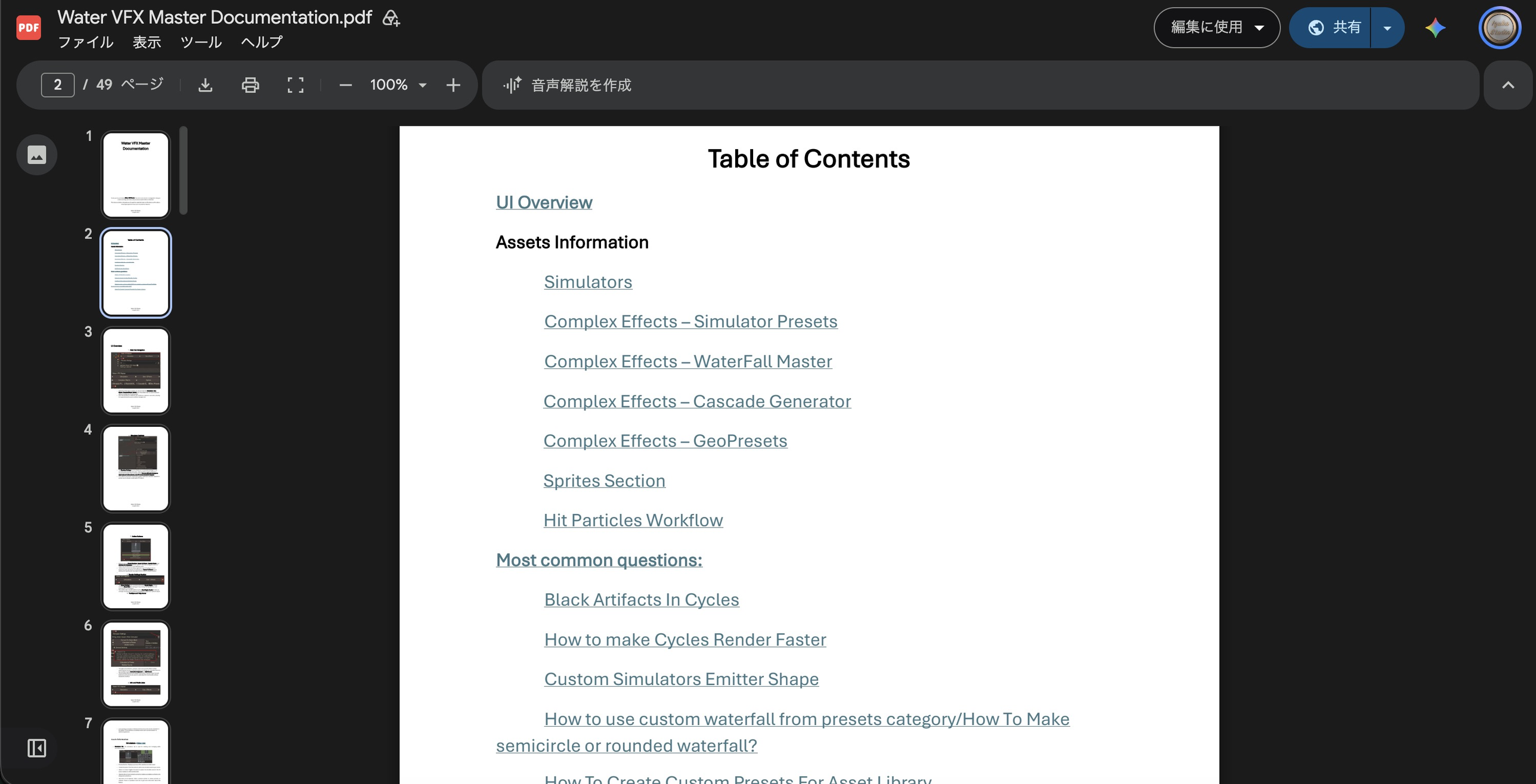
その後、機能ごとの詳しい使い方を知るためには
公式ドキュメント(PDF)を見ましょう。
PDFは商品ページのDocumentationタブからも開けます。
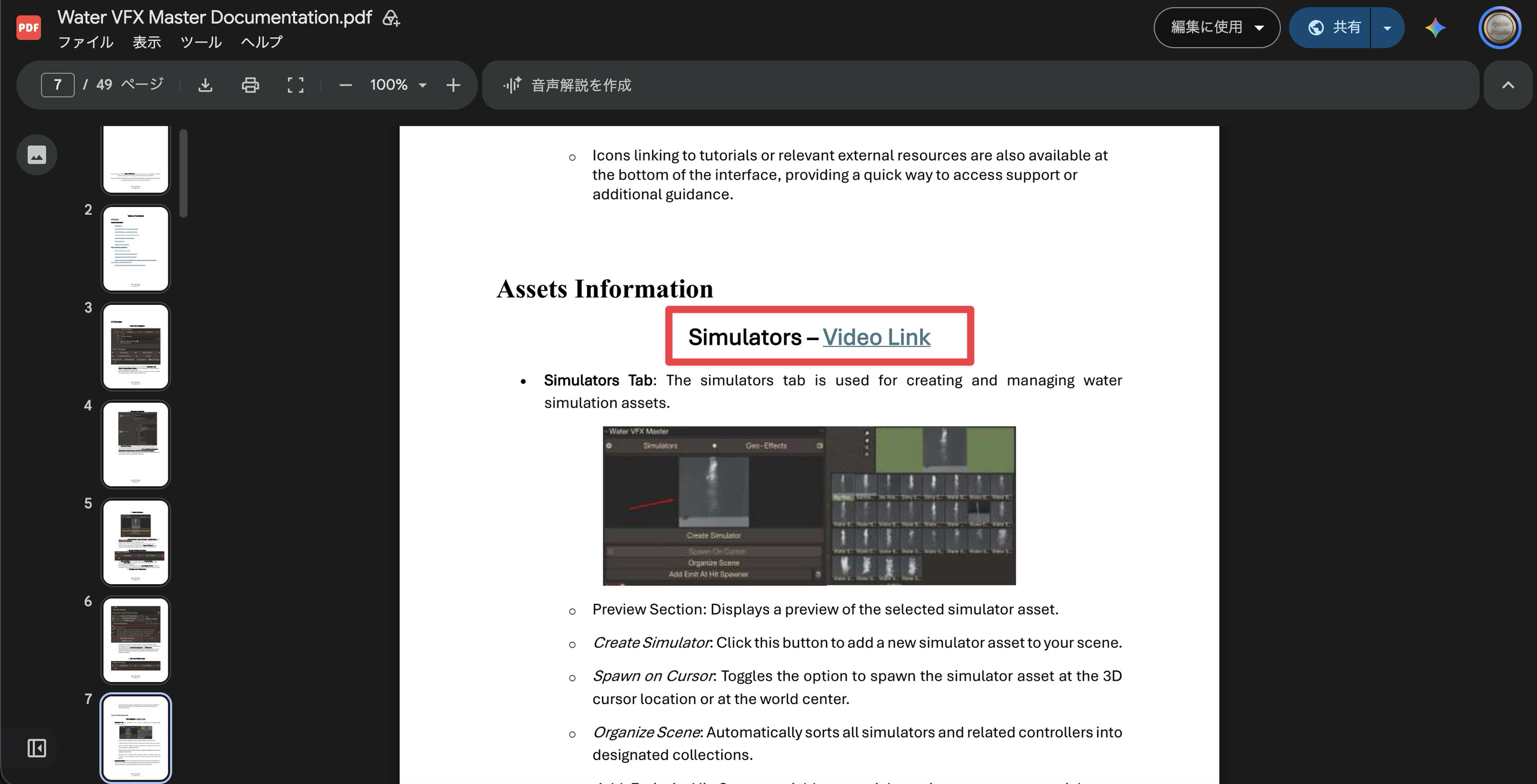
PDFには要所に「Video Link」があり、
YouTubeの限定公開の短い解説動画に飛べるので、
便利です。
PDFは英語なので、日本語訳して見ると良いですね。
まとめ

- BlenderアドオンWater VFX Masterをレビュー!
いかがだったでしょうか。
リアルな水の表現を手軽に作りたい方は、
ぜひご検討くださいね。
それでは今回の記事は以上です。
Blenderアドオンのレビュー記事は他にもたくさんあるので、
ぜひ覗いてみてくださいね。




※当サイトは、広告主から支払われる広告収入を主な収入源として運営を行っています。
※当サイトの記事では、商品・サービスの紹介に広告主のアフィリエイト広告を利用しています。
※記事で紹介した商品・サービスを購入すると、広告主から当サイトに報酬が支払われることがあります。
インターネット上の広告表示(消費者庁)
インターネット広告倫理綱領及び掲載基準ガイドライン