 IzukaEffects

こんにちわ!
3D・映像編集者 & ブロガーのデリュージョン飯塚と申します!
今回は!オブジェクトを別のオブジェクトに巻き付けられるBlenderアドオン
Mesh Materializerをレビュー!!
- Blenderでタイヤの溝やレンガ模様を曲面に貼りたい
- 曲面にメッシュを沿わせる作業に苦労している
- 宇宙船や機械のディテール(グリーブル)を手早く足したい
- アドオンで作業時間 & 作業ストレスを削減したい!
本記事ではできること、
特徴、価格、使い方など解説します。
それではいきましょう!

目次
Mesh Materializerの基本情報
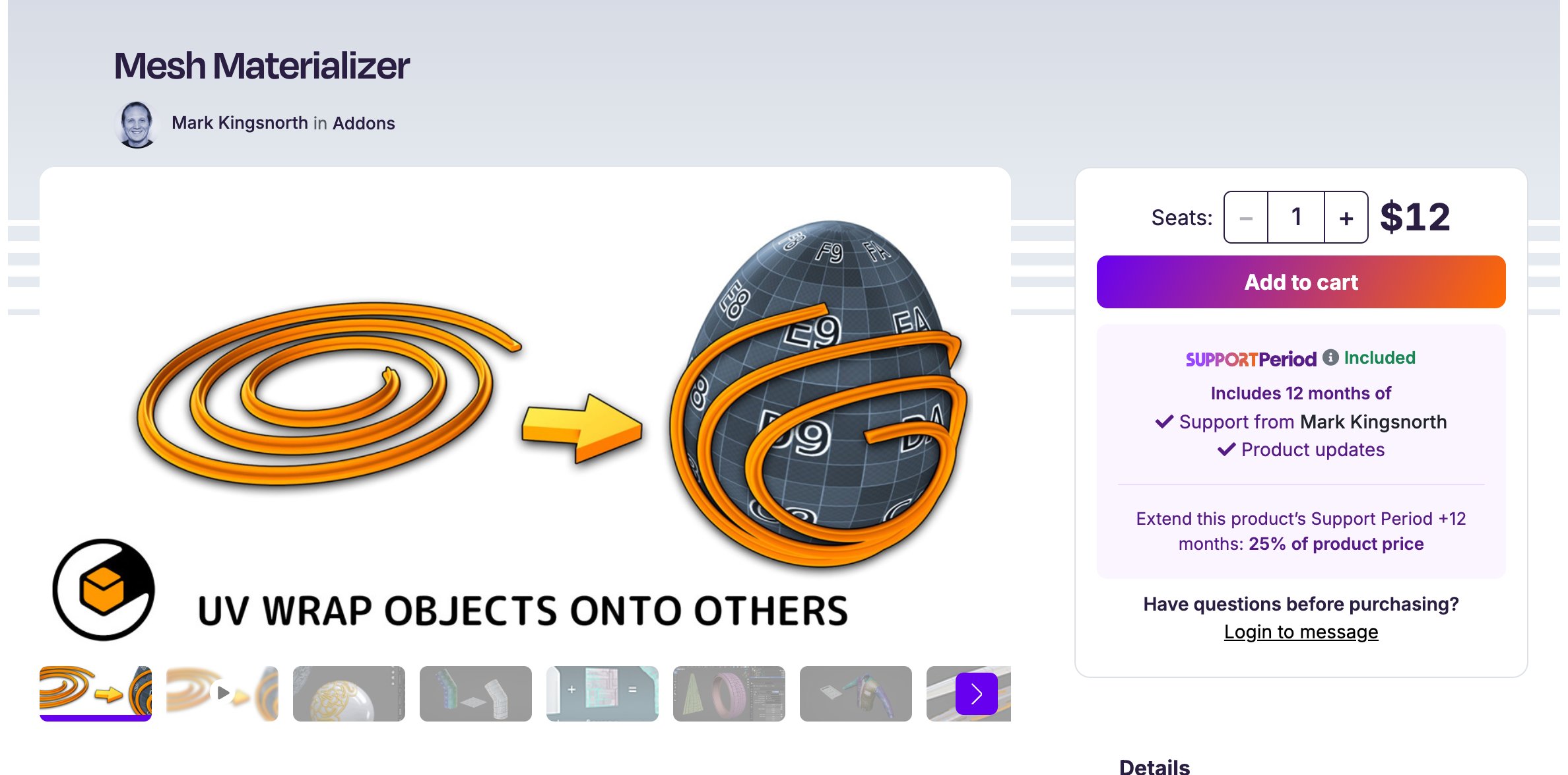
アドオン名 Mesh Materializer 価格 $12(約1,860円) 作者 Mark Kingsnorth 購入数 1,800以上
あるオブジェクトを、別のオブジェクトの表面にマテリアルのように巻き付けるアドオンです。UVマップをガイドに使い、専用のモディファイアで非破壊に処理します。右クリックのメニューからひとつの操作で実行でき、タイヤのパターン、服のバッジ、壁のレンガのような表現に使えます。 引用元:商品ページ「Mesh Materializer」より日本語訳して抜粋
何ができるアドオン?
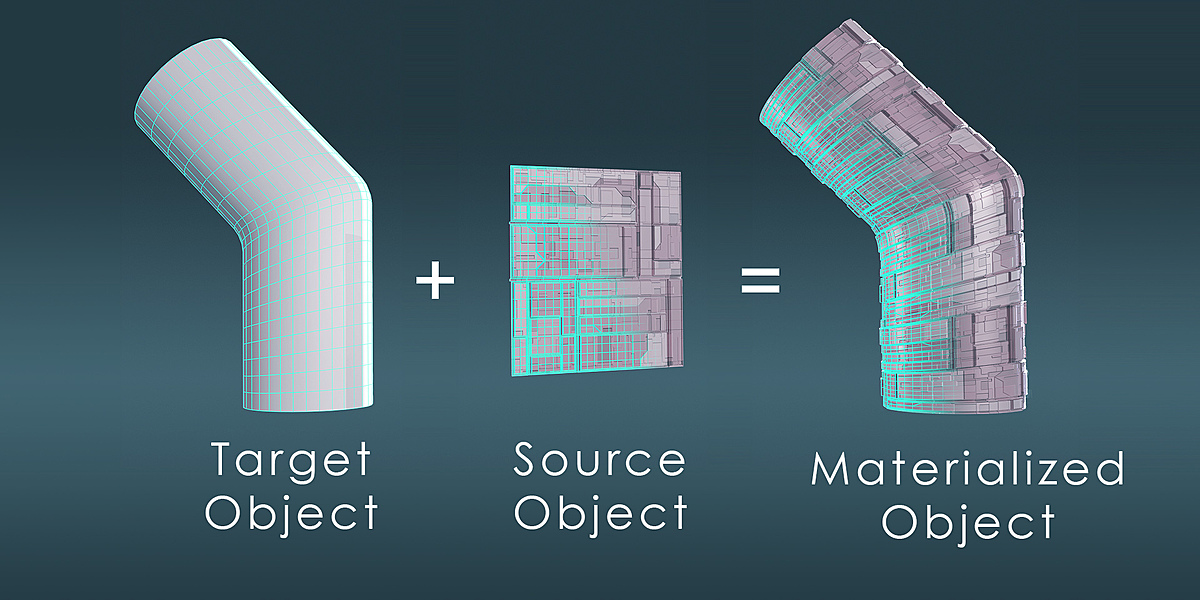
Mesh Materializerは、
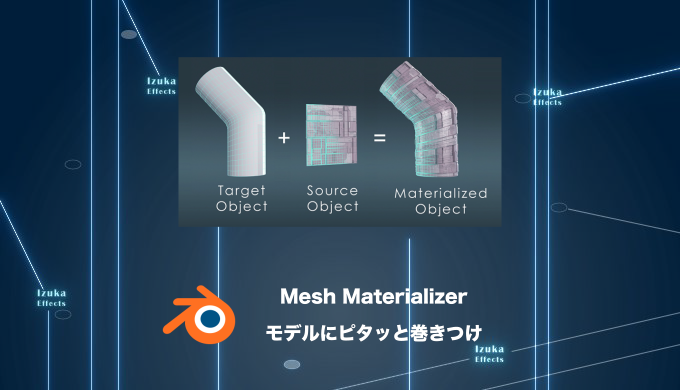
あるオブジェクトを別のオブジェクトの表面に巻き付けられるBlenderアドオンです。
貼り付け先(ターゲット)のUVマップをガイドにして、
貼り付けたいオブジェクト(ソース)をテクスチャのように表面へ沿わせます。
タイヤの溝・服のバッジ・壁のレンガといった立体的なディテールを、
曲面にもきれいに貼れるのが売りです。
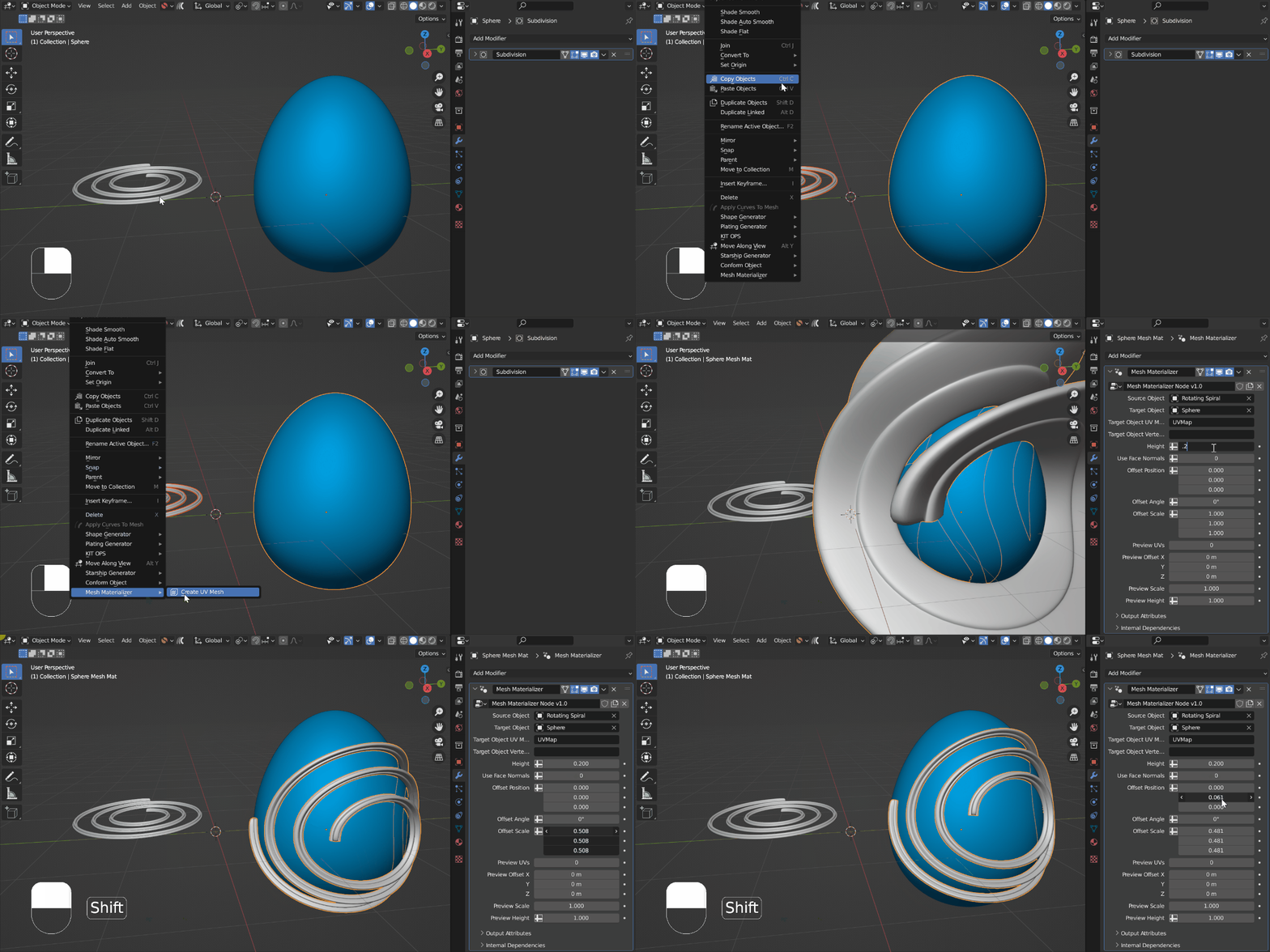
処理は専用のモディファイアで行うので非破壊で、
貼ったあとの微調整も自由です。
実行は右クリックのメニューからひとつの操作で済みます。
仕上げにモディファイアを適用すれば、
書き出しや編集ができる通常のオブジェクトになります。
特徴・注目ポイント
右クリック → Mesh Materializerですぐに適用
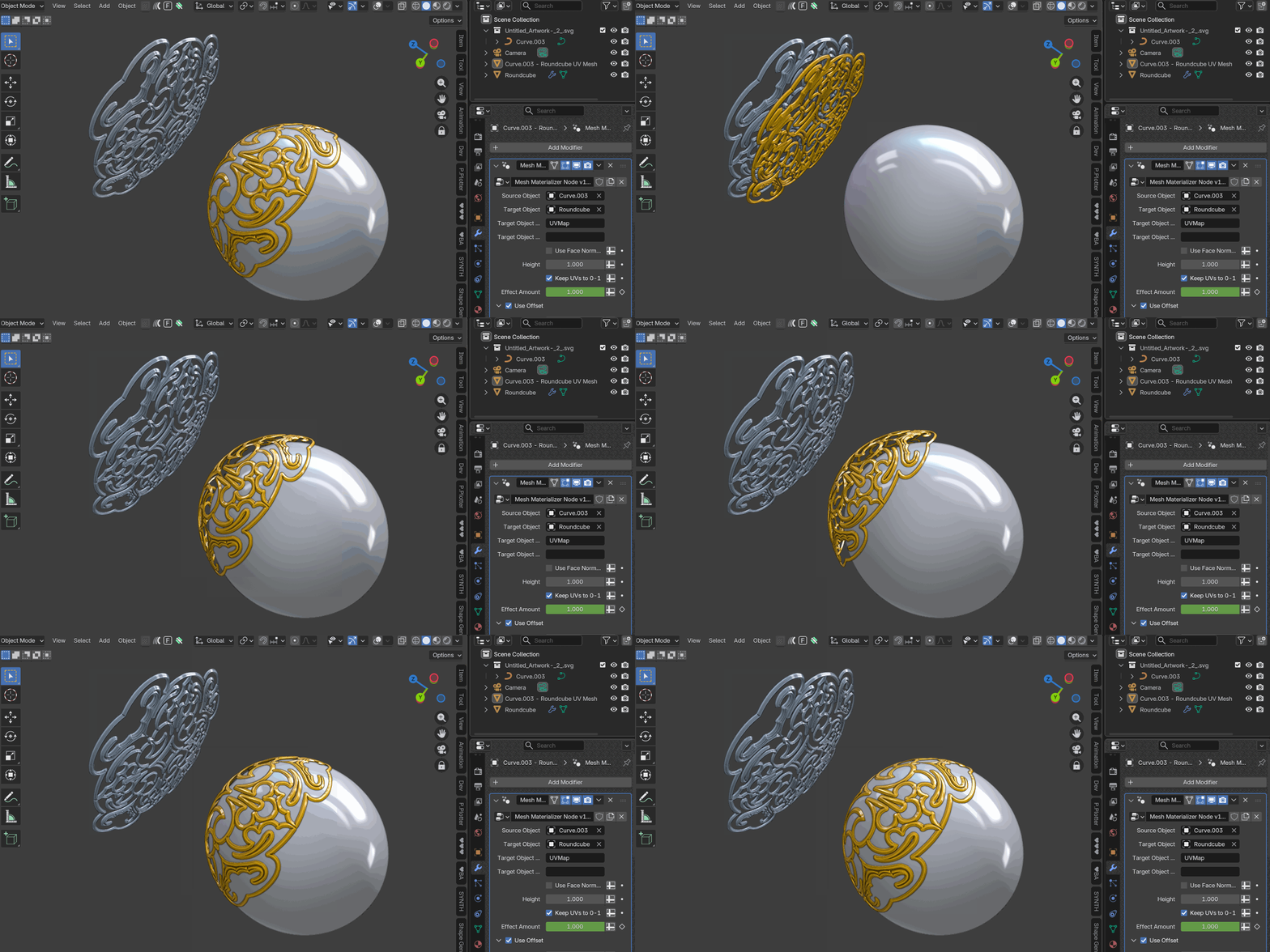
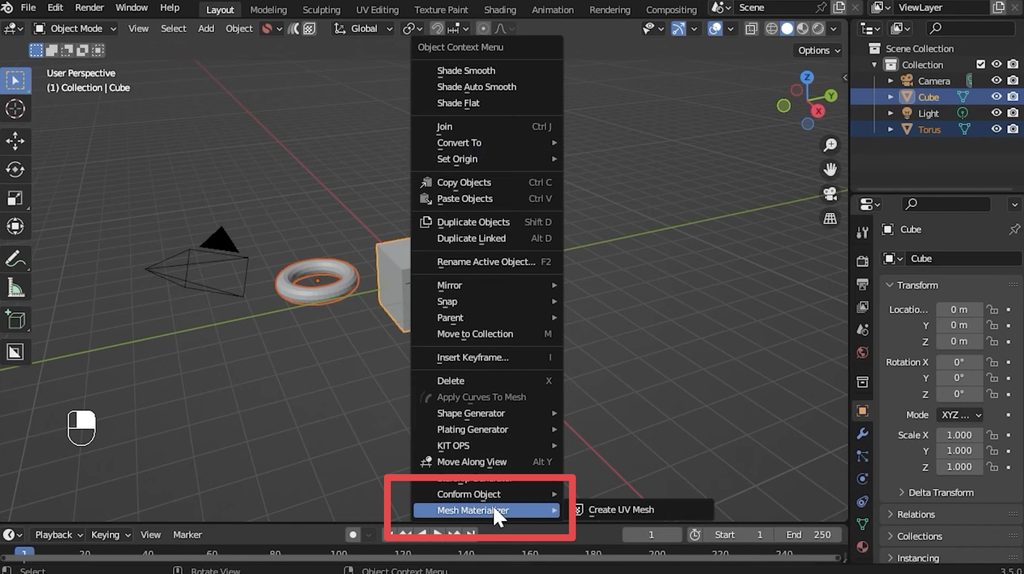
使い方はシンプルで、
ソースとターゲットを選んで右クリックのメニューから実行するだけです。
ソースのX方向がUVのU方向、
Y方向がV方向に対応するので、
平面に作ったパターンがそのままターゲットの表面に展開されます。
モディファイアで非破壊に微調整
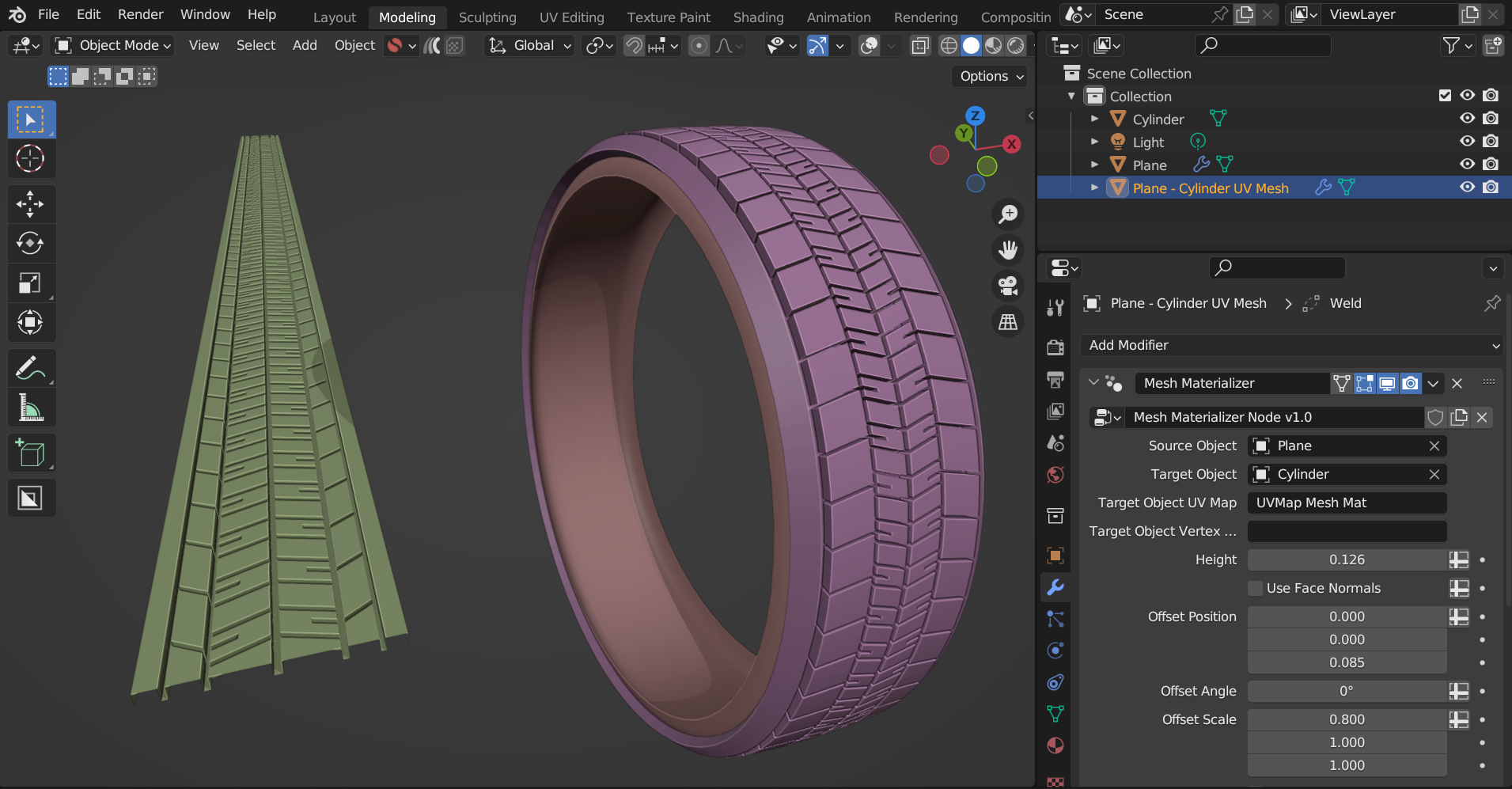
巻き付けは専用のモディファイアとして追加されるので、
ターゲットからの高さや、
表面上の位置・スケール・回転をあとから何度でも調整できます。
ほかのモディファイアと組み合わせて使えて、
元のオブジェクトを編集すると結果もリアルタイムで変わります。
ソースのUV・マテリアルはそのまま引き継ぎ
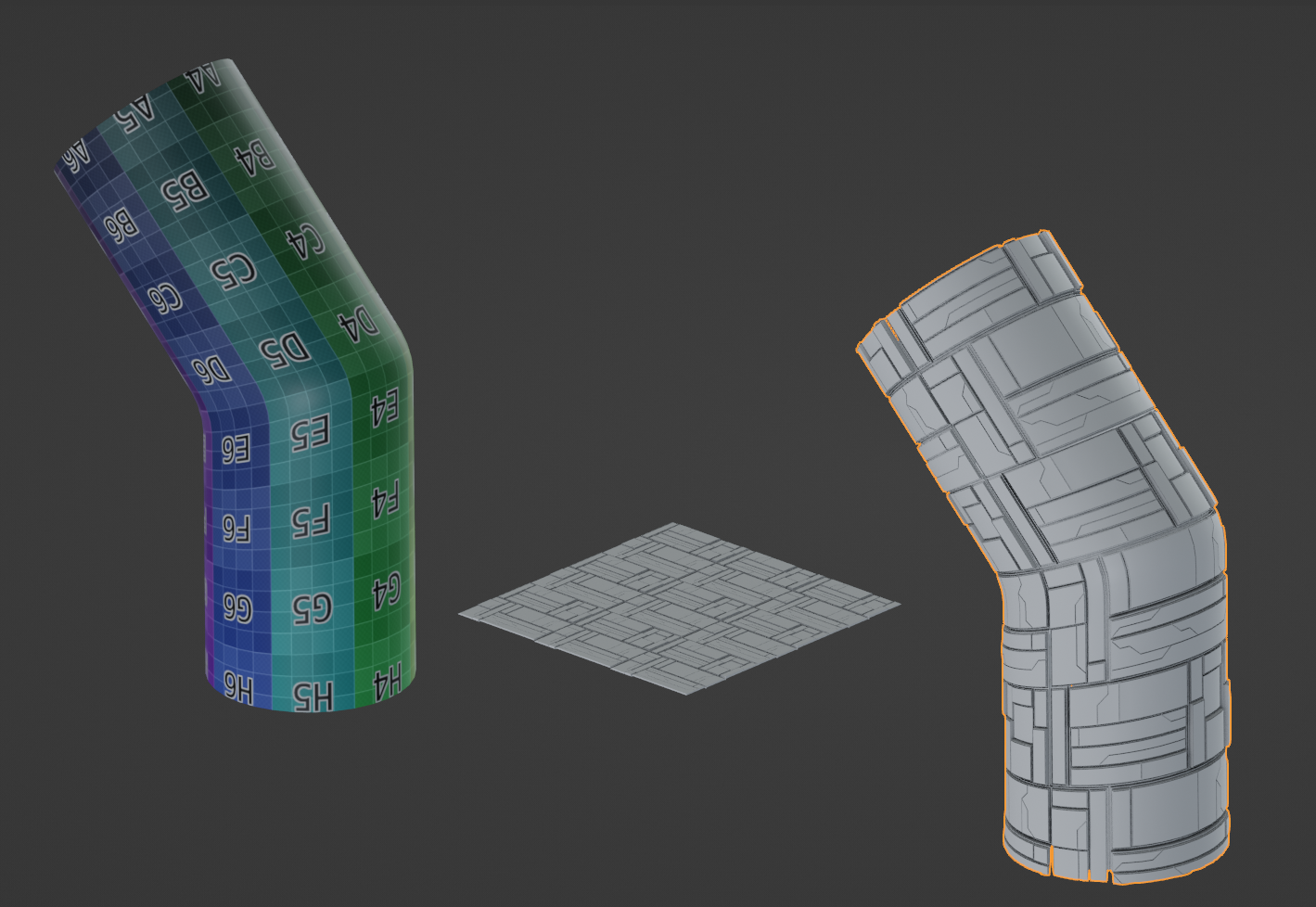
ソースオブジェクトのUVとマテリアルは、
巻き付けてできた新しいオブジェクトにそのまま引き継がれます。
貼ったあとにテクスチャを設定し直す必要がなく、
元のオブジェクトにも影響しません。
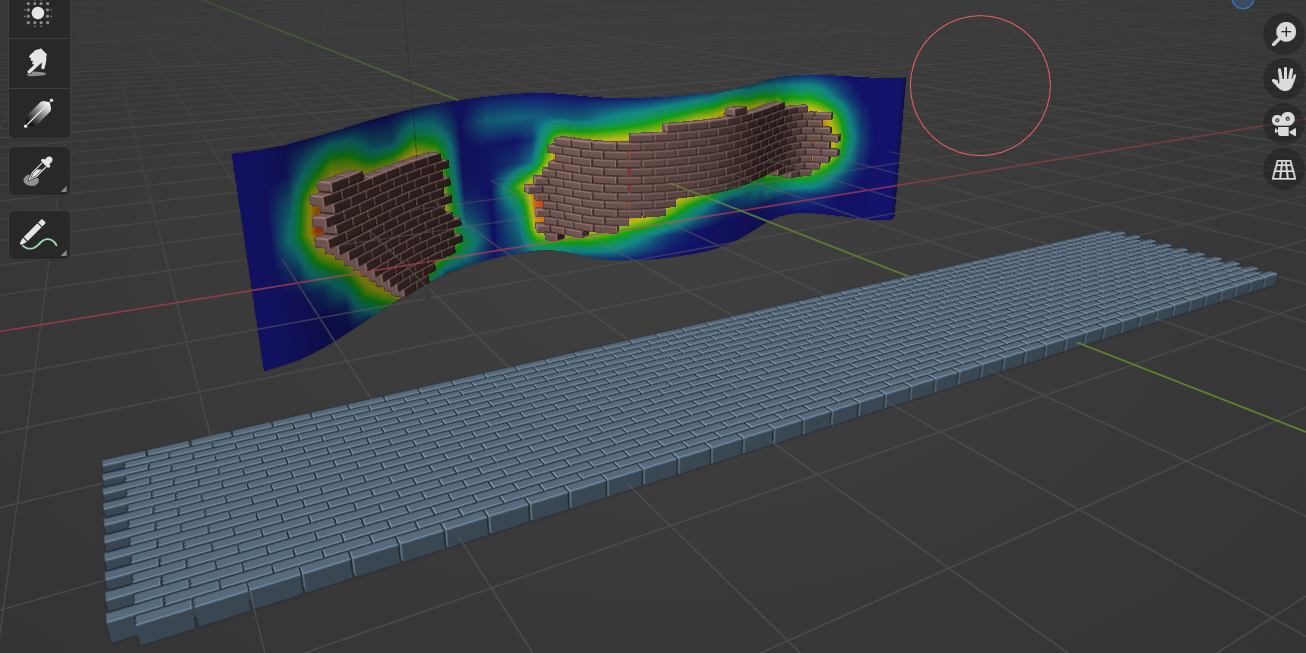
頂点グループで「塗る」ようにレンガを配置
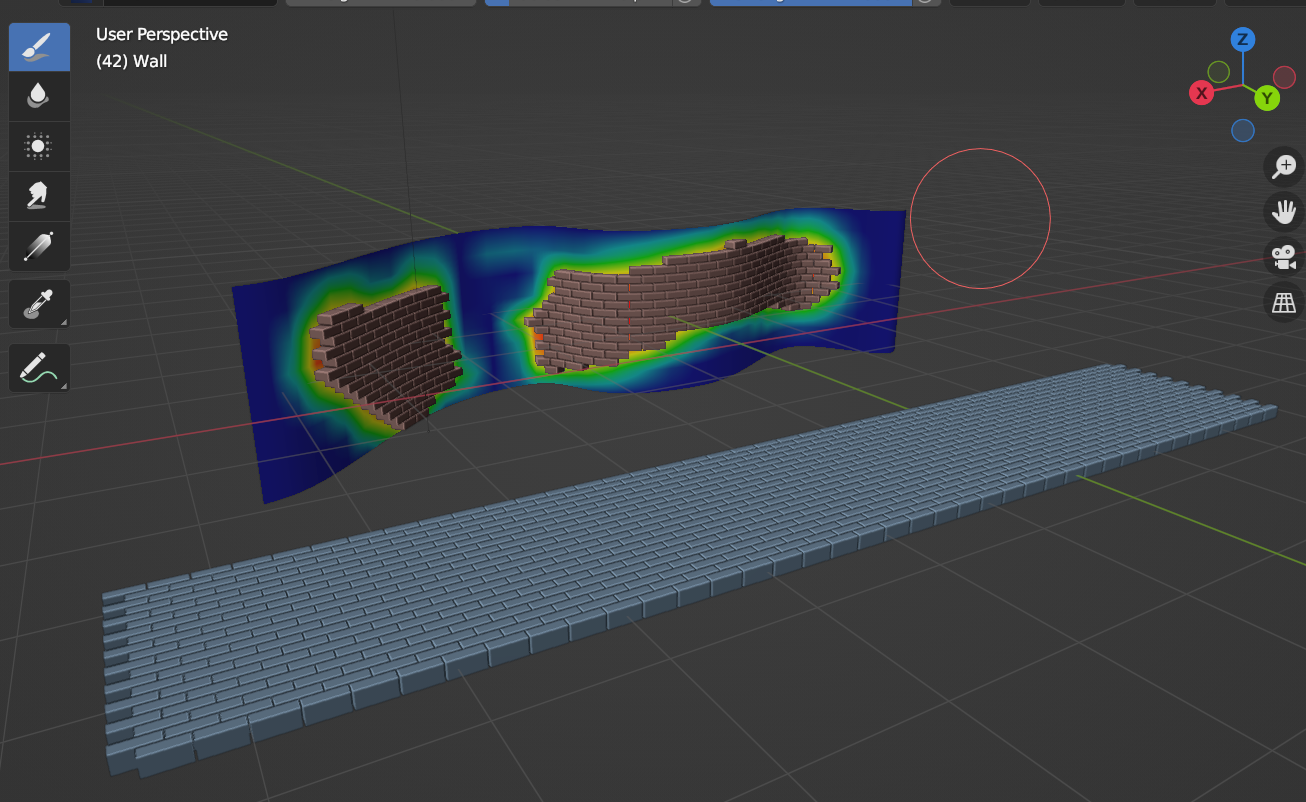
ターゲットに頂点グループを用意しておくと、
ウェイトペイントで塗った範囲だけにソースを貼れます。
上の画像のように、
波打った壁の塗った部分だけにレンガを生やす、
といった表現が筆で塗る感覚で作れます。

特徴、できることはざっとこんな感じです。
具体的な使い方は記事後半に記載しています!
Mesh Materializerを使った作品例・ギャラリー

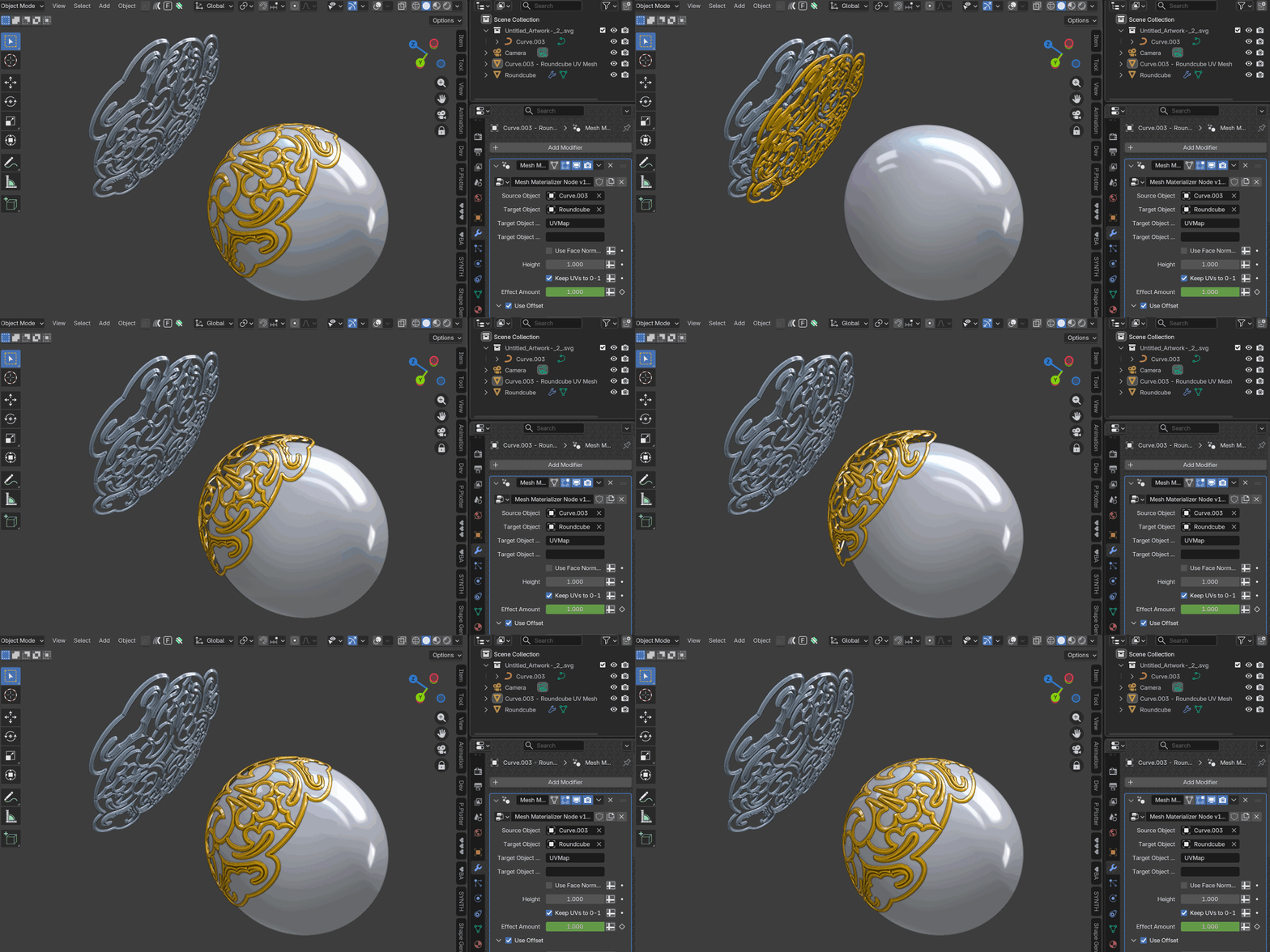
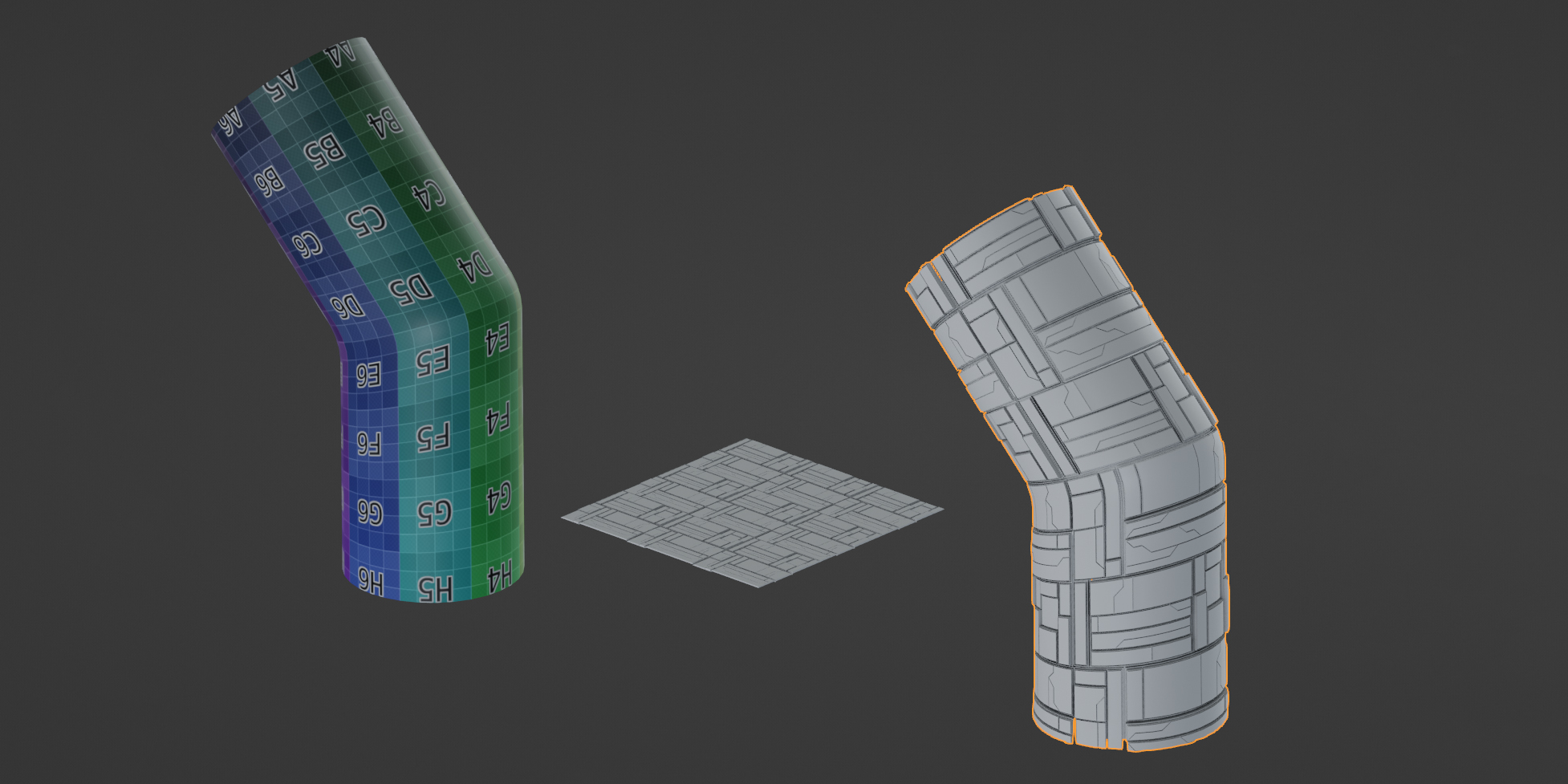
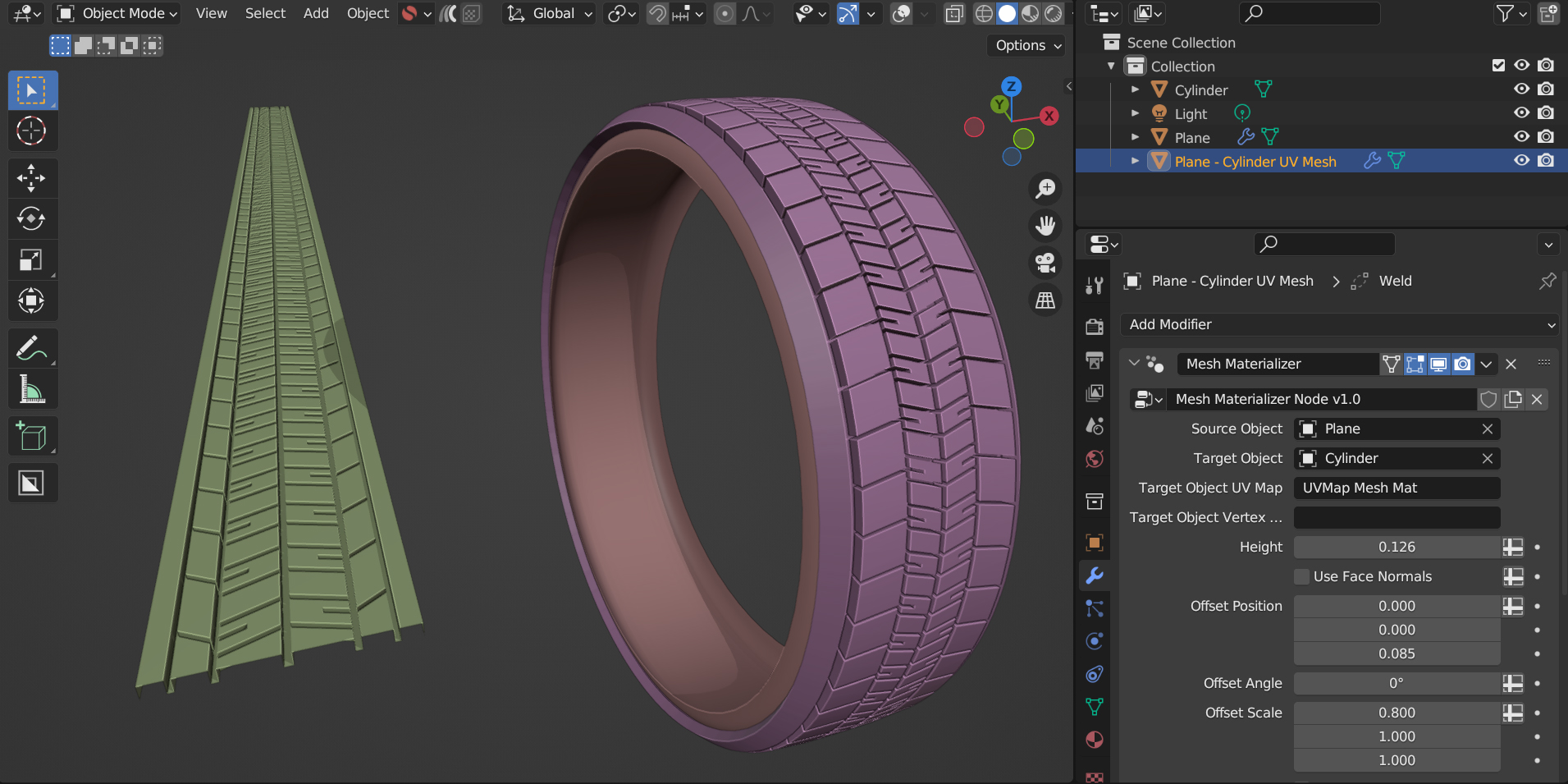
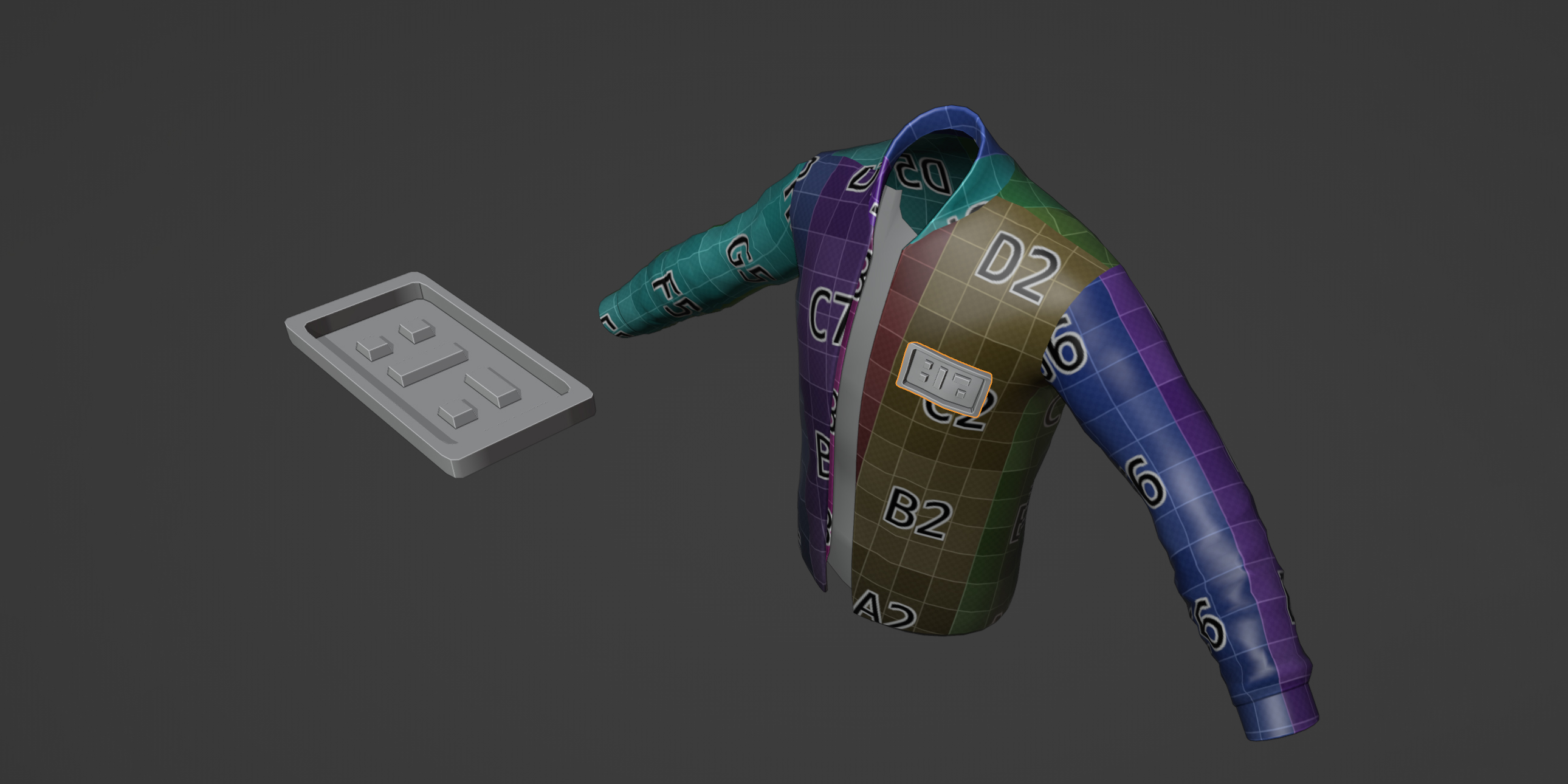
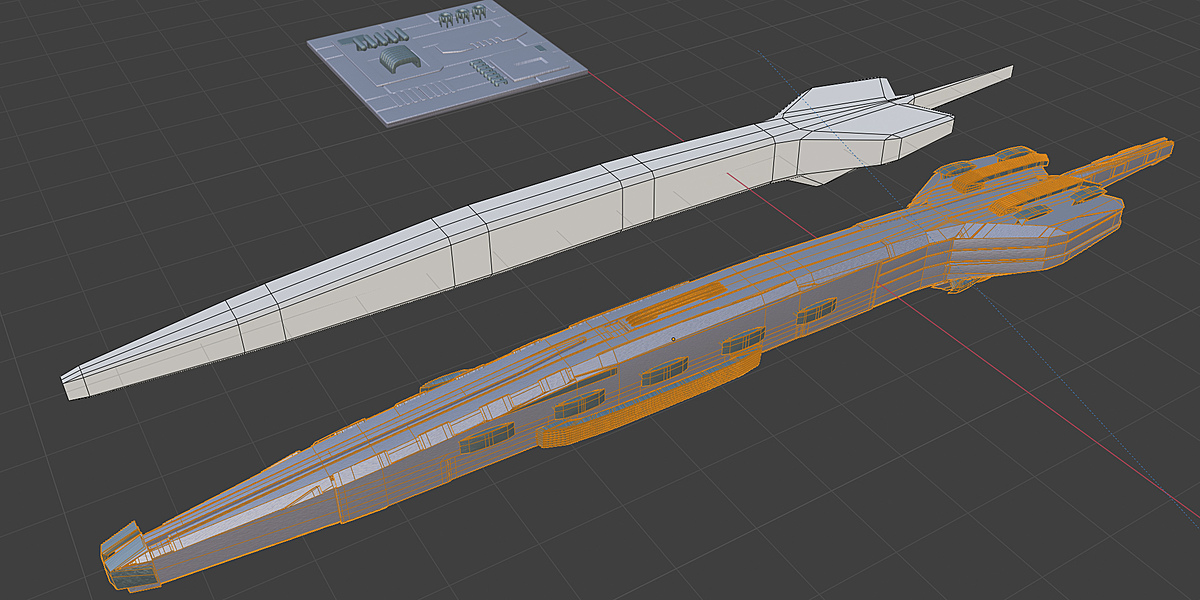
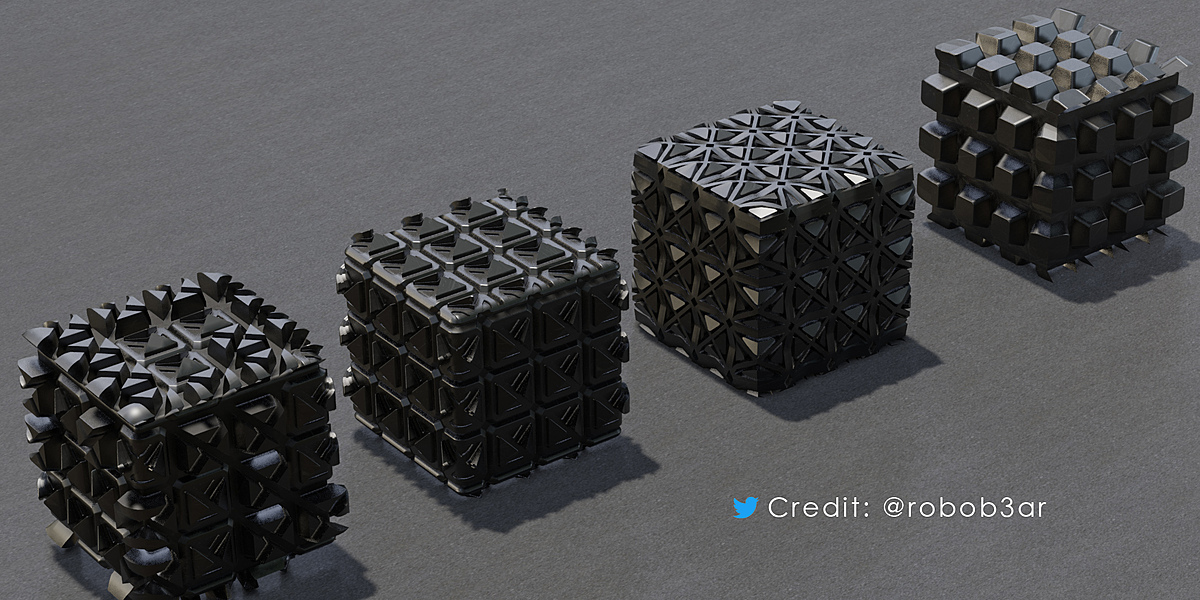
感想・口コミ
筆者が使ってみた感想
- UVさえ用意すれば、曲面にメッシュを沿わせる作業が右クリック一発で終わる
- モディファイアなので、貼ったあとも位置や高さを何度でも直せる
- タイヤ・バッジ・レンガ・グリーブルと、ハードサーフェスからキャラまで使いどころが広い
感想はこんな感じ。
一番大きいのは、
Shrinkwrapでは難しかった「曲面にメッシュを貼る」作業が現実的になることです。
口コミでも「Shrinkwrapでは何をしてもうまくいかなかったが、これで完璧になった」という声があり、
UVをガイドにする仕組みならではの強みだと感じました。
また、モディファイアで非破壊に処理されるので、
「もう少し右」「もう少し浮かせたい」といった微調整を気軽に繰り返せます。
強いて惜しい所(デメリット)を挙げるとすれば、
UVマップの準備が前提なところです。
ターゲットのUVをガイドに使う仕組みなので、
UVマップの基本的な知識が必要で、
UVが重なっていると今のところ動きません。
四角いUVマップを作るにはUV Squaresが便利と公式も案内しているので、
UV展開に不慣れな方はあわせて用意しておくと安心です。
UVを準備するのが面倒な方には、
同じ作者のFlowify(UVなしで4つ角のサーフェスに沿って曲げる)やConform Object(指定した方向に投影する)という選択肢もあります。


公式の口コミ・レビュー
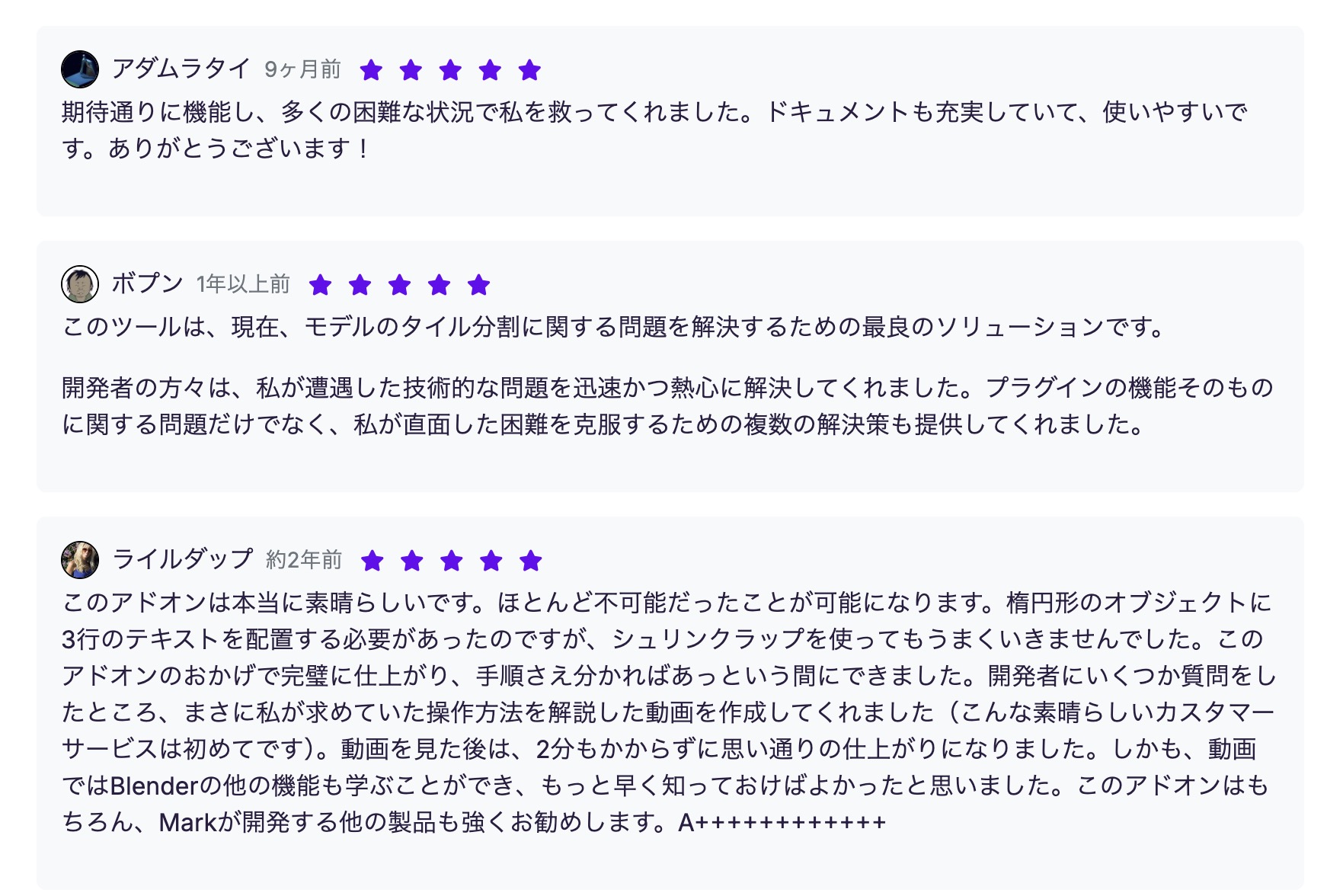
100%が★5という高評価のアドオンです。
Mesh Materializer - 口コミページ
その他の口コミは上記の商品ページ → Ratingsから
損しないための購入ガイド
安く買う方法・セール情報
Mesh Materializerを最も安く買う方法は、
セール中やキャンペーン中に購入する!です。
- Spring Sale:4月
- Summer Sale:8月
- BlackFriday&CyberMonday:11月
Blenderマーケット全体のセール時期は、
例年通りだと上記の通り。
大体25%OFFぐらいになる傾向ですね。
ただ、Mesh Materializerがセール対象になるかは現時点では不明。
個人的には必ずしもセールを待つ必要はないという考えです。
円安による影響もありますし、
私は「欲しいと思ったら買う」を推奨しています。
もちろん、
今すぐ必要でなければセールを待つのもアリです!
Blenderマーケットのセール情報や、Mesh Materializer単体のキャンペーン情報は、
開催中だったら随時更新します!
アップデートで値上げされる前に買う
安く買うため、損しないための別のアプローチで言うと、
アップデートで値上げされる前に買うというものがあります。
というのも、Blenderアドオンは定期的にアップデートされており、内容としては機能追加やバグ修正などが行われます。
そして、大型アップデートになると、価格が上がることも少なくありません。

たとえば「Woolly」という布系のマテリアル・シェーダーがたくさん収録されたアドオンは、
以前は$30でした。

それが、大型アップデートによって収録内容が増えた結果、
現在は$40に値上げされています。
こういった場合、アップデート前に購入していた人は追加料金なしでそのまま新しいバージョンを使える場合が多いです。
つまり、早めに買っておけば後から損することはない事がほとんど。
気になっているアドオンがある場合、アップデートの兆しがあったり、最近頻繁に更新されているようなら、
値上げ前に買っておくのもひとつの賢い選択です。
前述しましたが、もちろん急ぎで必要なものでなかったり、セールの時期が近ければ待つのもアリ。
とりあえず、アップデートで値上げすることもある
ということは頭に入れておきましょう!
インストール方法・使い方
上記の動画がとてもわかりやすかったです。
インストール方法から基本の使い方まで、
この1本でつかめると思います。
また、公式ドキュメントにもわかりやすくまとめられているので、
合わせてご覧ください。
まとめ
- BlenderアドオンMesh Materializerをレビュー!
いかがだったでしょうか。
曲面にメッシュを貼る作業に苦労している方は、
ぜひご検討くださいね。
それでは今回の記事は以上です。
Blenderアドオンのレビュー記事は他にもたくさんあるので、
ぜひ覗いてみてくださいね。


※当サイトは、広告主から支払われる広告収入を主な収入源として運営を行っています。
※当サイトの記事では、商品・サービスの紹介に広告主のアフィリエイト広告を利用しています。
※記事で紹介した商品・サービスを購入すると、広告主から当サイトに報酬が支払われることがあります。
インターネット上の広告表示(消費者庁)
インターネット広告倫理綱領及び掲載基準ガイドライン