 IzukaEffects

こんにちわ!
3D・映像編集者 & ブロガーのデリュージョン飯塚と申します!
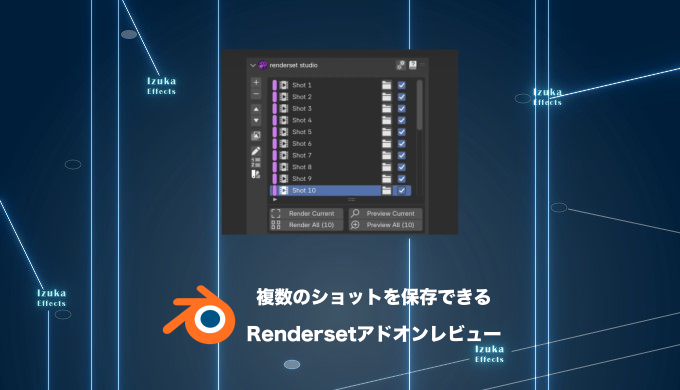
今回は!複数のショットを保存できるBlenderアドオン
Rendersetをレビュー!!
- Blenderで1つのシーンから複数のショットをレンダリングしたい
- カメラやライティング違いのバリエーション作りに苦労している
- アドオンで作業時間 & 作業ストレスを削減したい!
本記事ではできること、
特徴、価格、使い方、おすすめプランなど解説します。
それではいきましょう!

目次
Rendersetの基本情報
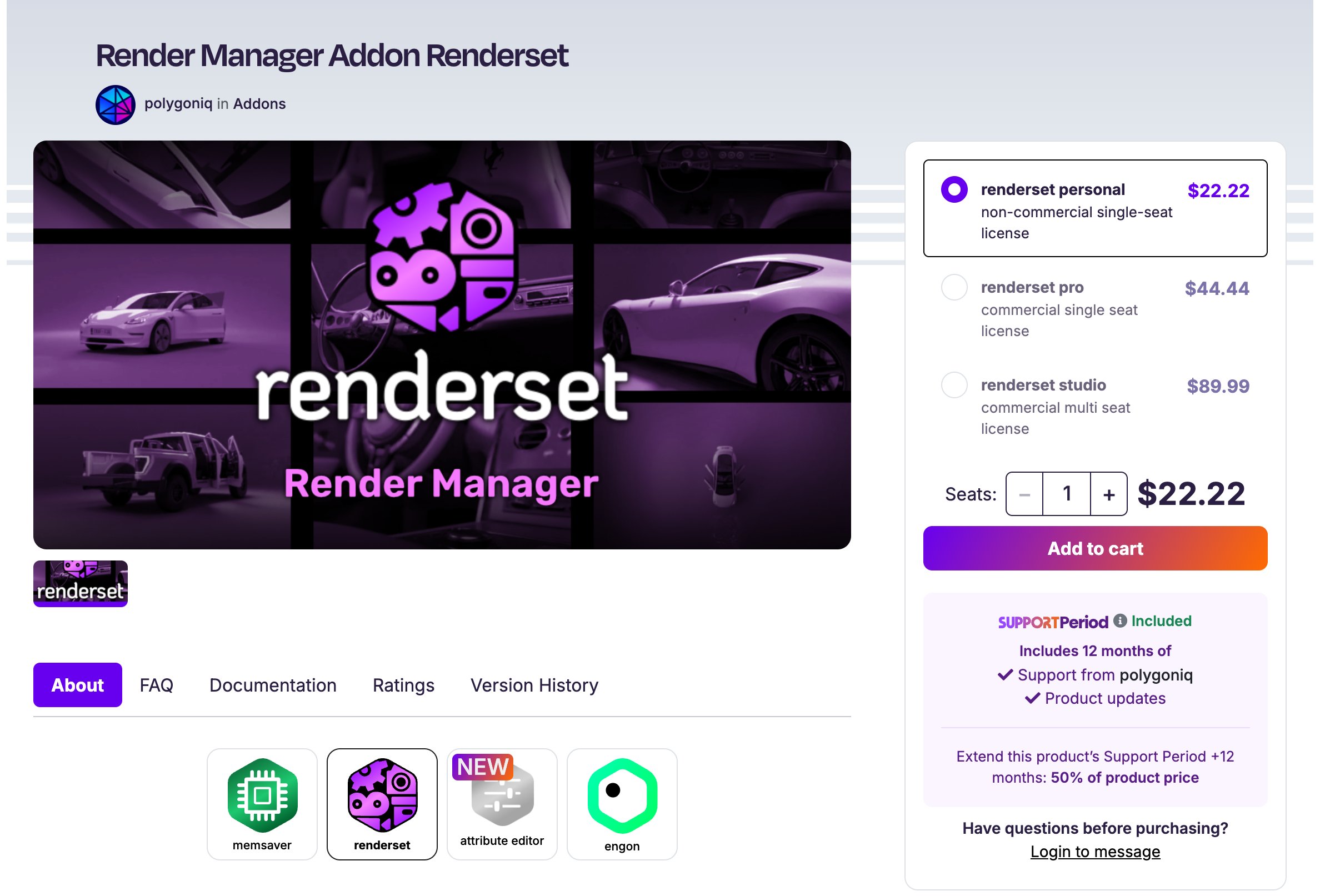
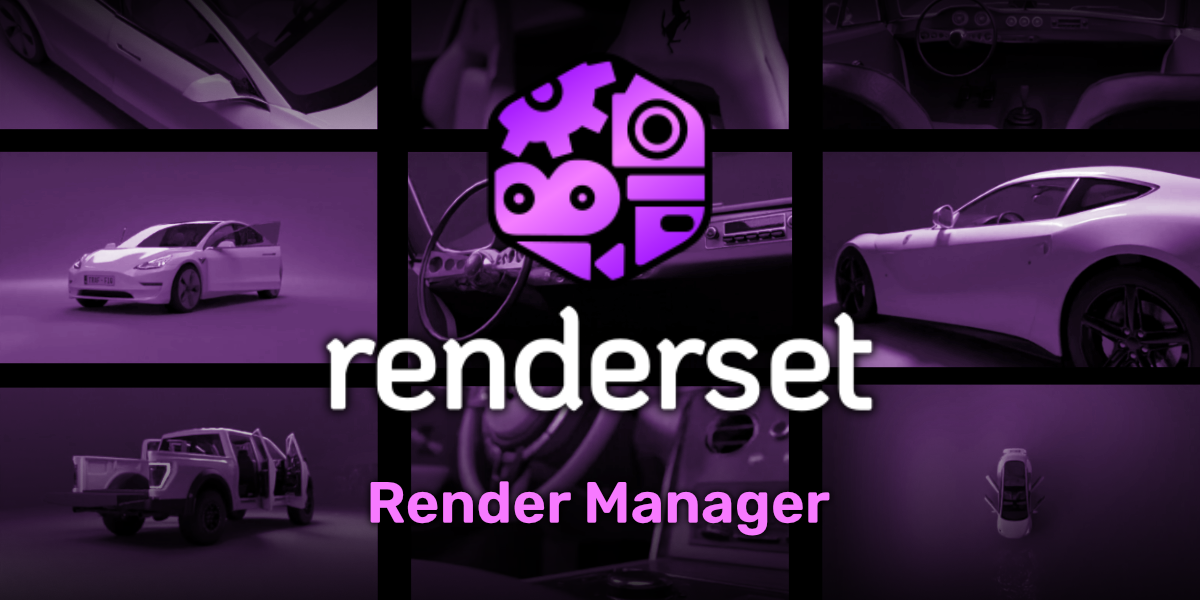
シーンのバリエーションをかんたんに作って管理できる、レンダー管理のアドオンです。カメラ・HDRI・レンダー設定・表示の切り替えなどを「コンテキスト」として保存し、ボタンひとつで切り替えられるので、コレクションやオブジェクトを複製する必要がなくなります。保存したコンテキストはまとめてバッチレンダーでき、ファイルの名前付けも自動で行えます。 引用元:商品ページ「Renderset」より日本語訳して抜粋
何ができるアドオン?

Rendersetは、
1つのシーンに複数のショットを保存できるBlenderアドオンです。
カメラの位置・HDRI・レンダー設定などを保存しておけば、
ボタン1つでショット1・ショット2・ショット3と切り替えられます。
※ショットの単位は「コンテキスト」と呼ばれます。
標準機能でもカメラを複数置けば似たことはできますが、
設定の切り替えやファイルの管理まで含めてうまくやるのは難しいんですよね。

Rendersetを使えば、
視点の違うカメラのショットをいくつも保存しておいて、
コレクションやオブジェクトを複製せずに切り替えられます。
保存したショットはまとめてレンダリングでき、
ファイルの名前付けも自動でやってくれます。
アングル違いや製品のバリエーション出しなど、
1つのシーンから何パターンもレンダリングする場面で特に活躍するアドオンです。
特徴・注目ポイント
保存したコンテキストを一気にレンダリング

保存したコンテキストは、
「Render All」を押すだけで全部まとめてレンダリングできます。
設定を変えてはレンダーし直す、
という繰り返しがなくなるので、
複数カットを出すプロジェクトではかなりの時短になります。
オブジェクトやカスタムプロパティもまるごと保存

カメラやレンダー設定だけでなく、
「オブジェクトの位置」「メッシュ」「カスタムプロパティ」
などなど、なんでもコンテキストに保存できます。
Blenderのほとんどのプロパティは右クリックから保存できるので、
「このコンテキストだけ家具の配置を変える」といった使い方もできます。
出力ファイルの名前付けの自由度も高い

レンダーの出力先やファイル名は、
変数を使ってシーンのプロパティを名前に入れるなど、
細かく設定できます。
シーンの情報をファイル名に含めておけば、
レンダー後に「どれがどのカットか」で迷うことがなくなります。
複数のコンテキストをまとめて編集

ショットが10個あって、
全部のレンダー設定を変えたい…なんてときも、
複数のコンテキストを選んでまとめて編集できます。
適用する前に変更のプレビューを確認できるので、
うっかり違う設定を上書きしてしまう心配もありません。
プレビューやSave & Packなどの便利機能も

- Render Previews:シーンの設定を変えずに、Workbenchや解像度・サンプル数の倍率ですばやくプレビューをレンダー
- Save & Pack:IESテクスチャなどの外部ファイルをまるごとパックして保存
- Compositor File Outputs:コンテキストごとのファイル出力ノードもまとめて管理
- Turbo Tools対応:ワンクリックでTurbo Toolsのレンダリングに切り替え
上記のような機能もそろっています。

特徴、できることはざっとこんな感じです。
具体的な使い方は記事後半に記載しています!
感想・口コミ
筆者が使ってみた感想
- 「比較」が簡単になった
- シーンを複製せずに複数のショットを管理できるので、ファイルが散らからない
- 「Render All」で全ショットをまとめて回せるので、レンダー待ちの手間が減る
- ファイル名を自動で付けてくれるので、レンダー後の整理に迷わない
感想はこんな感じ。
まぁとにかく「比較」がしやすくなりますね。
オブジェクトの配置やライトの明るさで迷っていたり、
どの角度のカメラからシーンを撮ろうか迷っていたりする時に、
簡単に保存しておけるので便利です。UIも使いやすいですしね。
公式の口コミ・レビュー
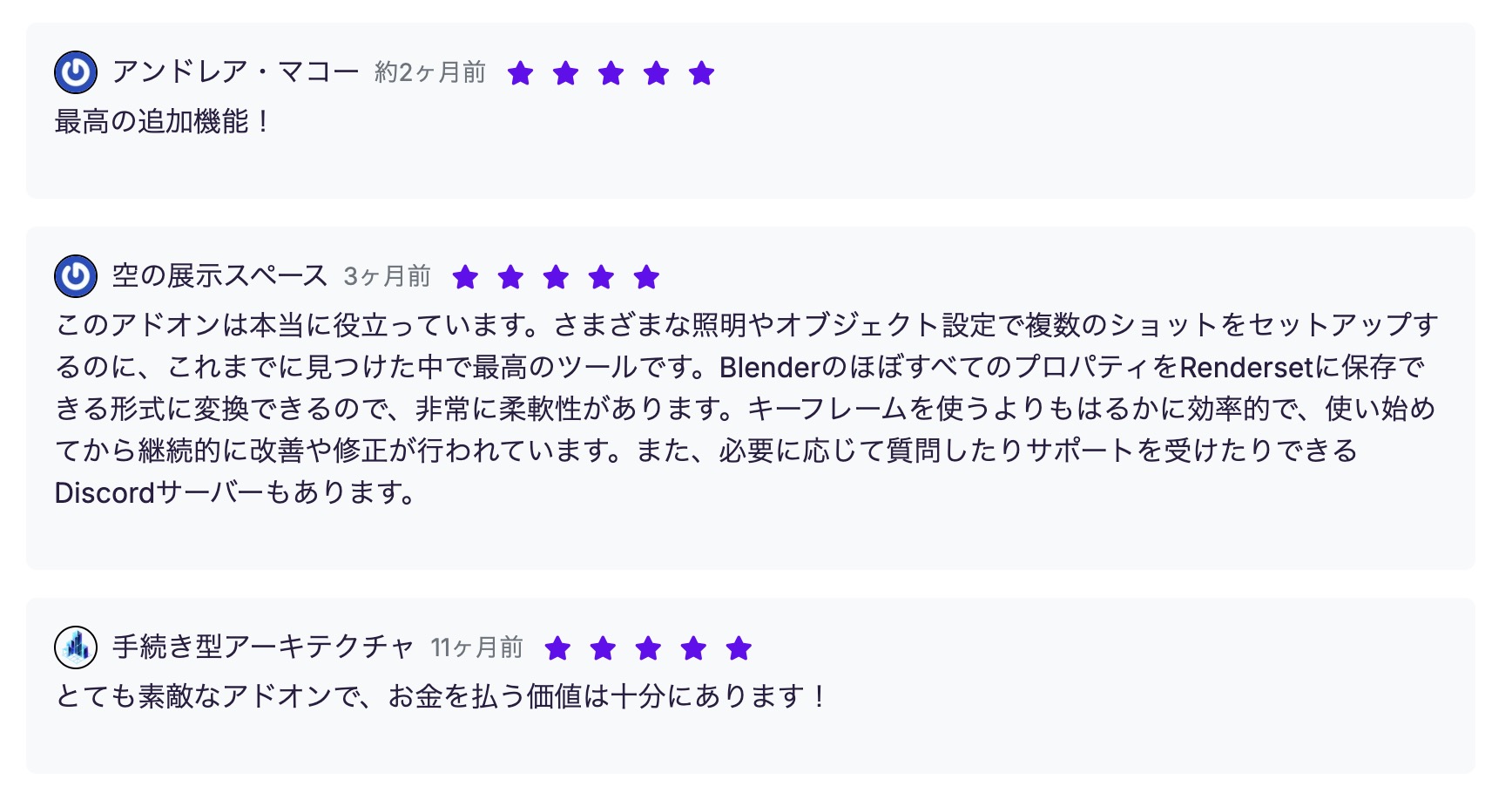
81%が★5という高評価のアドオンです。
Renderset - 口コミページ
その他の口コミは上記の商品ページ → Ratingsから
損しないための購入ガイド
安く買う方法・セール情報
Rendersetを最も安く買う方法は、
セール中やキャンペーン中に購入する!です。
- Spring Sale:4月
- Summer Sale:8月
- BlackFriday&CyberMonday:11月
Blenderマーケット全体のセール時期は、
例年通りだと上記の通り。
大体25%OFFぐらいになる傾向ですね。
ただ、Rendersetがセール対象になるかは現時点では不明。
個人的には必ずしもセールを待つ必要はないという考えです。
円安による影響もありますし、
私は「欲しいと思ったら買う」を推奨しています。
もちろん、
今すぐ必要でなければセールを待つのもアリです!
Blenderマーケットのセール情報や、Renderset単体のキャンペーン情報は、
開催中だったら随時更新します!
アップデートで値上げされる前に買う
安く買うため、損しないための別のアプローチで言うと、
アップデートで値上げされる前に買うというものがあります。
というのも、Blenderアドオンは定期的にアップデートされており、内容としては機能追加やバグ修正などが行われます。
そして、大型アップデートになると、価格が上がることも少なくありません。

たとえば「Woolly」という布系のマテリアル・シェーダーがたくさん収録されたアドオンは、
以前は$30でした。

それが、大型アップデートによって収録内容が増えた結果、
現在は$40に値上げされています。
こういった場合、アップデート前に購入していた人は追加料金なしでそのまま新しいバージョンを使える場合が多いです。
つまり、早めに買っておけば後から損することはない事がほとんど。
気になっているアドオンがある場合、アップデートの兆しがあったり、最近頻繁に更新されているようなら、
値上げ前に買っておくのもひとつの賢い選択です。
前述しましたが、もちろん急ぎで必要なものでなかったり、セールの時期が近ければ待つのもアリ。
とりあえず、アップデートで値上げすることもある
ということは頭に入れておきましょう!
おすすめプラン
renderset personal:$22.22(約3,440円)
renderset pro:$44.44(約6,890円)
renderset studio:$89.99(約13,950円)
現在上記のプランがありますが、
個人で使う分にはrenderset personal:$22.22(約3,440円)でOK。
renderset personal:$22.22(約3,440円)は非商用のライセンスなので、
趣味や勉強で使う分にはこれで十分です。
仕事のレンダリングに使う方は、
商用利用ができるrenderset pro:$44.44(約6,890円)を選んでください。
renderset studio:$89.99(約13,950円)は複数席で使えるスタジオ向けのプランなので、
チームで使う方向け。
また、仮にrenderset personal:$22.22(約3,440円)から買ったとしても、
アップグレードは差額を払えば良いだけなので、
損することはありません。
| Lite | $9 |
| Studio | $36 |
例えば、「Simply Cloth」というアドオンの場合、
もともとは上記の価格です。

ただ、Liteを購入すると、
Studioの価格は$27に下がります。
つまり、差額(36 - 9 = 27)を支払うことでアップグレード可能にしてくれているんですね。
1番低いプランから買っても損しない仕組みになっているわけです!
基本どのアドオンもこの仕組みになっています。
なので途中から仕事で使うようになっても、
差額を払うだけでOKなので、ご安心を!
アドオンのインストール方法

アドオンのインストール方法については上記記事をご参考ください。
Edit → Preferences…
からアドオンファイルを読み込むだけなので簡単です!
アドオンのzipファイルを、
Blenderの画面に直接ドラッグ&ドロップでもOK
使い方
上記の動画がとてもわかりやすかったです。
また、公式ドキュメントにもわかりやすくまとめられているので、
合わせてご覧ください。
まとめ

- BlenderアドオンRendersetをレビュー!
いかがだったでしょうか。
1つのシーンから複数のショットを出す機会が多い方は、
ぜひご検討くださいね。
それでは今回の記事は以上です。
Blenderアドオンのレビュー記事は他にもたくさんあるので、
ぜひ覗いてみてくださいね。




※当サイトは、広告主から支払われる広告収入を主な収入源として運営を行っています。
※当サイトの記事では、商品・サービスの紹介に広告主のアフィリエイト広告を利用しています。
※記事で紹介した商品・サービスを購入すると、広告主から当サイトに報酬が支払われることがあります。
インターネット上の広告表示(消費者庁)
インターネット広告倫理綱領及び掲載基準ガイドライン