IzukaEffects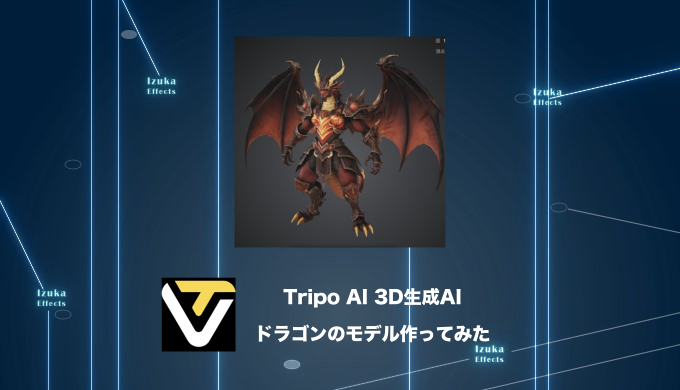

こんにちわ!
3D・映像編集者 & ブロガーのデリュージョン飯塚と申します!
今回はTripo AIでドラゴンの3Dモデル作ってみたので、
その手順、使い方を解説したいと思います!
- AIで3Dモデルを作ってみたい
- 3Dモデリングの知識がないけど3Dを作りたい
- Tripo AIの使い方が知りたい
- テキストや画像から3Dモデルを生成してみたい
- 無料で使える3D生成AIを探している
この記事を読めば、
Tripo AIの基本的な使い方がわかります。
実際に使ってドラゴンの3Dモデルを作ってみたので、
手順をスクリーンショット付きで解説していきますね。
それではいきましょう!
目次
Tripo AIでドラゴンの3Dモデル作ってみた
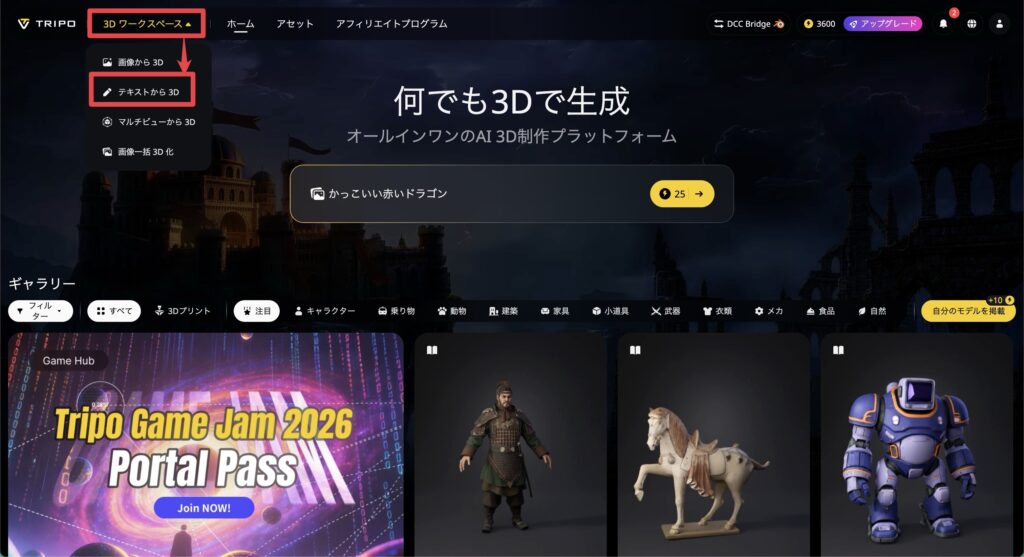
まずはTripo AIにアクセスしましょう。
トップページにある「テキストから3D」をクリックします。
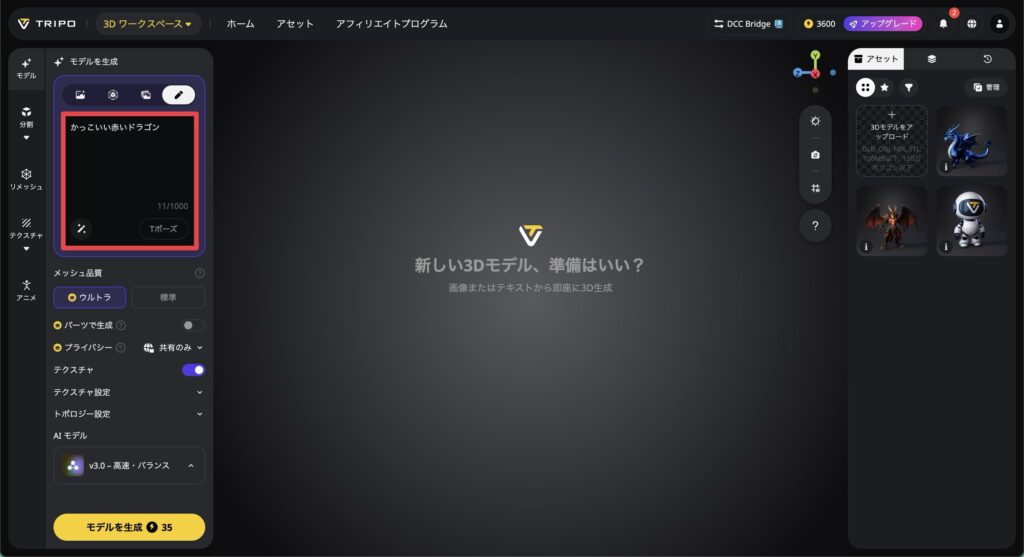
赤枠の箇所にプロンプト(AIへの指示文)を入力します。
今回は「かっこいい赤いドラゴン」と入力してみました。
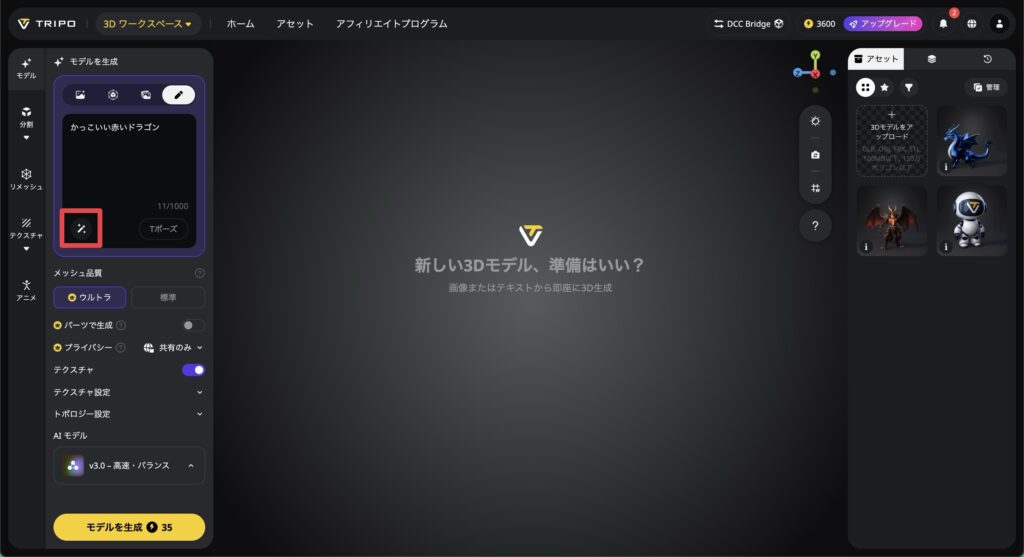
プロンプトがちょっと微妙かも、と感じたときは、
赤枠のボタンを押してみてください。
AIが自動でいい感じのプロンプトに書き換えてくれます。
実際にやってみましょう。
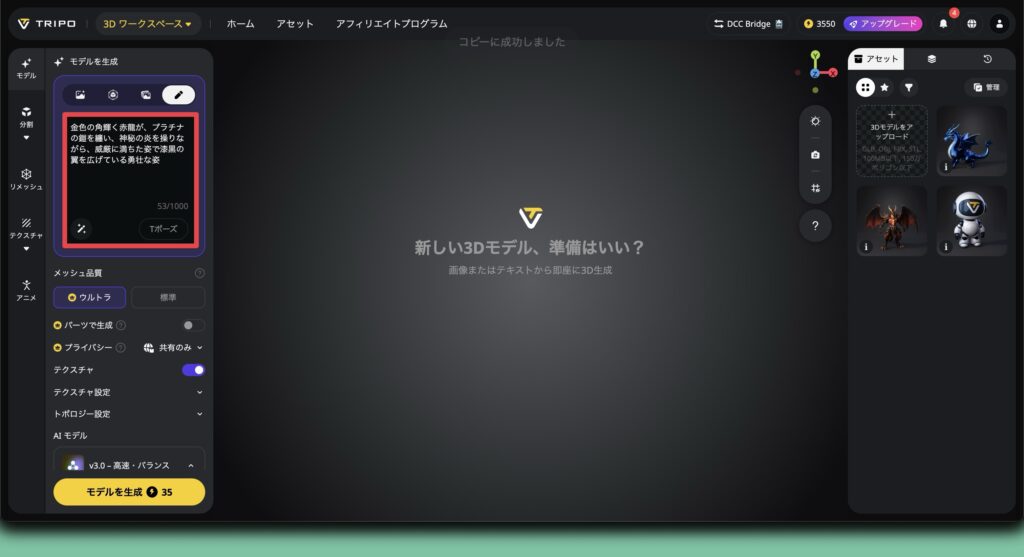
書き換えてくれました。
なんかいろいろ追加されてますね笑
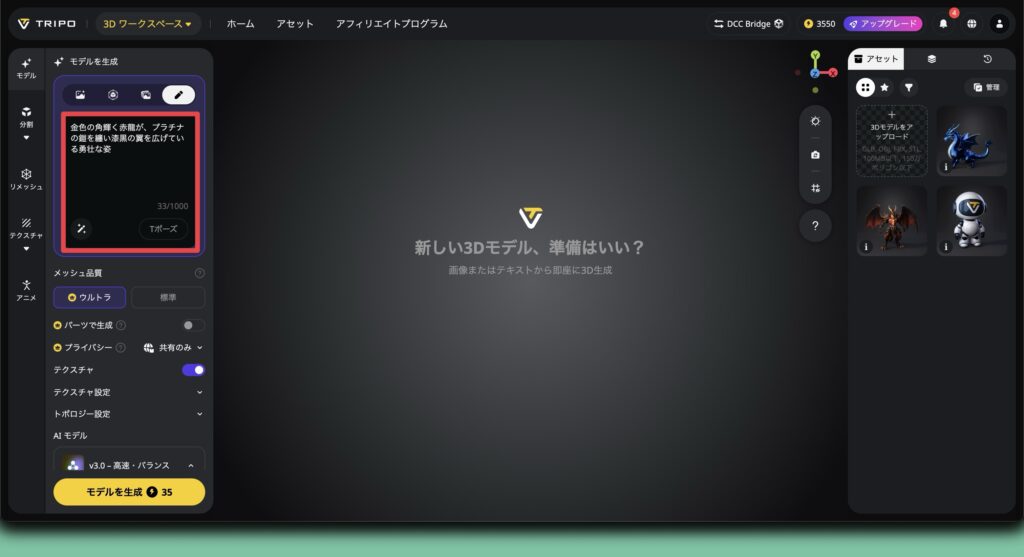
不要な部分はカットして、
シンプルなプロンプトに調整しました。
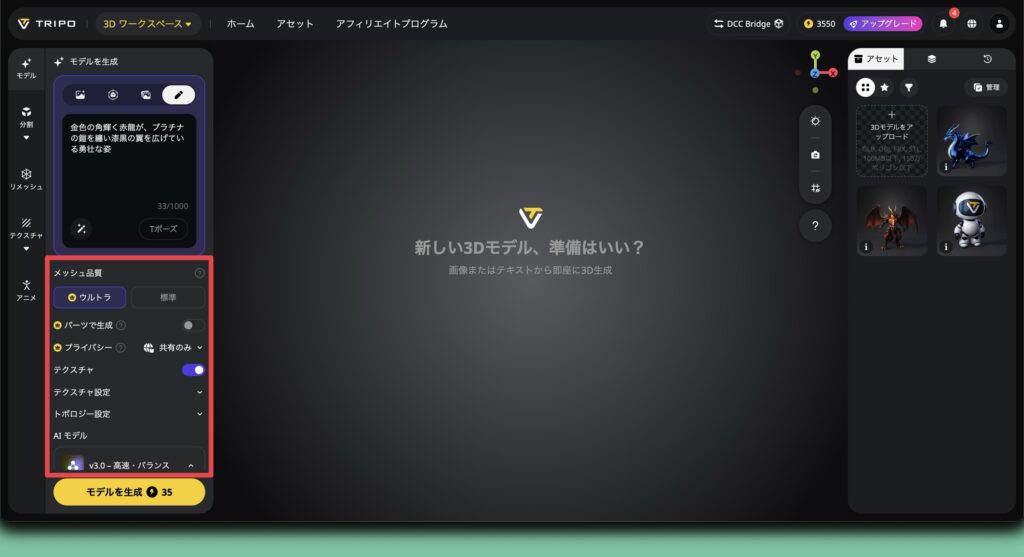
ここでさまざまな設定ができますが、
基本的にはデフォルトのままでOKです。
※設定項目については次の章でいくつか試してみます。
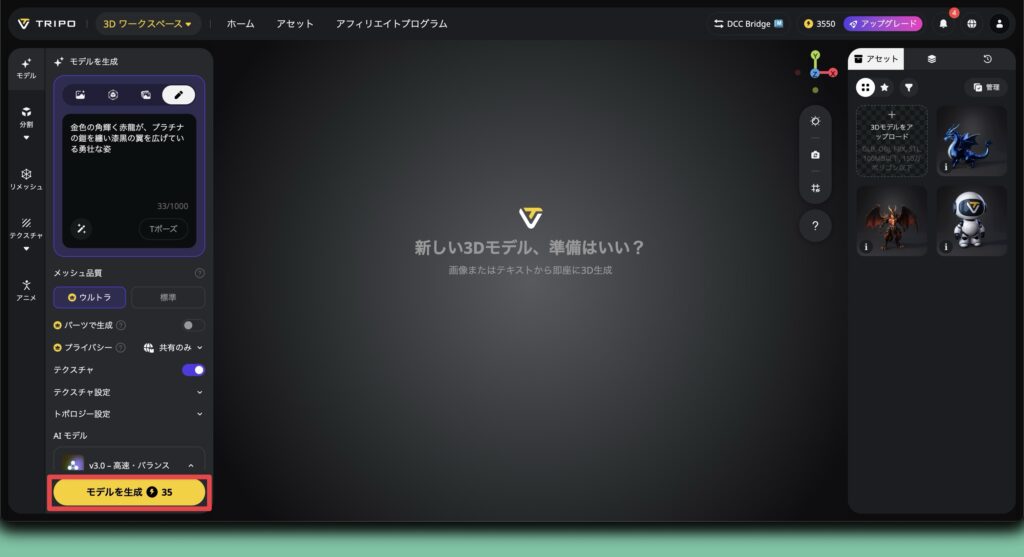
では「モデルを生成」をクリックしてドラゴンの3Dモデルを作ってみます。
テキストを打ち込んでボタンを押すだけなので、
操作はとてもシンプルですね。
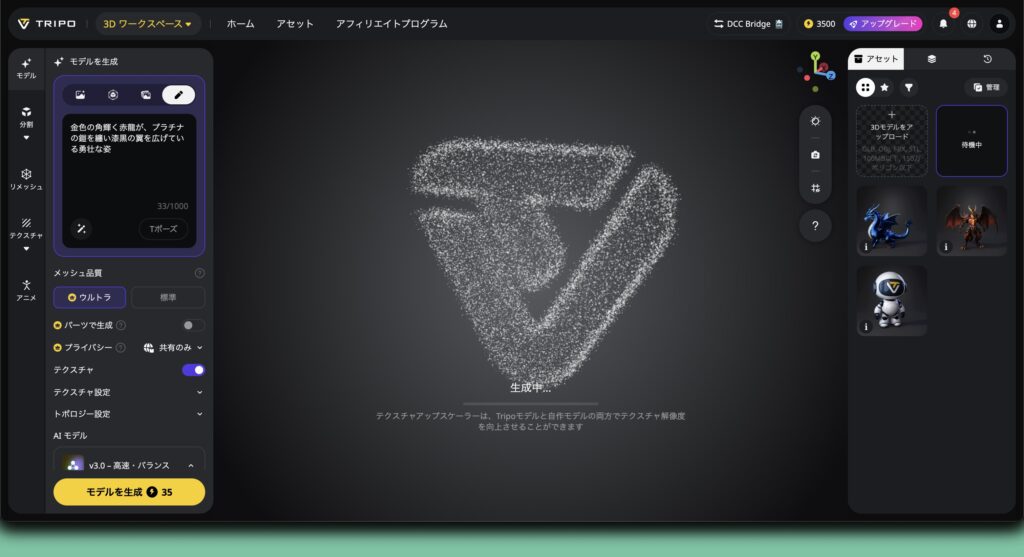
生成にはそこそこ時間がかかるので、
気長に待ちましょう。
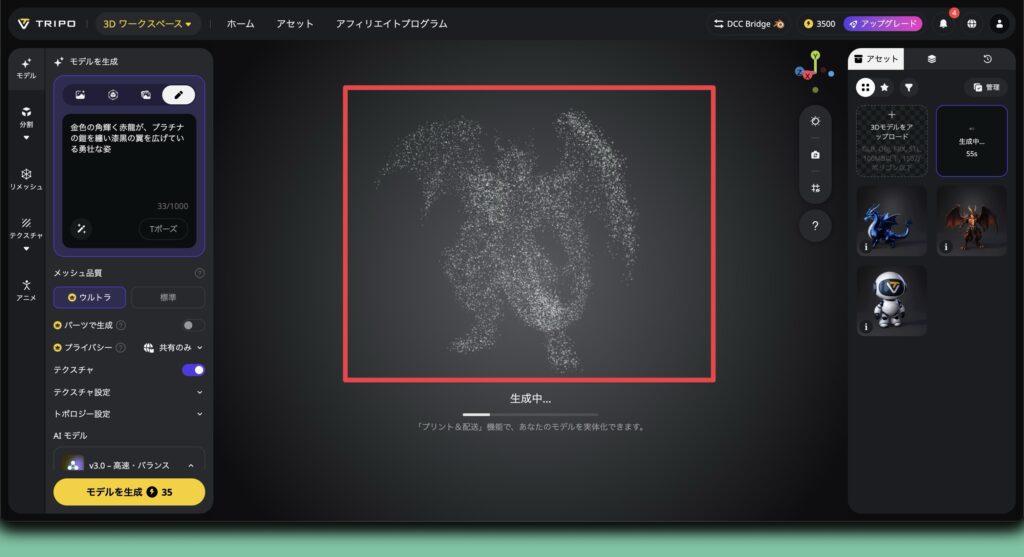
途中で「こんなモデルを作りますよ」というシルエットが表示されます。
完成形がうっすら見えるので、ワクワクしますね。
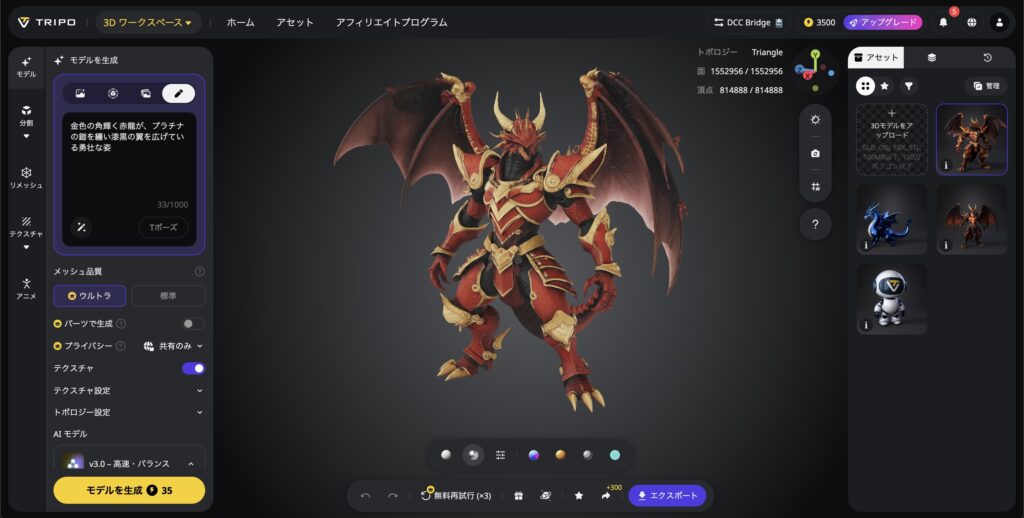
モデルリンク
完成しました。
めちゃくちゃかっこいい。
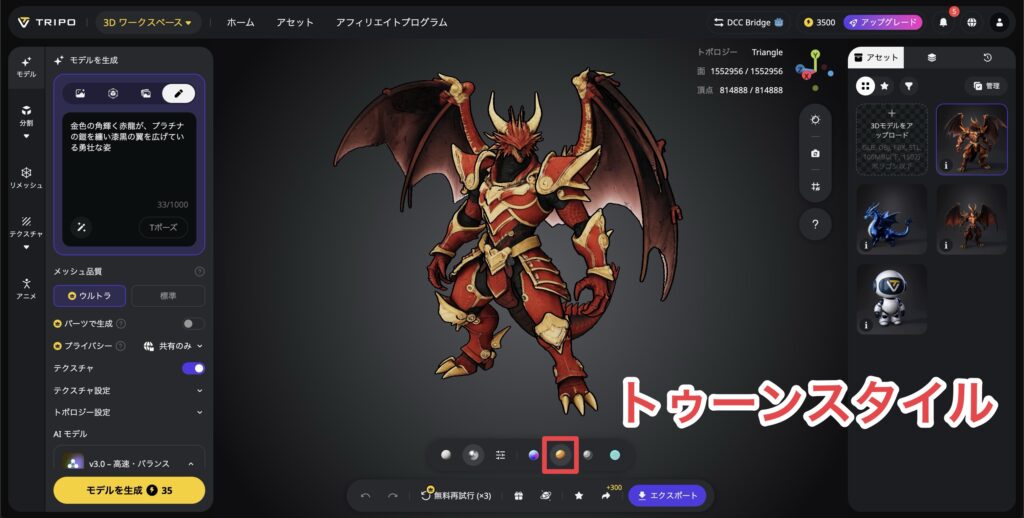
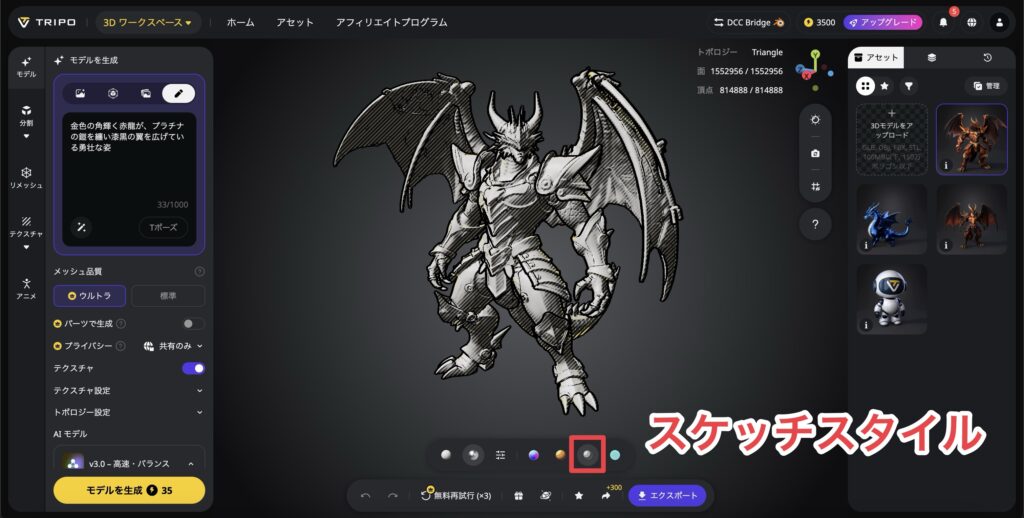
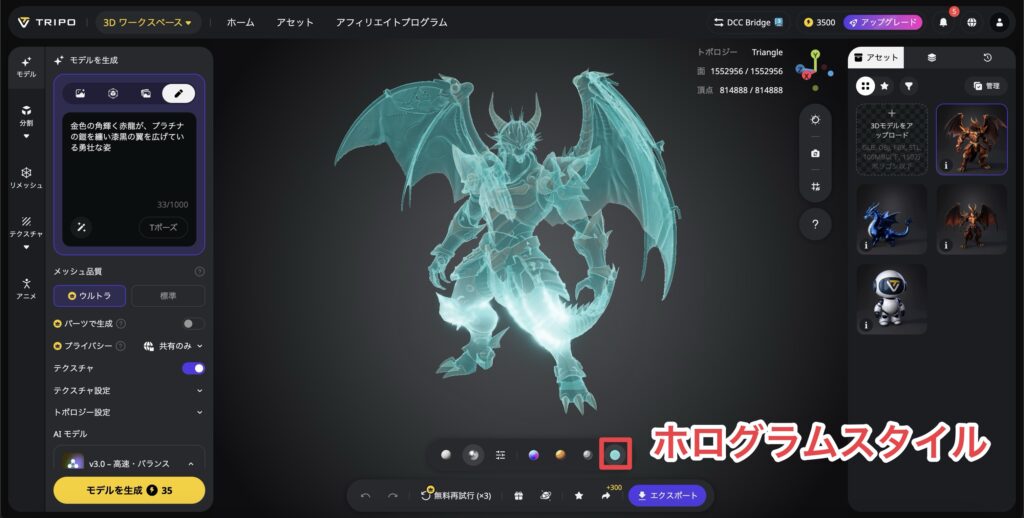
見た目のスタイルもいろいろ切り替えて楽しむことができます。
個人的にはトゥーンスタイルがかなり似合っていると感じました。
動画で見るとこんな感じです。

めちゃくちゃクオリティが高いですし、
ものの数分でこの3Dモデルが出来上がるのは本当にえげつないですよね。
色んな機能を試す
先ほどはデフォルトの設定で生成しましたが、
ここではいくつか設定を変えて試してみたいと思います。
テカテカさせたい時は「PBR」
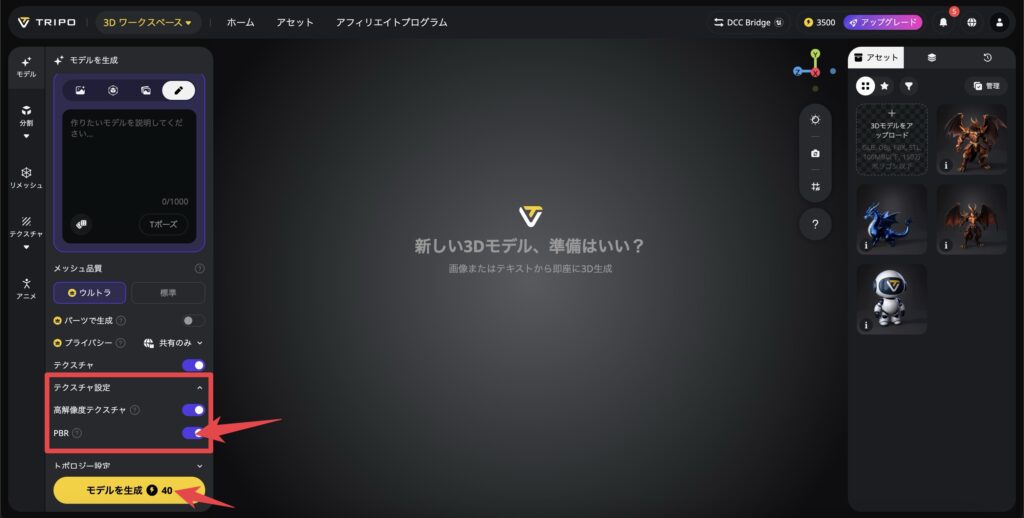
もう少しモデルをテカテカさせたいときは、
「PBR」というモードをオンにしましょう。
金属感を出したいときや、
ガラスのような光沢・表面のテカリを表現したいときに便利です。
ただしPBRモードをオンにすると、
消費クレジットが少し増加するのでそこは注意してください。
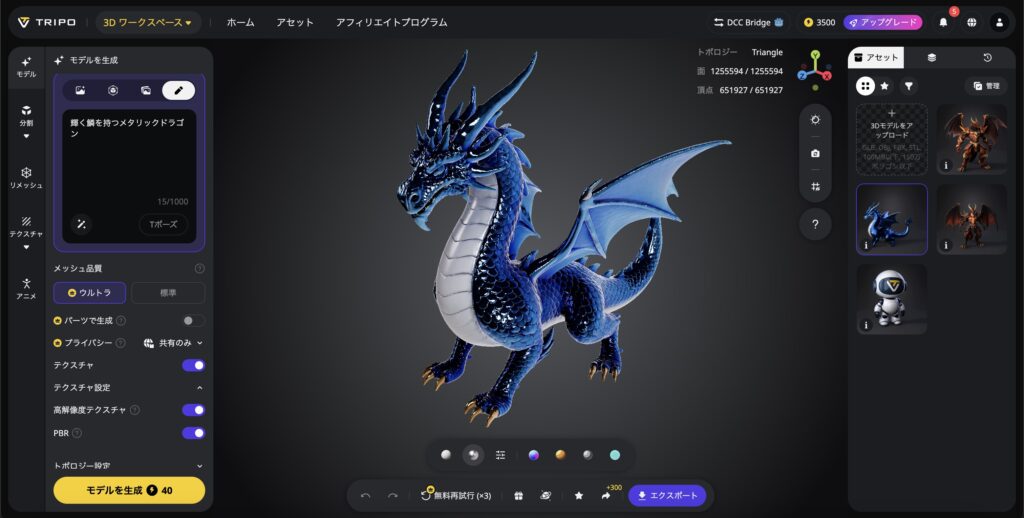
モデルリンク
試しにこんな青いメタリックドラゴンをPBRモードで作ってみました。
光沢がすばらしい。
テカテカです。
テカリ具合はPBRの値を変えることで調節ができます。
PBRの方がいい・悪いということではなく、
作りたいモデルに応じてオンオフすると良いですね。
画像から生成
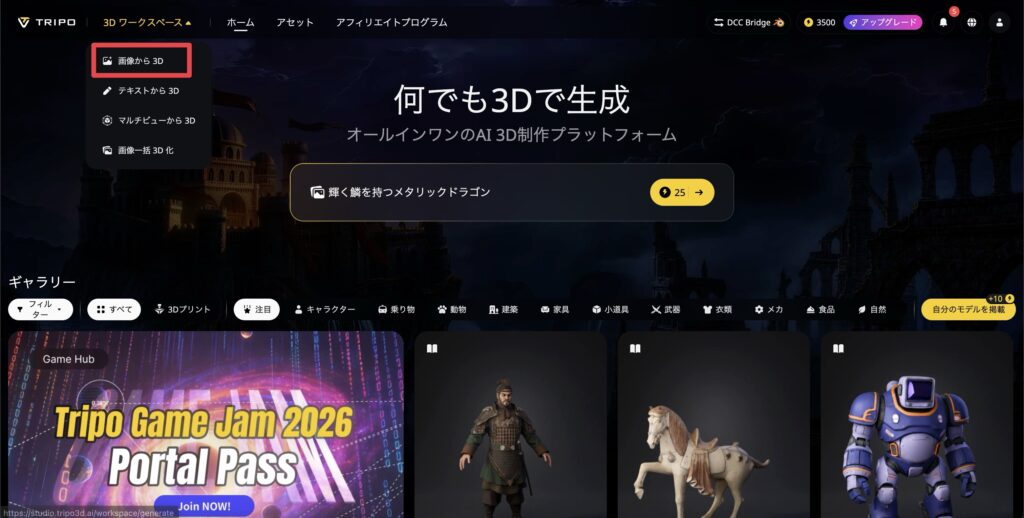
続いて画像から3Dモデルを生成してみましょう。
「画像から3D」をクリックします。
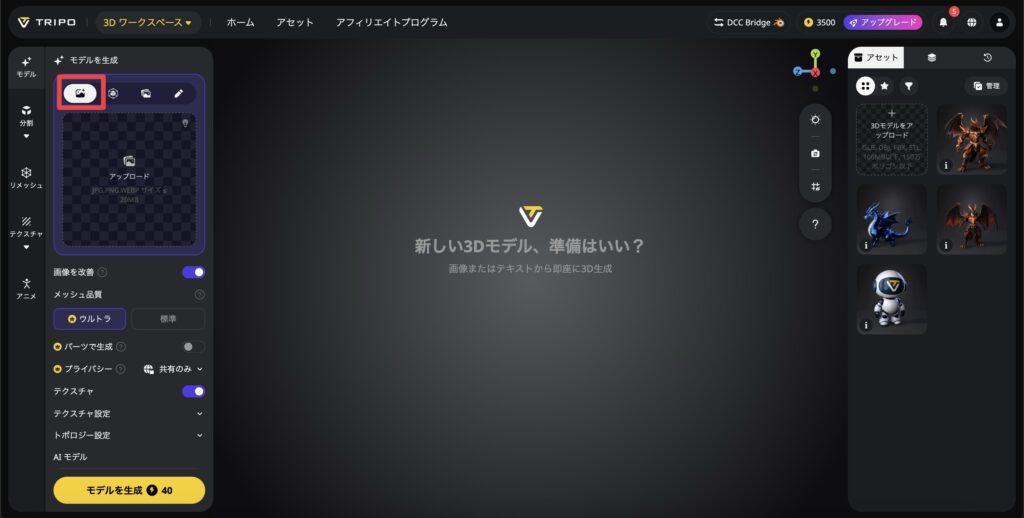
すると、テキストから3Dモデルを生成したときとほぼ同じ画面が表示されます。
実は生成画面自体は共通でして、
赤枠のアイコンで「テキストから生成」と「画像から生成」を切り替える仕組みなんですね。
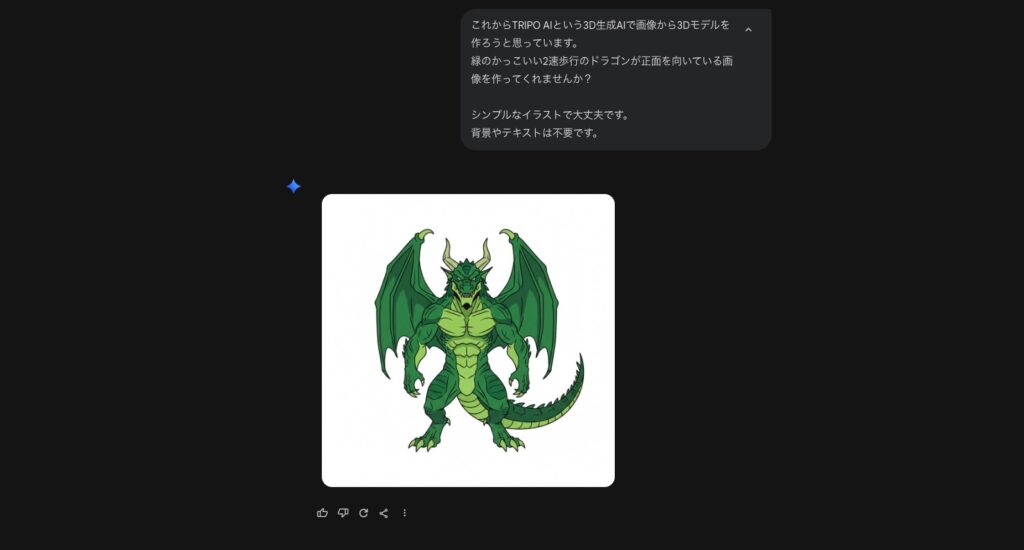
では、元となる画像を用意しましょう。
私は絵が描けないので、
今回はGoogle Geminiに作ってもらうことにします。
これからTRIPO AIという3D生成AIで画像から3Dモデルを作ろうと思っています。
緑のかっこいい2速歩行のドラゴンが正面を向いている画像を作ってくれませんか?シンプルなイラストで大丈夫です。
Geminiに送ったプロンプト
背景やテキストは不要です。
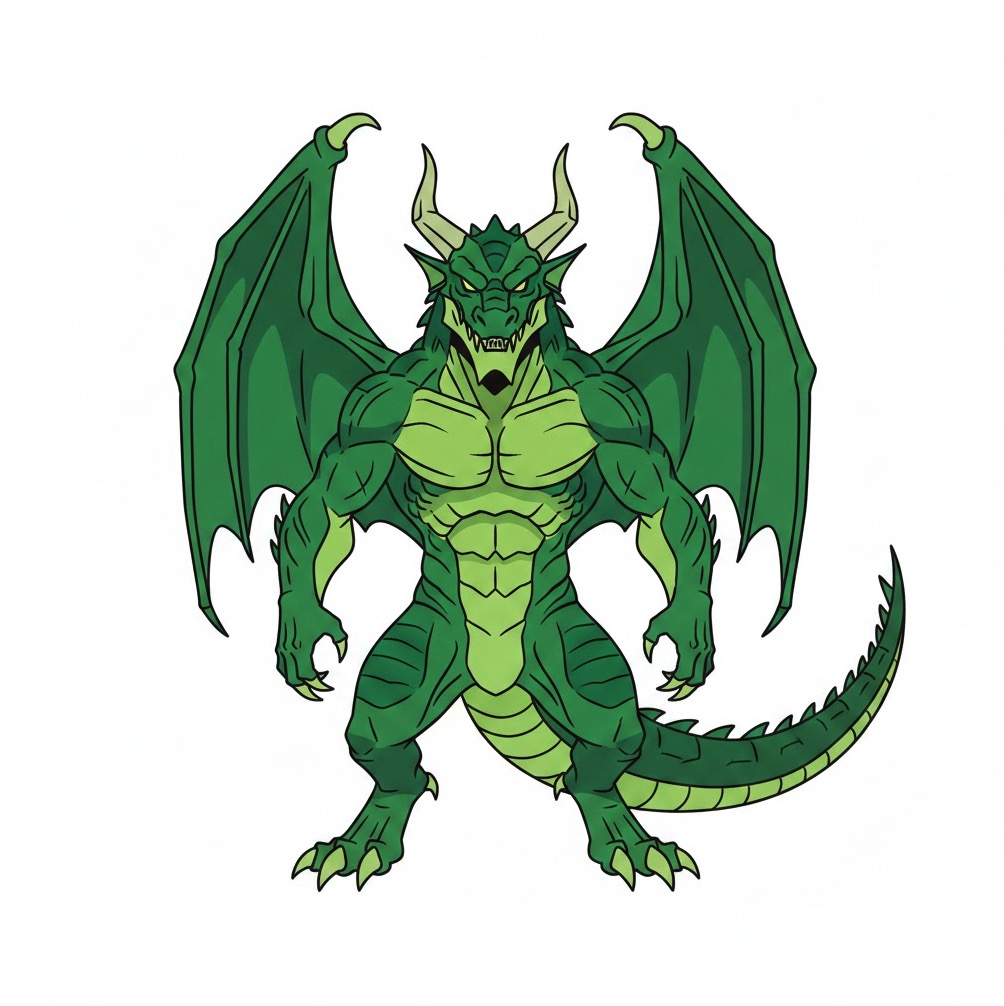
できた画像がこちら。
いい感じのイラストですね。
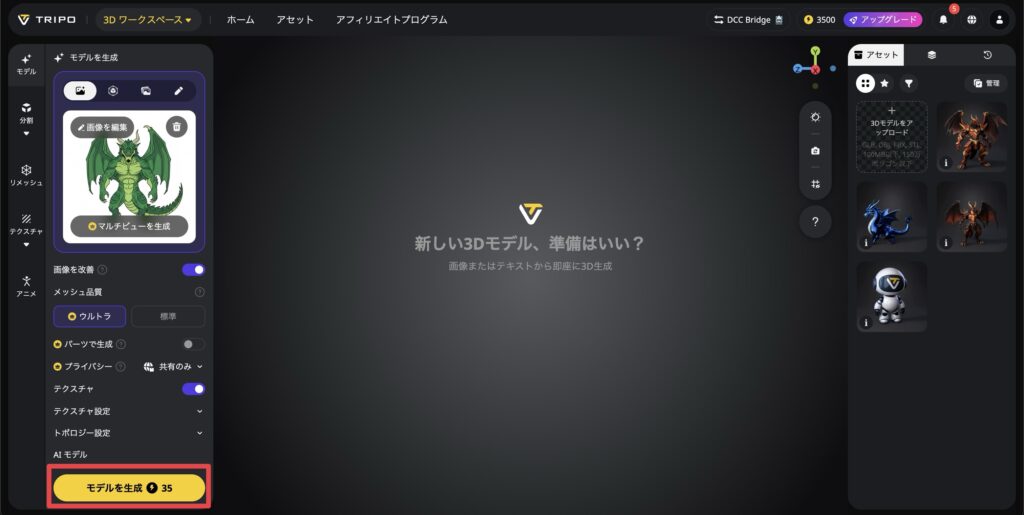
この画像をアップロードして、
「モデルを生成」をクリックします。
今回はPBRなしでいきます。
モデルリンク
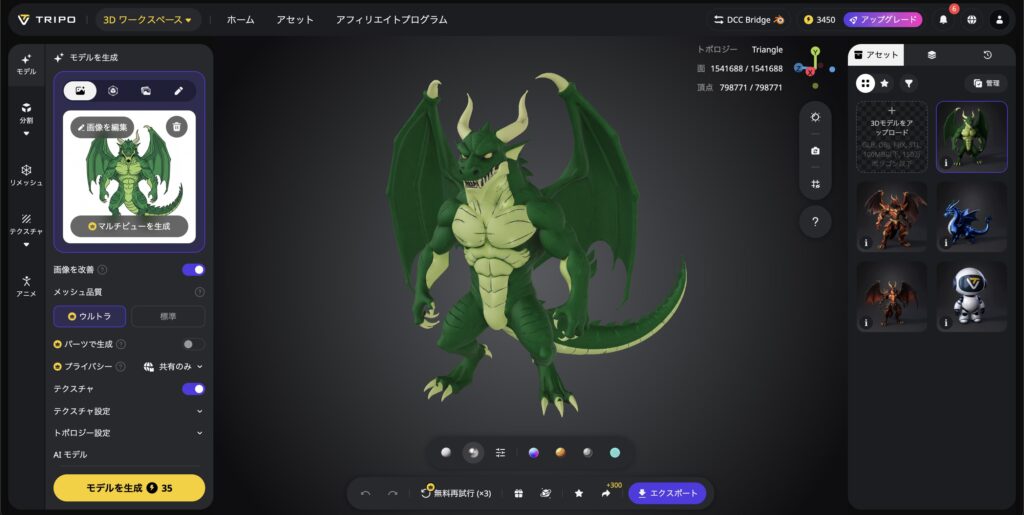
できました。
かなり忠実に3Dモデル化されているのではないでしょうか。
今回はイラストチックな画像を元にしたので、
リアルというよりはデフォルメされたスタイライズドなドラゴンになっていますね。
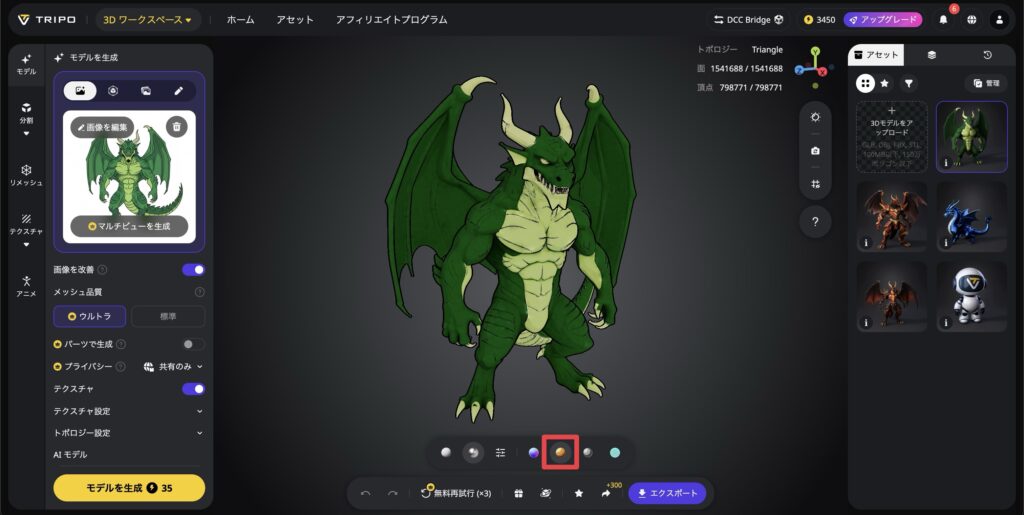
スケッチスタイルがとても似合いますね。
動かしてみた映像はこちら。
自分でイラストを描けるともっと夢が広がりそうですね。
メッシュ品質「標準」で作ってみる
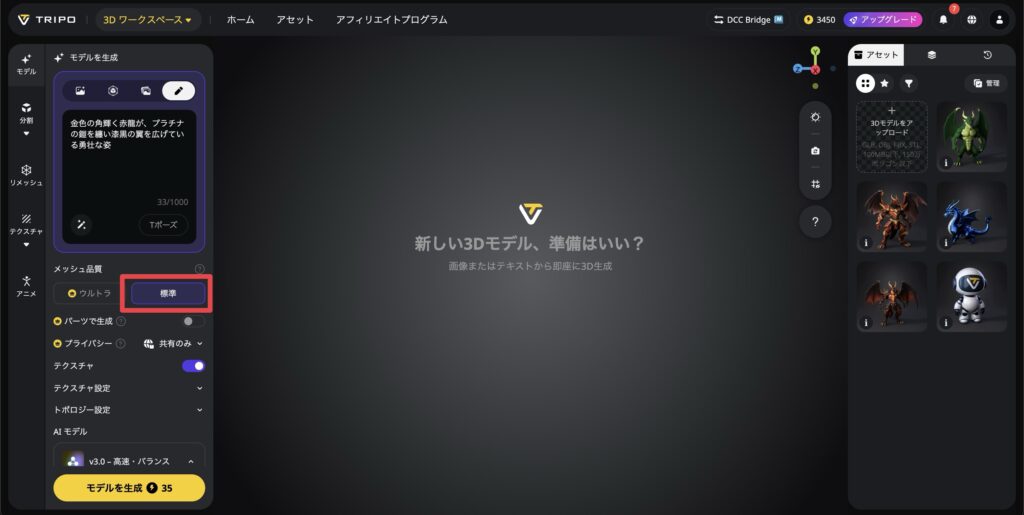
これまでメッシュ品質はウルトラで作ってきましたが、
ここでは「標準」で作ってみましょう。
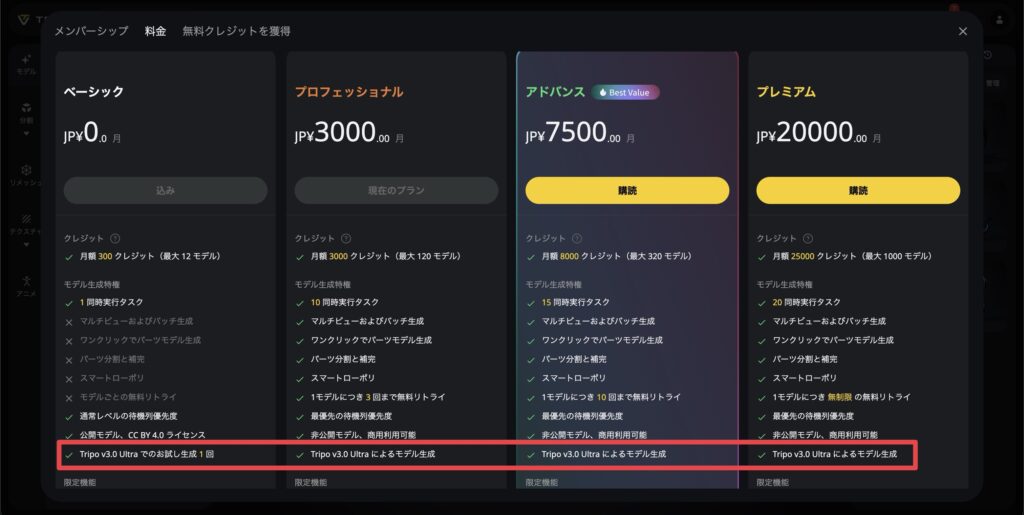
基本的にメッシュ品質のウルトラは、
有料版の機能なんですね。
なので無料版の方は、
自動的にこの「標準」を使うことになるかと思います。
ただし無料版でもウルトラをお試しで1回は使えるようです。
有料プランなら無制限ですね。
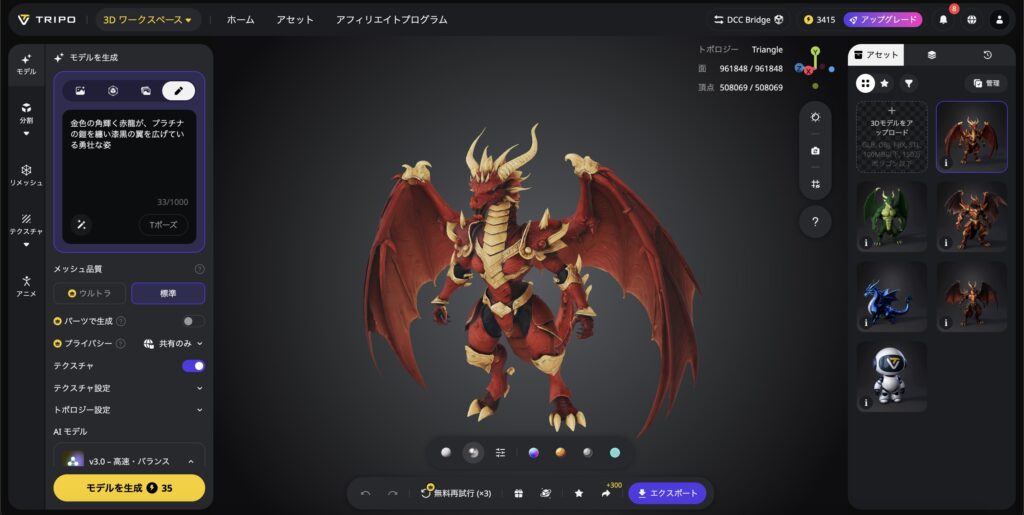
モデルリンク
最初に作ったドラゴンと同じプロンプトで作ってみました。
どうでしょうか。
やはりウルトラよりは少し品質が落ちるかなといった印象です。
もちろん、これでOKという方もいるでしょうけどね!
無料版でもウルトラは1回使えるので、
どちらが良いかは一度作って比較してみると良いと思います。
その他の作品
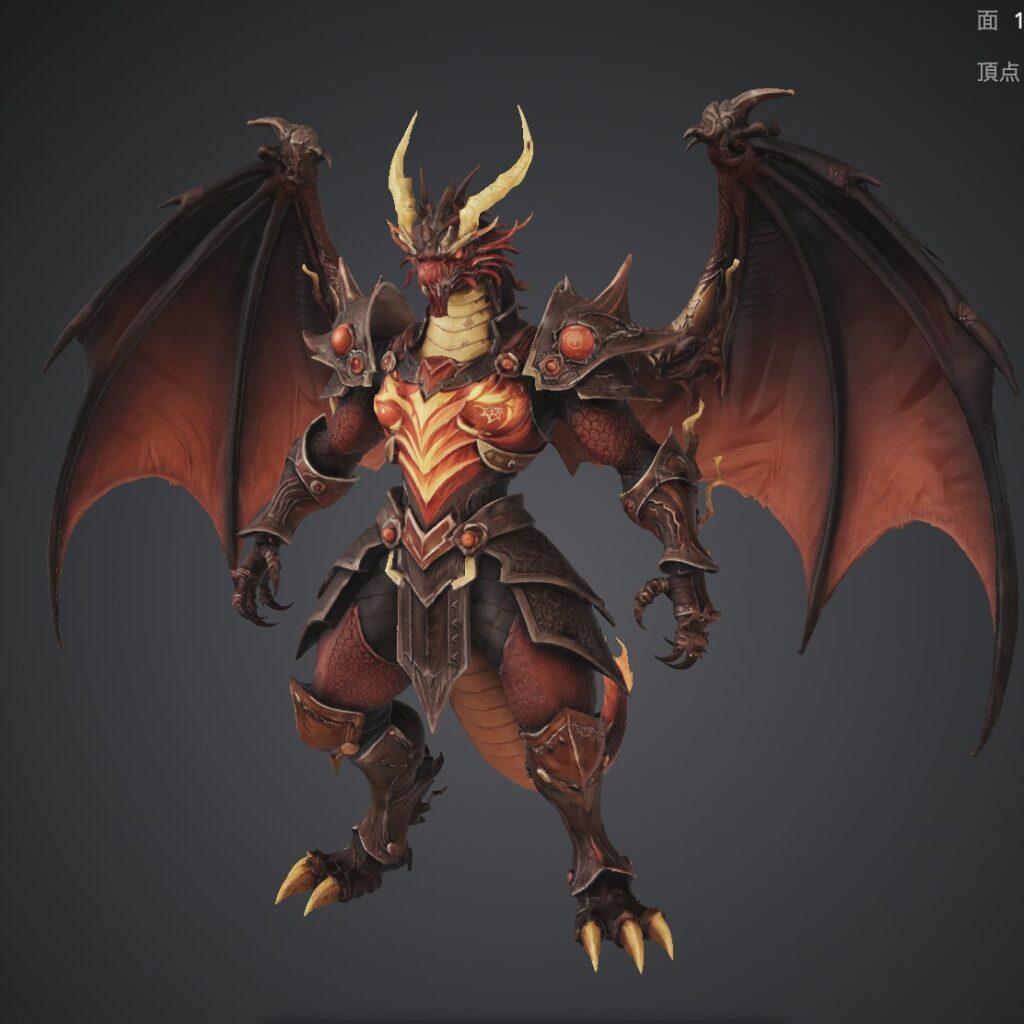
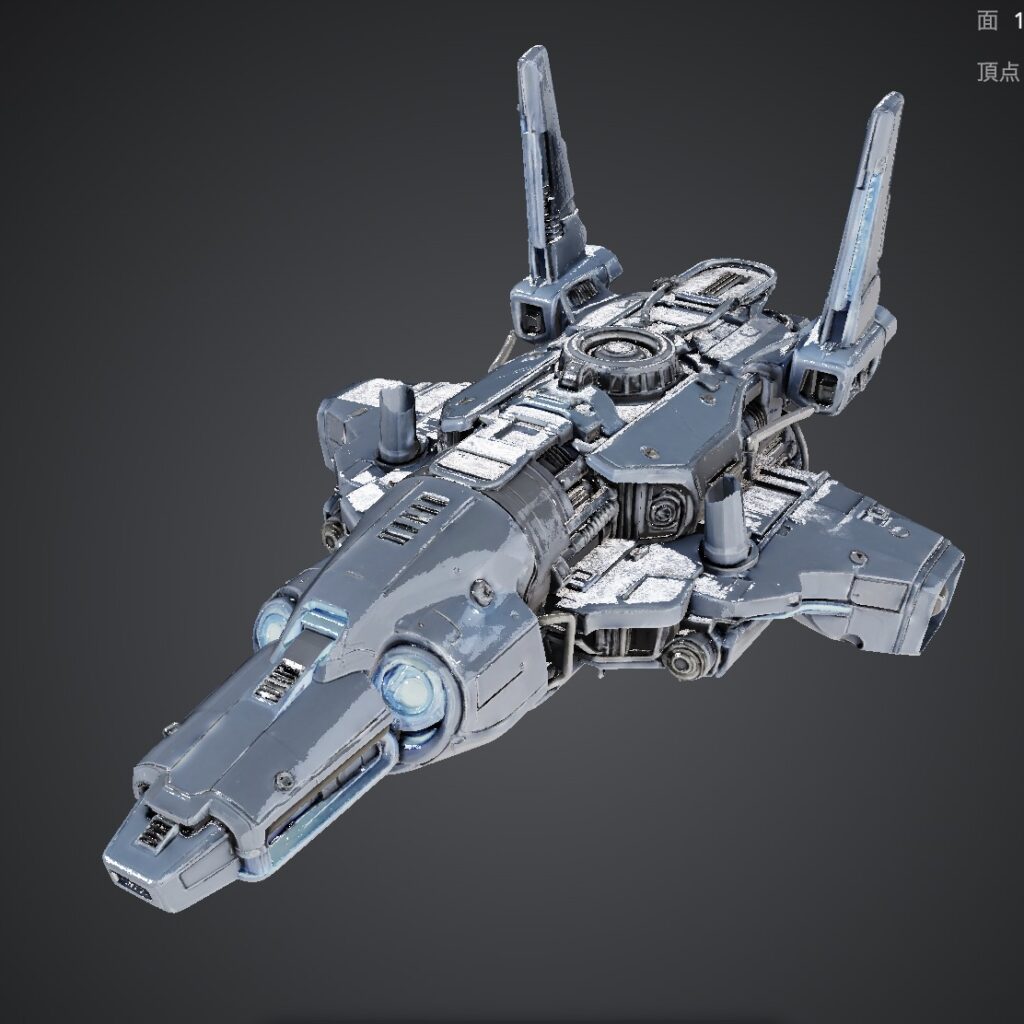
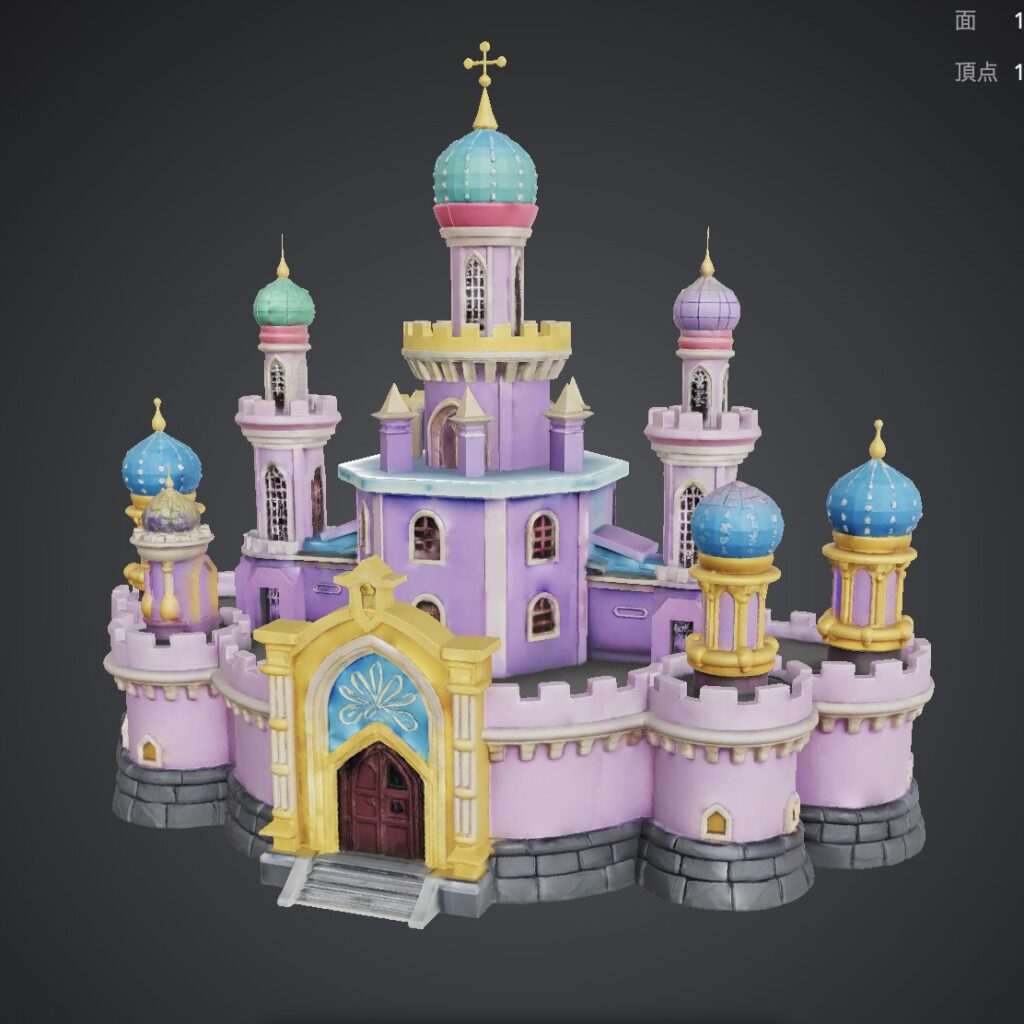
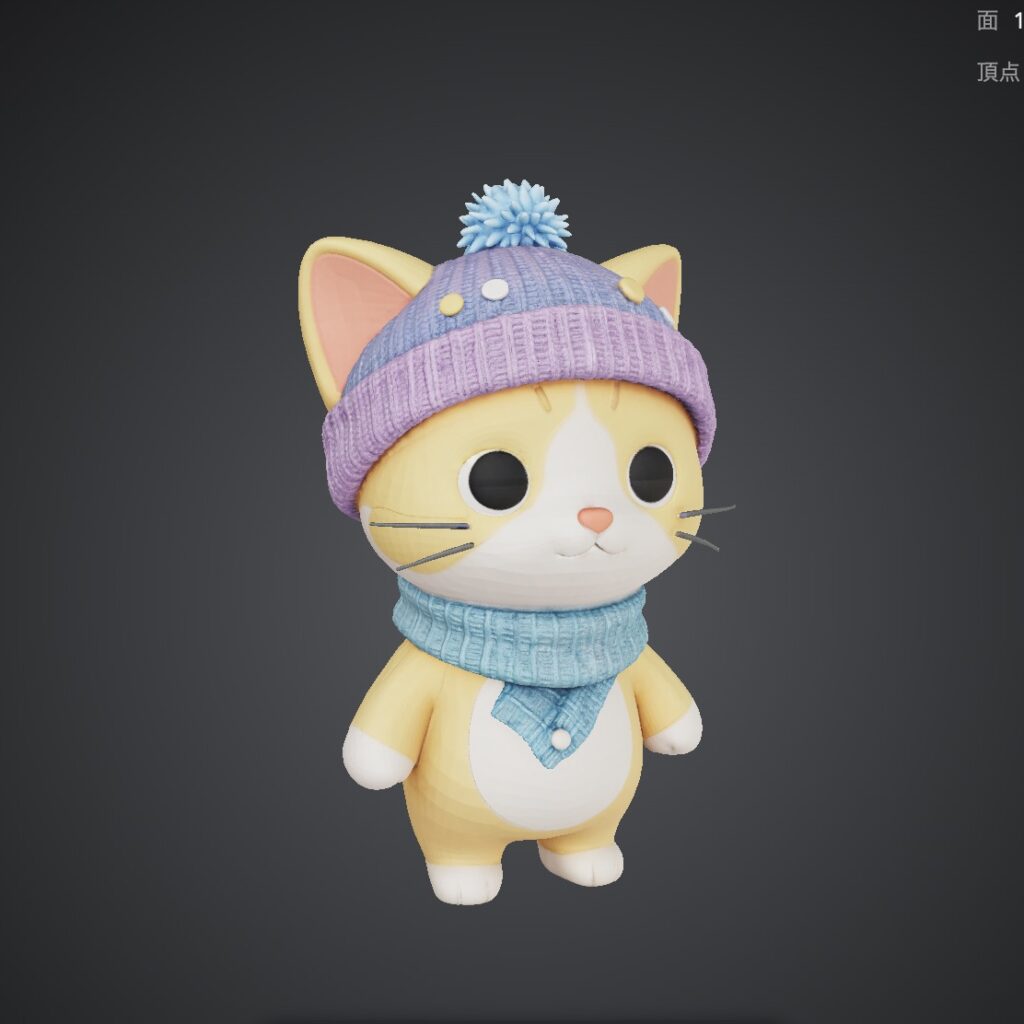
他にもいろいろ作ってみました。
リアルなものからポップなものまで、
かなりクオリティが高いですね。
恐るべし3Dモデル生成AI!
【完全レビュー】Tripo AIのことをもっと知りたい方は…
おそらくこの記事を見ている方は
Tripo AIの情報を集めている方だと思います。
そんな方のために、全ての情報をまとめた完全レビュー記事を作りました!
- 使い方
- 使ってみた感想レビュー
- 最も安く買う方法
- 無料プランで「できること」「できないこと」
- Meshy AIとの比較
- 返金・解約方法
記事の内容は上記のとおり。
※この記事の内容も含む
2年以上Tripo AIを使っているマニアな僕がまとめました。
あなたが欲しい情報が必ずあると思います!
ぜひご参考ください!
まとめ

- Tripo AIでテキストや画像から3Dモデルが作れる
- 操作はシンプルで、プロンプトを入力してボタンを押すだけ
- PBRモードで金属感や光沢を表現できる
- 画像からの生成は元のイラストをかなり忠実に再現してくれる
- メッシュ品質はウルトラがおすすめ(無料版でも1回お試し可能)
いかがだったでしょうか。
Tripo AIの使い方について解説しました。
テキストを打ち込むだけで3Dモデルが生成できるのは、
本当にすごい時代になったなと感じます。
3Dモデリングの知識がなくても手軽に始められるので、
ぜひ一度試してみてください。
それでは今回の記事は以上です!
デリュージョン飯塚でした。
タグ:Tripo AIのおすすめ記事

カテゴリ:3D関連ソフトのおすすめ記事

カテゴリ:AIのおすすめ記事
※当サイトは、広告主から支払われる広告収入を主な収入源として運営を行っています。
※当サイトの記事では、商品・サービスの紹介に広告主のアフィリエイト広告を利用しています。
※記事で紹介した商品・サービスを購入すると、広告主から当サイトに報酬が支払われることがあります。
インターネット上の広告表示(消費者庁)
インターネット広告倫理綱領及び掲載基準ガイドライン