 IzukaEffects
こんにちわ!
3D・映像編集者 & ブロガーのデリュージョン飯塚と申します!
今回は!音声入力ソフト
Typelessを徹底レビュー!
- 音声入力で作業効率を上げたい方
- キーボードのタイピングをなるべく減らしたい方
- AIアシスタントを音声で手軽に使いたい方
- 音声入力ソフトをまずは無料で試してみたい方
- Typelessの評判やセキュリティが気になる方
使ってみ感じた良い所(メリット)、惜しい所(デメリット)はもちろん
使い方や最安値での購入方法まで網羅しています。
まだ未購入で、Typelessの事は何にもわからない!という方でも
上から読んでいくだけで情報を一通り掴めますので、ご活用ください!
Typelessは音声入力で文字起こししてくれるのはもちろん
音声でAIに指示を出せる機能もあり、
常にAIがそばにいてくれるような感覚で使えます。
それではいきましょう!

目次
Typelessを使ってみた感想・レビュー
なるべく色んな視点からレビューします!
◎ 高精度な文字起こし
まずは音声入力の精度の高さですね。
上の動画を見ていただくと分かりますが、
普通に喋った内容をかなり正確にテキスト化してくれます。
「Typeless」という製品名は、
文字通り「タイピングをなくす(Type-less)」という意味合いから来ているんですが、
まさにその名の通りだなと感じました。
私自身、Typelessを導入してからキーボードで文字を打つ機会が格段に減りました。
音声入力ソフトは精度が低いと結局タイピングで修正する羽目になるので、
この精度の高さは非常に重要なポイントだと思います。

キーボード入力とはおさらば!
◎ 「整型して」出力してくれる
Typelessのもう一つの大きな特徴が、
音声入力した内容を自動で整形して出力してくれる点です。
上の動画は、同じく人気の音声入力ソフトであるAqua Voiceとの比較デモです。
Aqua Voiceが喋った内容をそのままシンプルにテキスト化するのに対して、
Typelessは自然な改行を入れたり、
箇条書きやリスト形式に整形して出力してくれます。
どちらが優れているという話ではなく、
あくまでそれぞれの特徴が異なるという認識ですね。
個人的には、メモやアイデア出しのときに自動で見やすく整形してくれるので、
非常に重宝しています。
喋るだけで箇条書きにしてくれるのは地味にすごいです!
◎ AIが常駐!「何でも聞いてみて」が強い
Typelessは単なる音声入力ソフトではなく、
AIが常駐してくれるというのが大きな特徴です。
「何でも聞いてみて」という機能があり、
音声でAIにさまざまな指示を出すことができます。
ショートカットキーを使い分けることで、
「音声入力」と「何でも聞いてみて」を切り替えて使える仕組みになっています。
上の動画のように、
例えばスケジュールを口頭で伝えるだけで、
見やすい形に自動でまとめてくれたりします。
イメージとしては、
GeminiやChatGPTがショートカットキー一つで呼び出せて、
声で指示ができてすぐ使えるという感覚ですね。
わざわざブラウザでAIのページを開いて行ったり来たりする必要がないので、
作業の流れを止めずに使えて非常に便利です。
その他にも上の動画のような使い方ができます。
AIが即座に使えるのは想像以上に便利ですよ!
◎ 無料体験期間が長く、クレカ登録が不要
Typelessは基本的に有料プランで使うソフトですが、
現在はプロプランが30日間無料で体験できます。
しかもこの無料体験、
クレジットカードの登録が不要なんです。
つまり、30日間の無料期間が終了しても自動的に課金されることがありません。
他のサブスク系ツールだと、
無料体験にクレカ登録が必要で、
解約を忘れると勝手に有料プランに移行してしまう...というパターンがほとんどですよね。
Typelessはそれが一切不要なので、
非常に良心的だなと感じました。
「とりあえず試してみる」のハードルがかなり低いです。
うっかり課金される心配がないのはありがたいですね!
◎ スマホアプリも使いやすい
Typelessにはスマホアプリもあり、
PCと同じアカウントを紐付けて使うことができます。
操作もシンプルで、
ボタンをタップして音声入力を開始し、
もう一度タップして終了するだけです。
スマホと音声入力はかなり親和性が高いので、
移動中やちょっとしたメモにも活用できますよ。
△ 価格は他の音声ソフトよりは高め
さて、ここまで良い所(メリット)を挙げてきましたが、
公平な視点から惜しい所(デメリット)についても解説します。
Typelessの有料プランは、
他の音声入力ソフトと比べると少しだけ高めです。
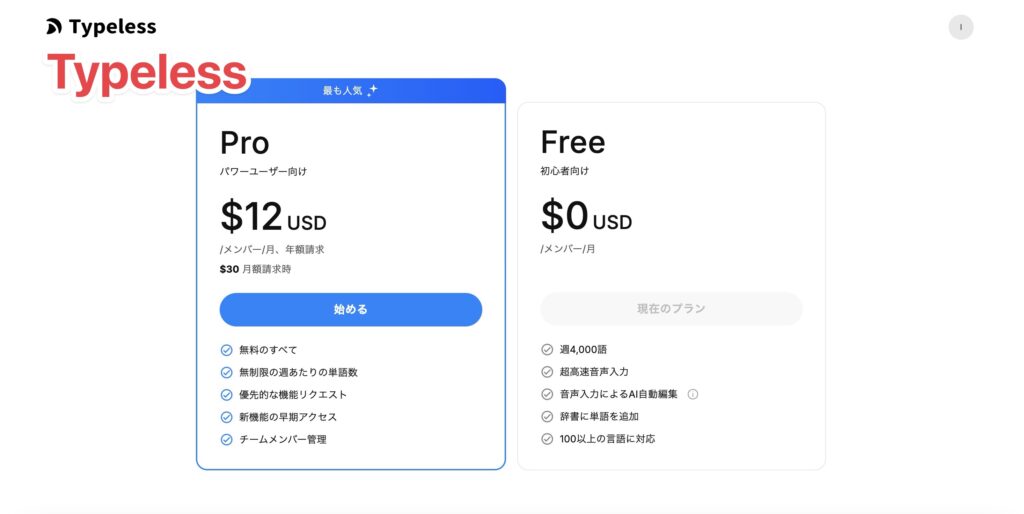
https://www.typeless.com/pricing
月額12ドルに対して、
Aqua Voiceは月額8ドルなので若干の差はありますね。
ただし、Typelessは単なる音声入力だけでなく、
AIの常駐機能や翻訳機能なども含まれているので、
そのぶん少し高くなっているのかなと思います。
機能の充実度を考えると、個人的には納得のお値段です!
△ 「整形して」出力してしまう
先ほどメリットとして挙げた「整形して出力してくれる」という特徴ですが、
裏を返せば「整形して出力してしまう」とも言えます。
喋った内容をそのままシンプルにテキスト化してほしいだけの方にとっては、
余計な整形が入ることがデメリットになり得るかもしれません。
この点は好みが分かれるところですね。
シンプルな出力が好みの方は、Aqua Voiceの方が合っていると思います。
Typelessは危険?セキュリティは大丈夫?【評判】
2026年2月に、
XにてTypelessのセキュリティに関する懸念が話題になりました。
私もこの件について記事で触れようと思っていたのですが、
以下のホリイケ カズマ様の記事が非常に分かりやすくまとめてくださっていたので、
引用させていただきます。
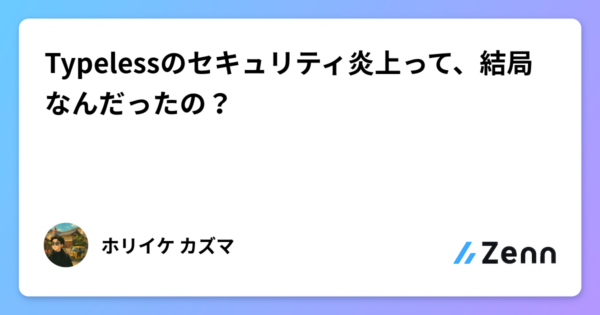
結論としては、
大きな危険性はないだろうという見解ですね。
セキュリティ面で不安な方は、
ぜひ上記の記事を読んでみてください。
Aqua Voiceとの比較
先ほども少し触れましたが、
似たソフトとしてAqua Voiceがありますね。
音声入力ソフトを調べていると必ず出てくる2つなので、
「どっちを使えばいいの?」と迷う方も多いかと思います。
- 音声をなるべく「そのまま」文字にしてほしい方
- コストを抑えたい方(月額$8〜)
- リアルタイムで高速にテキスト変換したい方
- 音声を「自動整形」してきれいに出力してほしい方
- 音声で指示できるAIアシスタントを常駐させたい
- 翻訳機能を使いたい方
どちらもかなり使い込んできた経験から言うと、
おすすめできる方は上記のように異なります。
どちらが絶対に良いというわけではなく、
特徴が違う別物のソフトという認識ですね。

詳しくはぜひ上記の記事をご参考ください。
まずは無料体験から!
ここまで読んでTypelessが気になった方は、
とにかくまずは無料体験からスタートするのがおすすめです。
現在はプロ版の全機能を1ヶ月間無料で使えるほか、
有料プラン移行時に使える5ドル分のクレジットも貰えます。
先ほどもお伝えした通り、
クレジットカードの登録は不要なので本当に気軽に試せますよ。
無料体験の始め方については、
上記の記事もご参考ください。
初期設定、使い方
Typelessを体験する際は、
ぜひ上記の記事で初期設定と使い方をチェックしてみてください。
最初にしっかり設定しておくと、
より快適に使えるようになりますよ。
安く買う方法、セール情報
有料プランへの移行を検討される方は、
ぜひ上記の記事もご参考ください。
現時点で最も安く購入できる方法を、
手順付きで解説しています。
Typeless解約(キャンセル)方法、返金はできる?
解約やキャンセルの方法を事前に知っておきたい方は、
上記の記事をご覧ください。
結論から言うと、
マイページからいつでも解約可能です。
まとめ

- 音声入力の精度が非常に高い
- 入力内容を自動で整形して出力してくれる
- 「何でも聞いてみて」でAIに音声指示ができる
- クレカ登録不要で30日間の無料体験が可能
- スマホアプリもあり、外出先でも使える
- 価格は他の音声ソフトよりやや高め
いかがだったでしょうか。
今回はTypelessを徹底レビューしました。
音声入力の精度の高さに加えて、
自動整形やAI常駐など他のソフトにはない特徴を持った、
非常にユニークなソフトだと思います。
まずは無料体験から試してみて、
ご自身のワークフローに合うかどうかぜひ確かめてみてください。
それでは今回の記事は以上です。
デリュージョン飯塚でした。

※当サイトは、広告主から支払われる広告収入を主な収入源として運営を行っています。
※当サイトの記事では、商品・サービスの紹介に広告主のアフィリエイト広告を利用しています。
※記事で紹介した商品・サービスを購入すると、広告主から当サイトに報酬が支払われることがあります。
インターネット上の広告表示(消費者庁)
インターネット広告倫理綱領及び掲載基準ガイドライン