 IzukaEffects
こんにちわ!
3D・映像編集者 & ブロガーのデリュージョン飯塚と申します!
今回は!
Typelessのおすすめの初期設定と使い方について解説します!
- Typelessの初期設定が知りたい方
- Typelessの基本的な使い方を知りたい方
- 音声入力ソフトを導入したばかりの方
- 「何でも聞いてみて」や翻訳機能について知りたい方
- Typelessをもっと便利に使いこなしたい方
この記事を読めば、
Typelessのおすすめ初期設定から基本的な使い方まで、
一通りマスターすることができます。
私もTypelessを日常的に使っていますが、
単なる音声入力だけじゃなく AIを駆使したいろんな使い方ができるので重宝しています。
それではいきましょう!

目次
Typelessおすすめの初期設定
個人的に初期設定で変えておくべきポイントは、
キーボードショートカットの変更ぐらいですね。
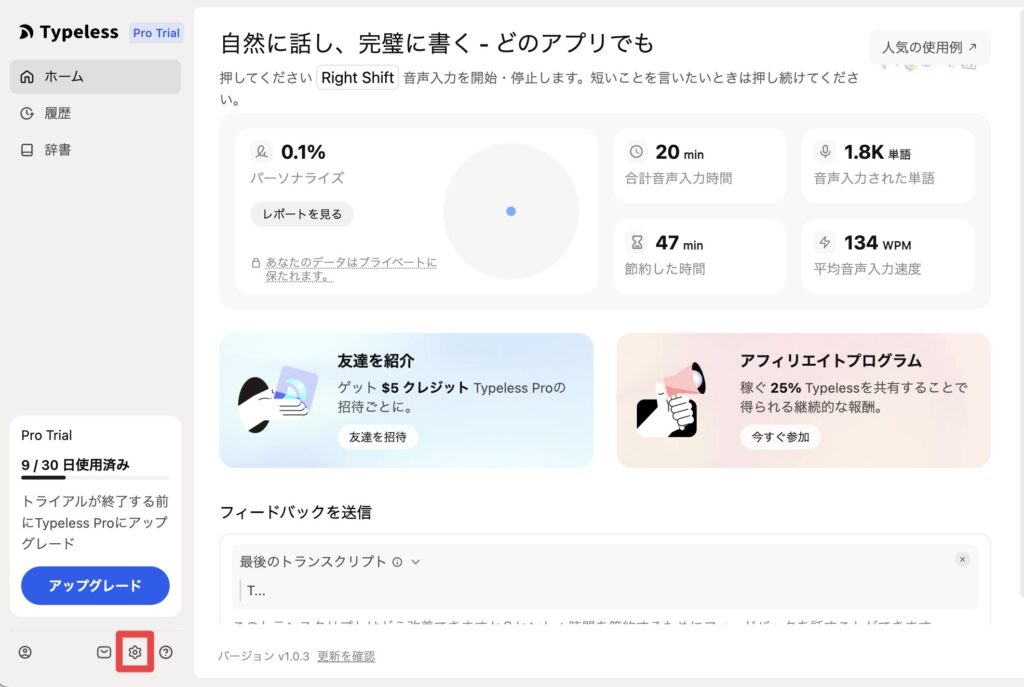
設定はアプリ下部にあるギアマークから開くことができます。
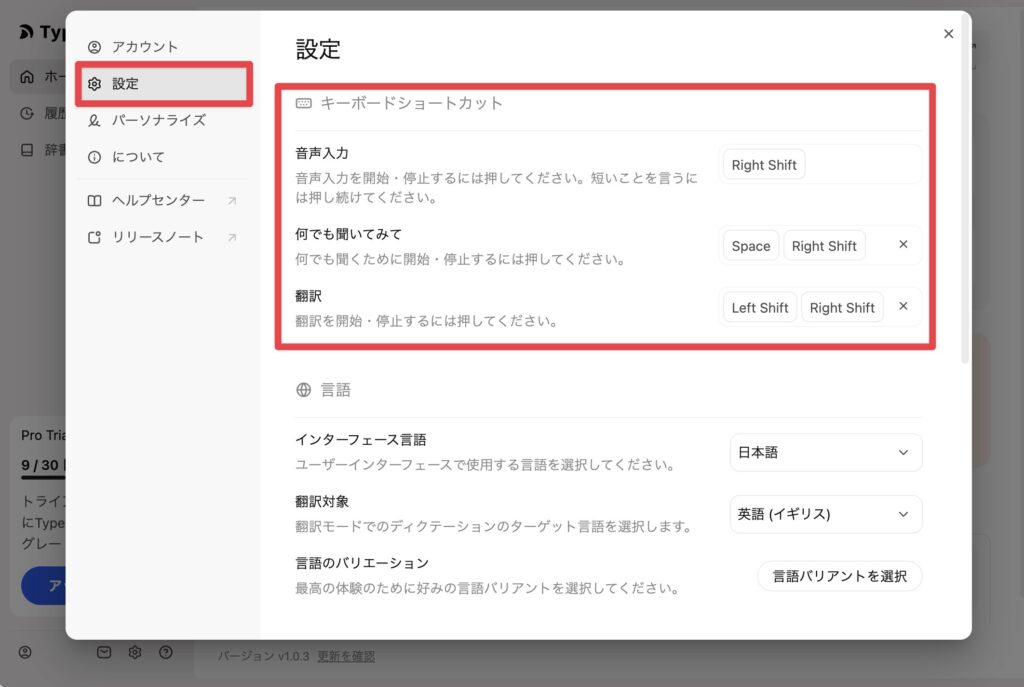
ショートカットキーはデフォルトだとfnキーに設定されていますが、
fnはよく使うので、これだと誤作動が起きやすいんですよね。
なので個人的には、
右側のShiftキーや右のCommandキーなど、
普段あまり使わないキーに変更しておくのがおすすめです。

私は右のShiftキーに設定しています!
その他の設定に関しては、
基本的にデフォルトのままで問題ありません。
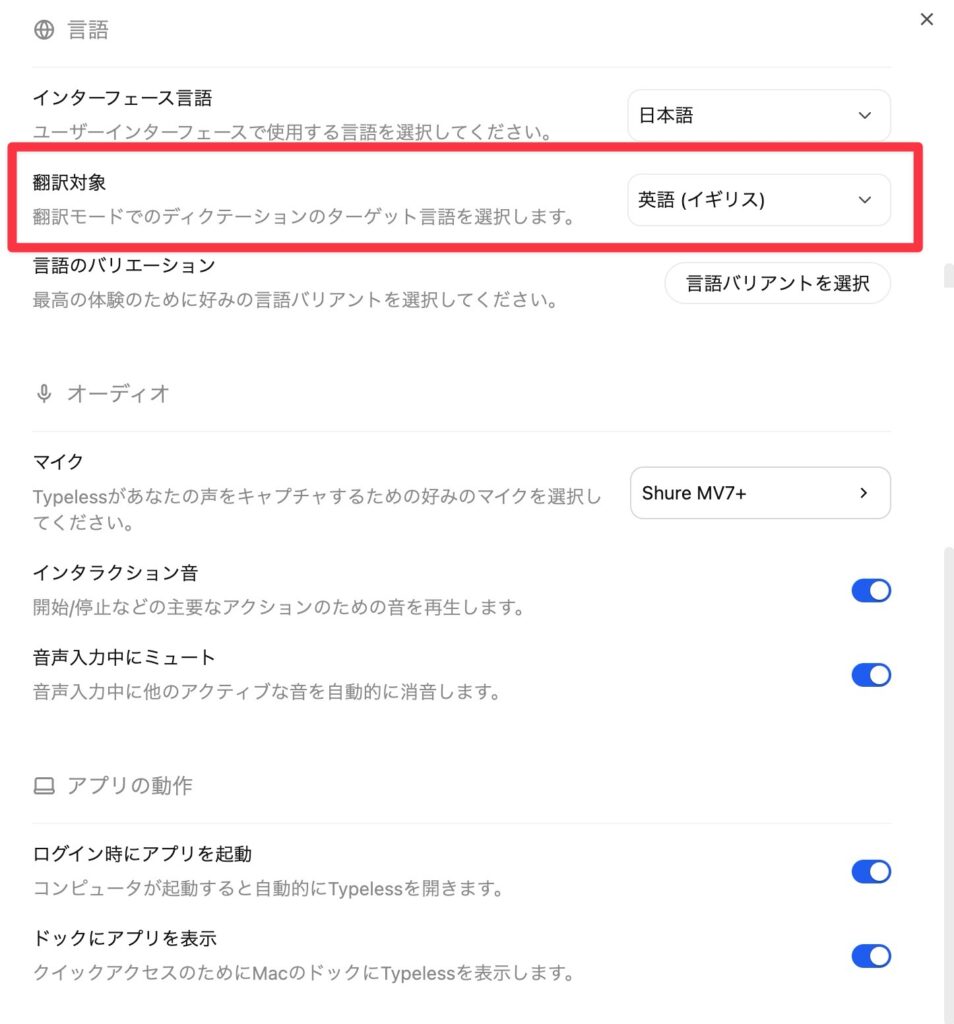
ただし翻訳対象の言語だけは、
お好みに合わせて変更しておきましょう。
上記の画像では英語に設定していますが、
これは日本語 → 英語に翻訳する想定ですね。
使い方
基本的にTypelessで使う機能は上記の3つです。
それぞれ順番に解説していきますね。
音声入力
まずはシンプルな音声入力(文字起こし)機能の紹介から。
設定したショートカットキーを押すと、
Typelessが起動して音声の聞き取りがスタートします。
もう一度ショートカットキーを押すと聞き取りが終了し、
文字起こしされたテキストが出力されます。
Typelessの特徴として、
「えっと」「あのー」といった不要なフィラーワードを自動でカットしてくれます。
さらに文字起こしの際に自動で整形して出力してくれるのもポイントですね。
上記の動画のように、
改行を入れてくれたりカギ括弧をつけてくれたりと、
見やすい形に整えてくれます。
ショートカットキーを押すだけなので操作はとてもシンプル!
何でも聞いてみて
続いて音声でAIに指示を出せる機能、
「何でも聞いてみて」
こちらも設定したショートカットキーを押して呼び出すことができます。
イメージとしては、
AIアシスタントが常にそばにいてくれる感じですね。
リストを作らせたり、
単語の意味を聞いたり、
さまざまな場面で活用できます。
テキストを選択した状態でAIに指示を送れば、
その修正や加筆もできますよ。
この機能はTypelessならではの特徴で、
めちゃくちゃ便利ですね。
ChatGPTやGeminiを使う場合、
テキストをコピーしてブラウザを開いて質問して、
出てきた回答をまたコピーして貼り付けて…という手間がかかりますよね。
「何でも聞いてみて」機能なら、
どの場面でも一瞬で呼び出せるので、
作業効率がかなり上がります。
いつでもどこでもAIを呼び出せるようになりますよ!
その他にもこんな使い方ができます。
翻訳
最後にTypelessの翻訳機能です。
こちらも設定したショートカットキーで呼び出すことができます。
上記の動画のように、
日本語で喋った内容がそのまま設定した言語に変換されるので、
手軽に翻訳ができますね。
よく使う単語は辞書登録もしてみよう
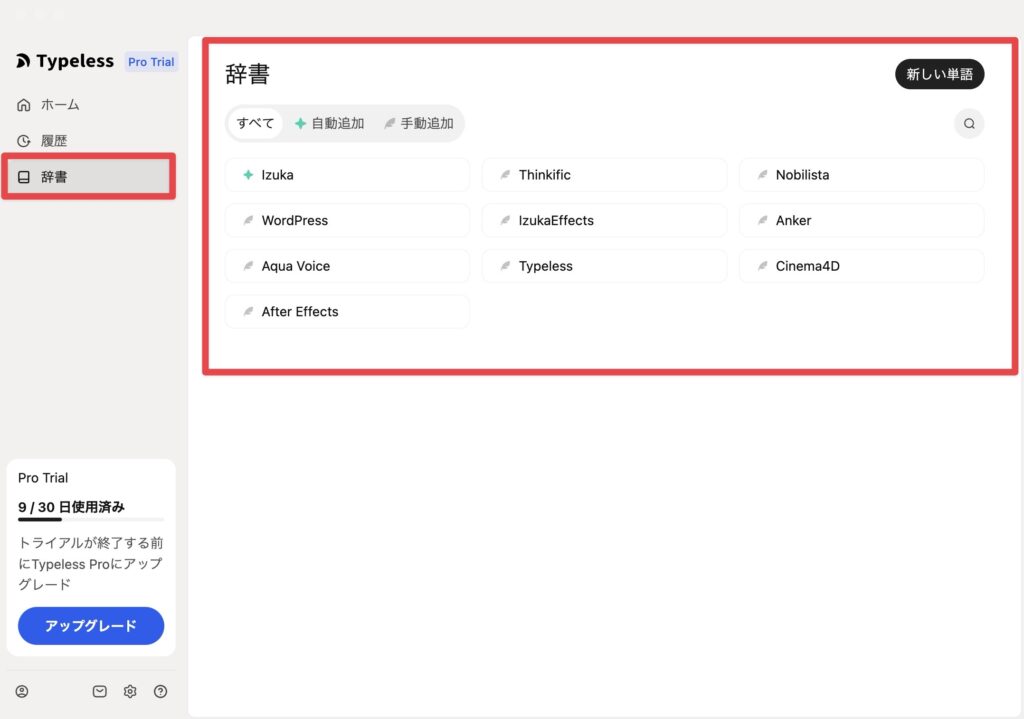
Typelessを使い込んでいくと、
特定の単語がうまく変換されないことが出てくるかもしれません。
そういったよく使う単語は辞書に登録しておくと、
変換精度がぐっと上がります。
特にソフトの名前や人名、
地名などの固有名詞は音声入力で正しく変換されにくいので、
辞書登録しておくのがおすすめです。
使えば使うほど自分好みに成長していく感覚で、
どんどん使い勝手が良くなっていきますね。
辞書登録はぜひ活用してみてください!
まとめ

- おすすめ初期設定はキーボードショートカットを右Shiftか右Commandにする!
- 音声入力はショートカットキーを押すだけ!
- 「何でも聞いてみて」機能でいつでもAIを呼び出せる
- 翻訳機能で音声を別の言語に変換
- よく使う単語は辞書登録で精度アップ
いかがだったでしょうか。
Typelessのおすすめ初期設定と基本的な使い方について解説しました。
初期設定はキーボードショートカットを変えるぐらいなので、
導入したらすぐに使い始められるかと思います。
音声入力で日々の作業効率をぜひ上げてみてください。
それでは今回の記事は以上です。
デリュージョン飯塚でした。

※当サイトは、広告主から支払われる広告収入を主な収入源として運営を行っています。
※当サイトの記事では、商品・サービスの紹介に広告主のアフィリエイト広告を利用しています。
※記事で紹介した商品・サービスを購入すると、広告主から当サイトに報酬が支払われることがあります。
インターネット上の広告表示(消費者庁)
インターネット広告倫理綱領及び掲載基準ガイドライン