 IzukaEffects
 ご覧いただき誠にありがとうございます。
Setapp記事マニュアルを以下に記します。
目次
依頼概要
Setappで利用できるアプリのレビュー記事を執筆していただきたいです。
SetappとはMacの便利アプリが使い放題になるサブスクサービスです。
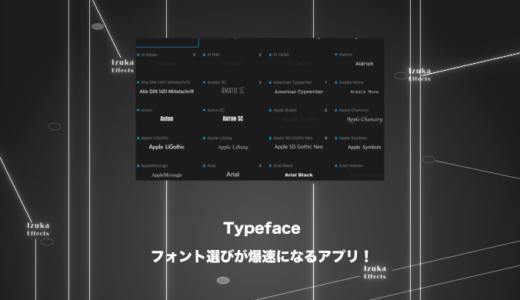
記事の完成イメージは上記のような感じです。
参考にしながら執筆していただければ幸いです。
あらかじめ見出しを設定した状態で記事をお渡しするので、
「穴埋め方式」での執筆依頼になります。
それでは、記事執筆の流れを解説します。
※Setappの無料体験については以下よりお願いいたします。

ログイン後、記事の確認
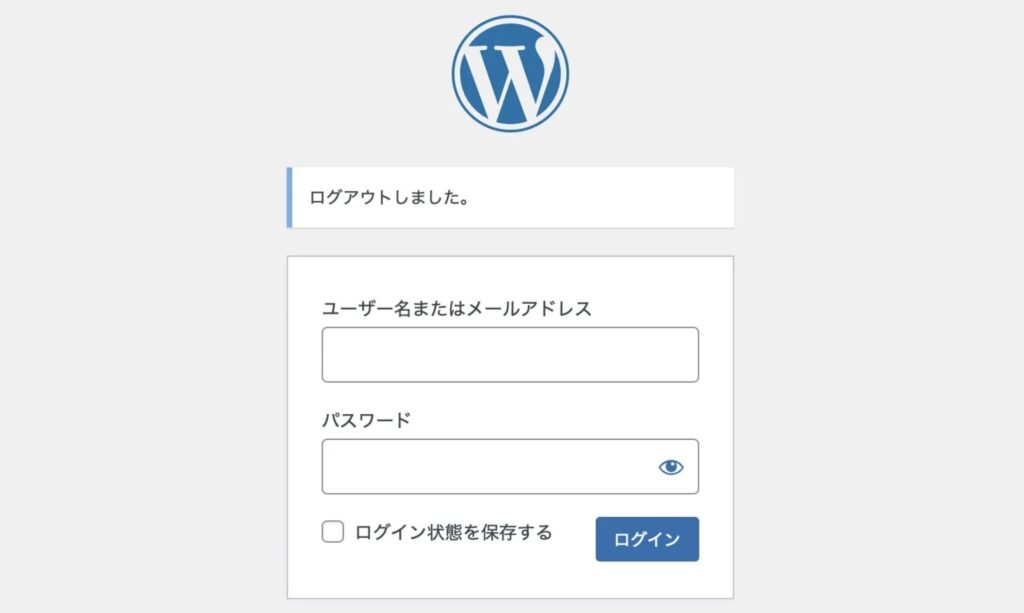
https://izuka-effects.com/wp-admin
事前に共有したログイン情報にて管理画面にログインします。
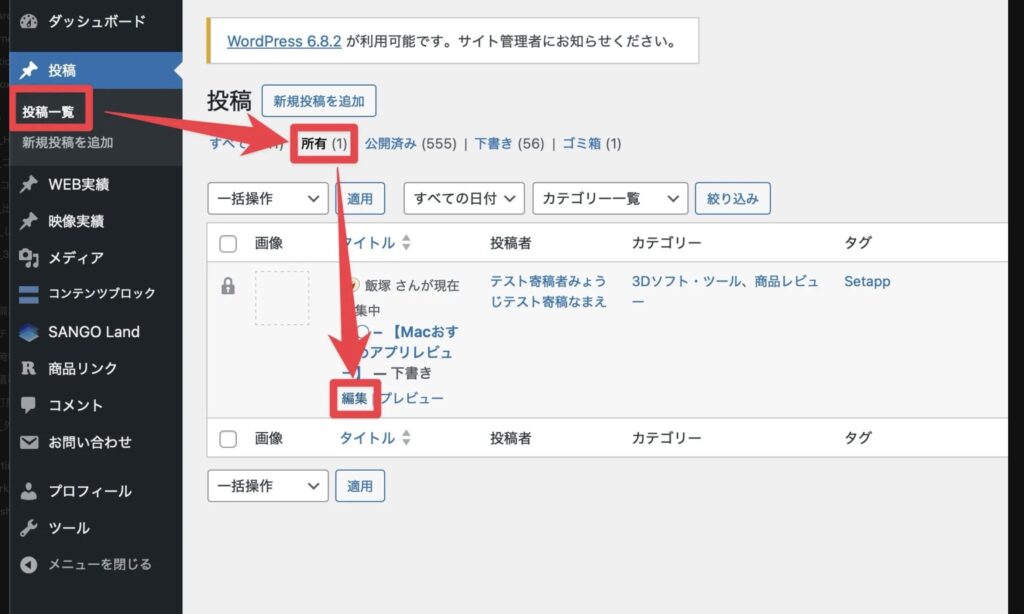
投稿一覧 → 所有
に執筆する記事があるので、「編集」をクリック
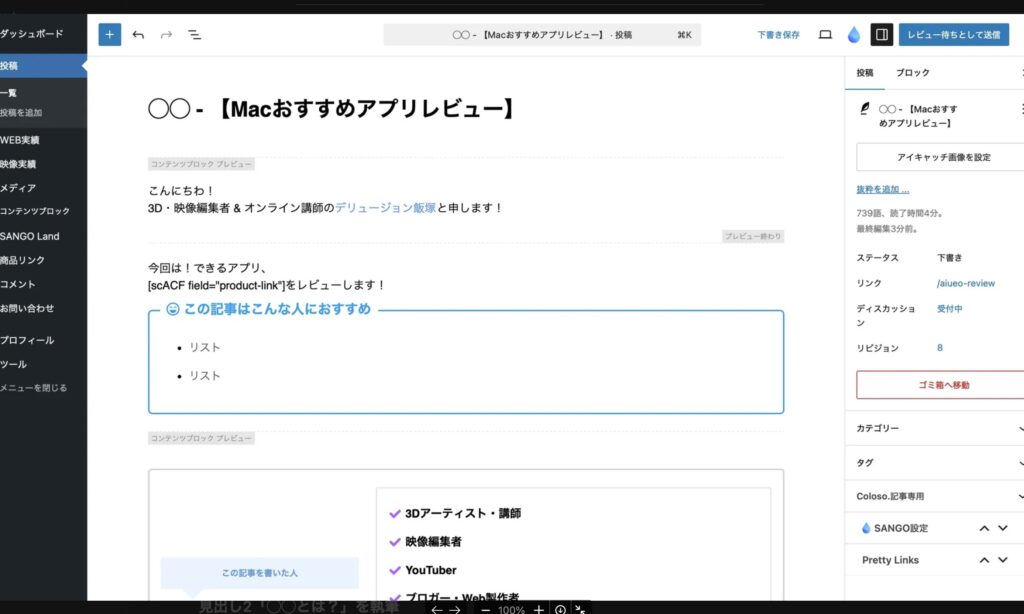
記事の編集画面(ブロックエディタ)に遷移します。
あらかじめ記事は構成済みですので、指定の見出しの中身を執筆してください。
記事の執筆を開始する
執筆をしていただきたい見出しは「5つ」です。
前述した【参考】完成記事のURLを適宜ご参考しながら執筆していただければと思います。
H2見出し「◯◯とは?」を執筆
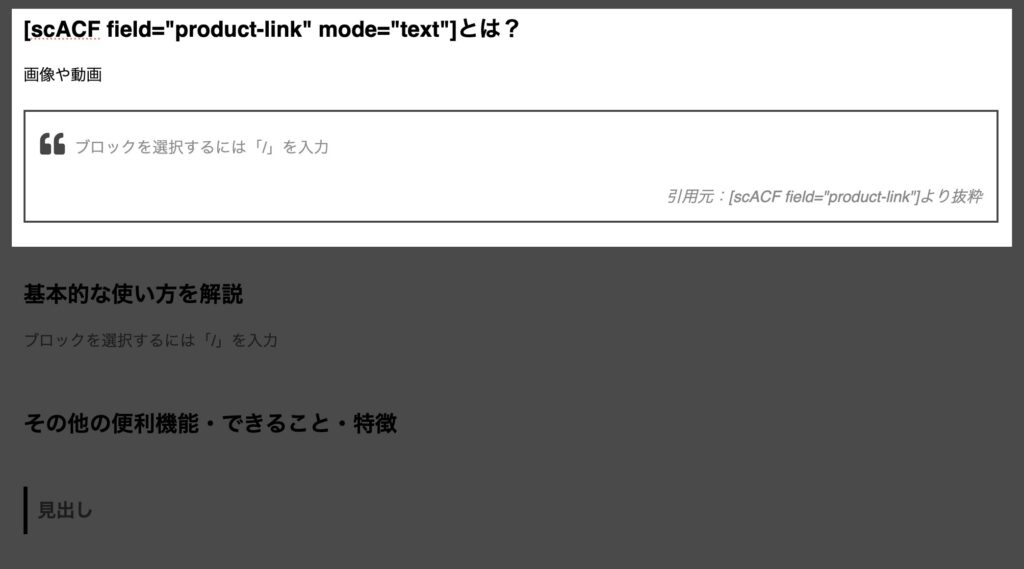
まずは「[ScACF field="product-link" mode="text"]」とは?」という見出しを執筆してください。
ここはどんなアプリなのか?概要を簡単に解説する箇所です。
※[ScACF field="product-link" mode="text"]にはアプリ名が入る仕様になっています。

まずはざっくりとどういうアプリなのか?
を読者に伝える見出しです!
H2見出し「基本的な使い方を解説」を執筆
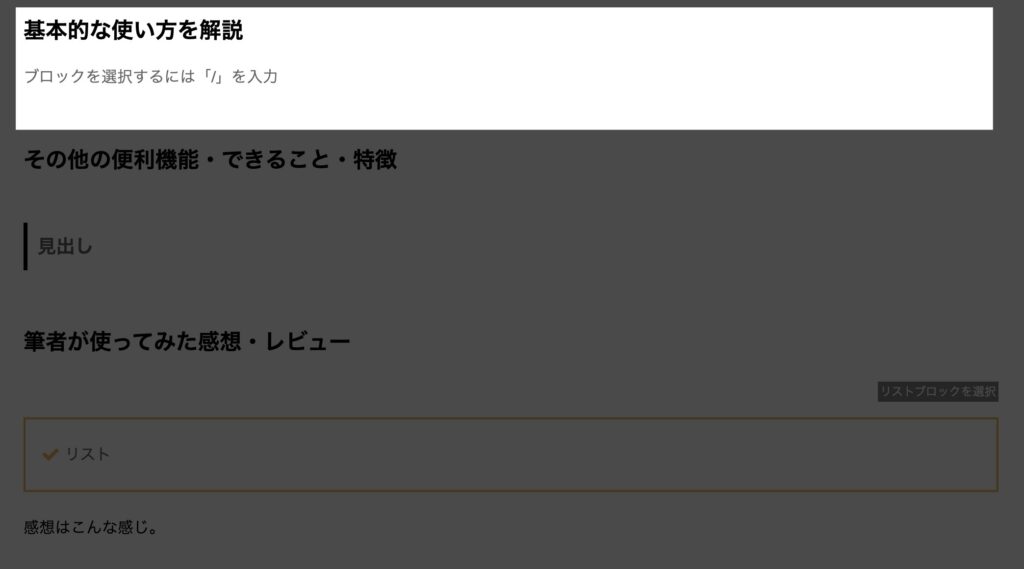
次に「基本的な使い方を解説」という見出しを執筆してください。
ここではアプリのメイン機能の使い方の流れを解説していただければと思います。
この見出しを見るだけで、
実際の使用シーンを想像できるようにすることが目的です。
例えば上記のアプリであれば、
「フォントをプレビュー付き一覧で検索 → 適用」というのがメイン機能なので、
そちらの使い方の流れを解説しています。
H2見出し「その他の便利機能・できること・特徴」を執筆
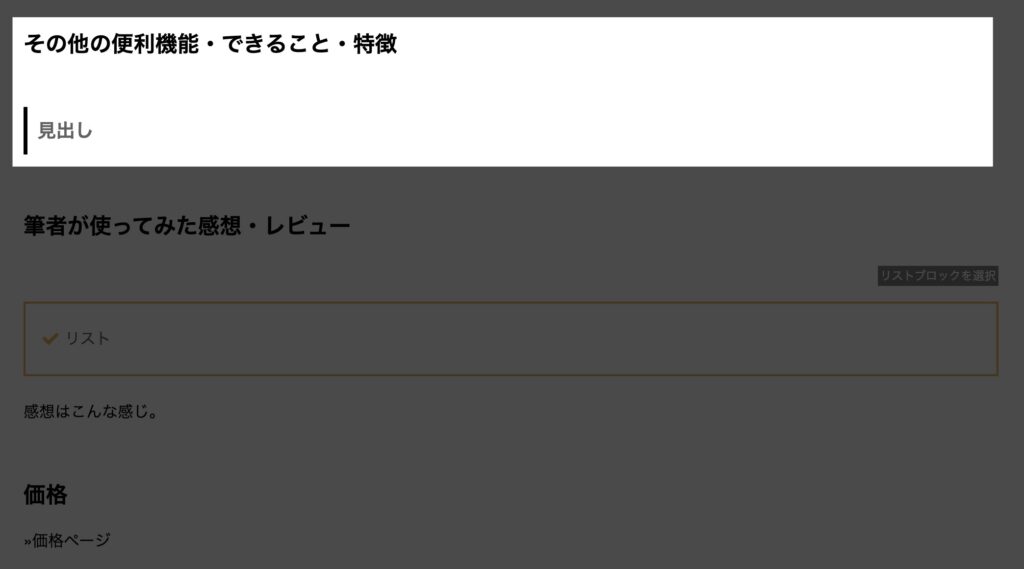
次に「その他の便利機能・できること・特徴」という見出しを執筆してください。
前章よりも詳細に色んな機能を紹介していただきたいです。
どんな設定、機能、特徴があるのか?
などを箇条書き的にH3見出しを使って解説をお願いします!
H2見出し「筆者が使ってみた感想・レビュー」を執筆
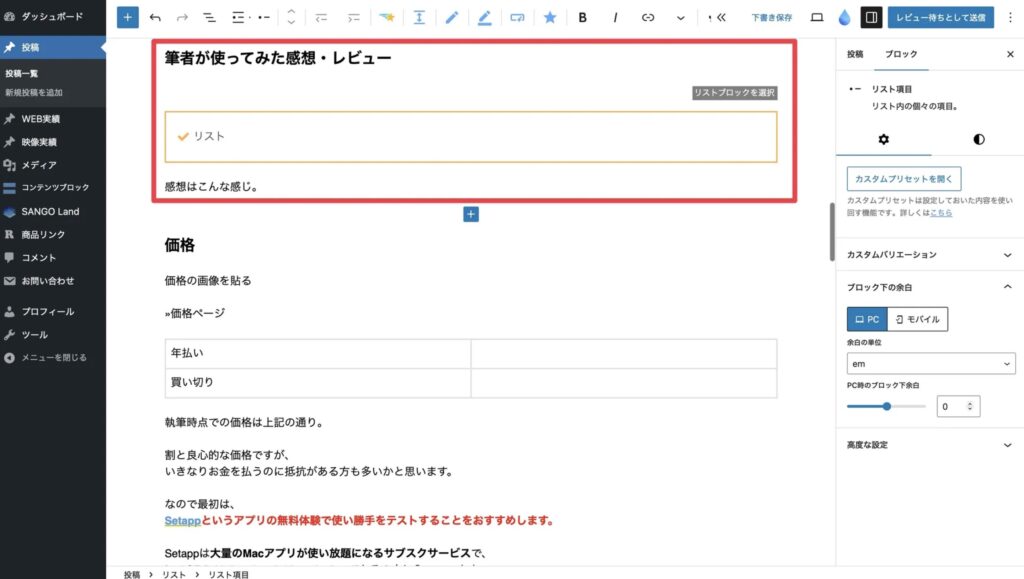
次に「筆者が使ってみた感想・レビュー」という見出しを執筆してください。
リストで使ってみた感想を書き、
その下に詳細を書くイメージです。
アプリを使う事で生活がどう変わったのか?
どんな作業が楽になったのか?
など、読者がアプリを使った未来を想像できるような内容にしていただければと思います。
H2見出し「価格」を執筆
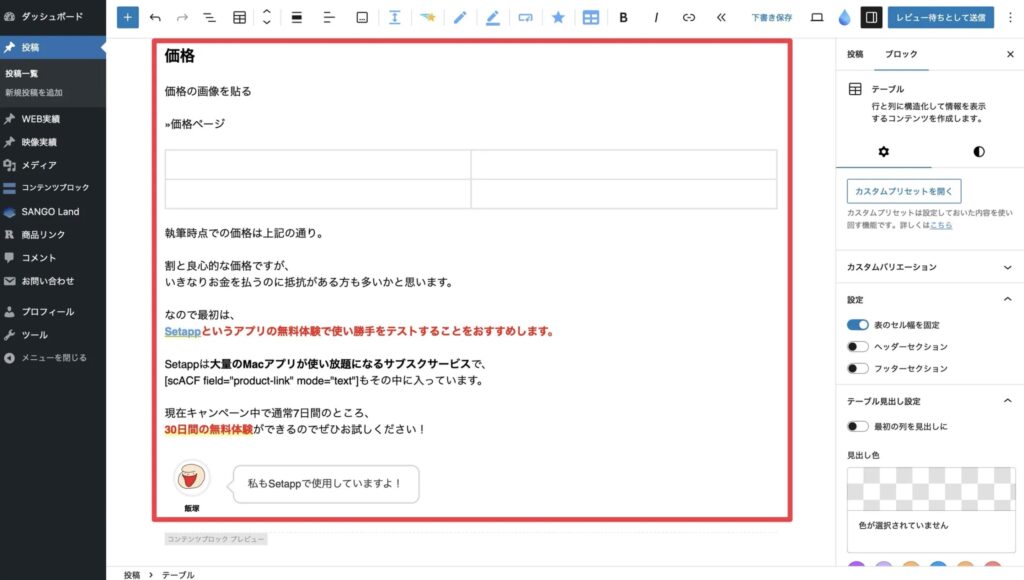
最後に「価格」の見出しを執筆してください。
価格ページの画像を貼り付け、
»価格ページにリンクを挿入し、 価格表を埋めるだけでOKです。
執筆完了後、レビュー待ちとして送信
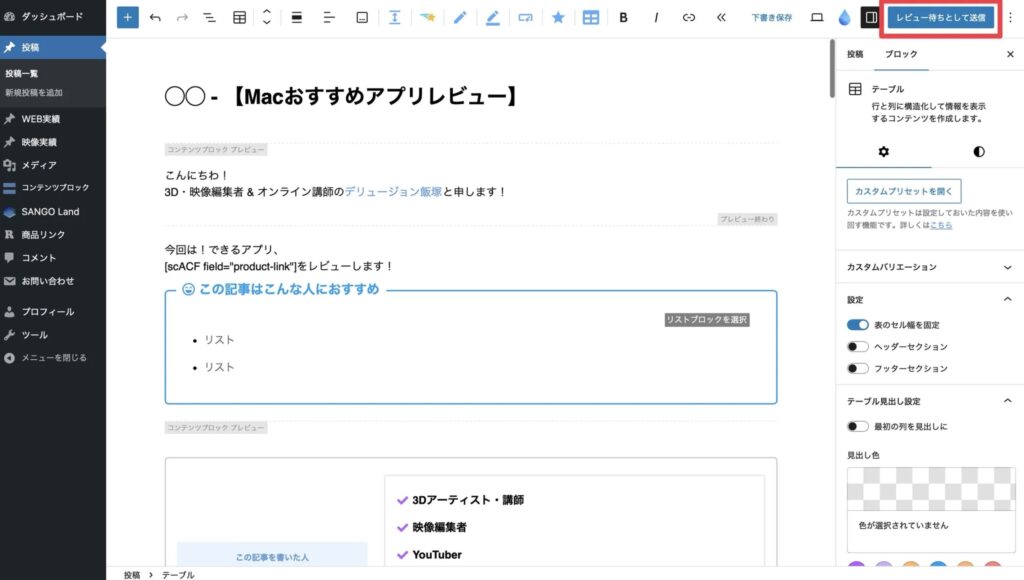
執筆が完了したら「レビュー待ちとして送信」
をして担当者にご連絡いただければと思います。
確認後、修正点があればご連絡いたします。
問題なければ検収完了とさせていただきます。
1点だけ!文字とメディア間にはスペースをお願いします!
執筆に特別なルールは設けておらず、基本的にはみなさまの裁量におまかせしますが、
1点だけ、文字とメディアの間にはスペースを入れていただければと思います。
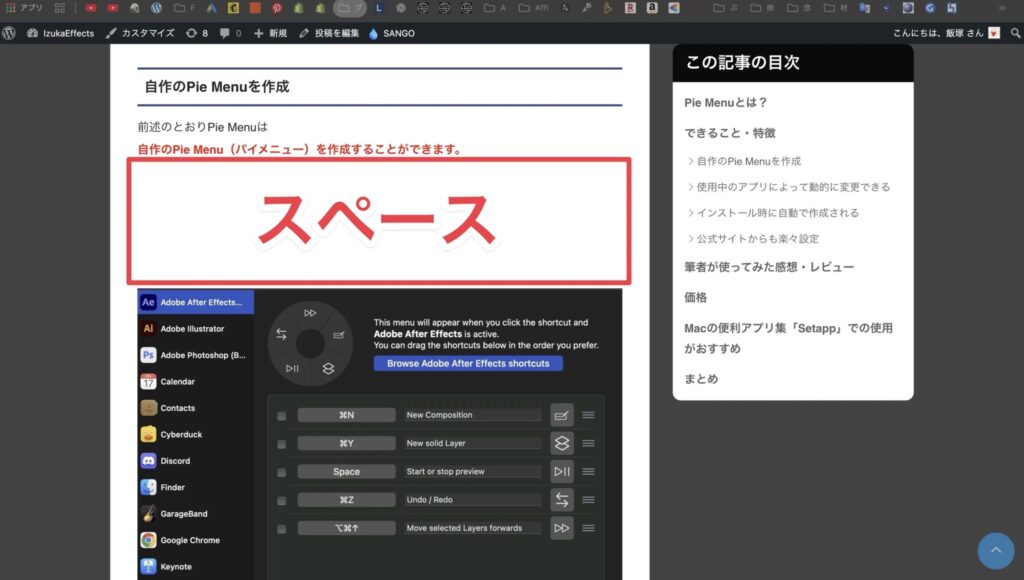
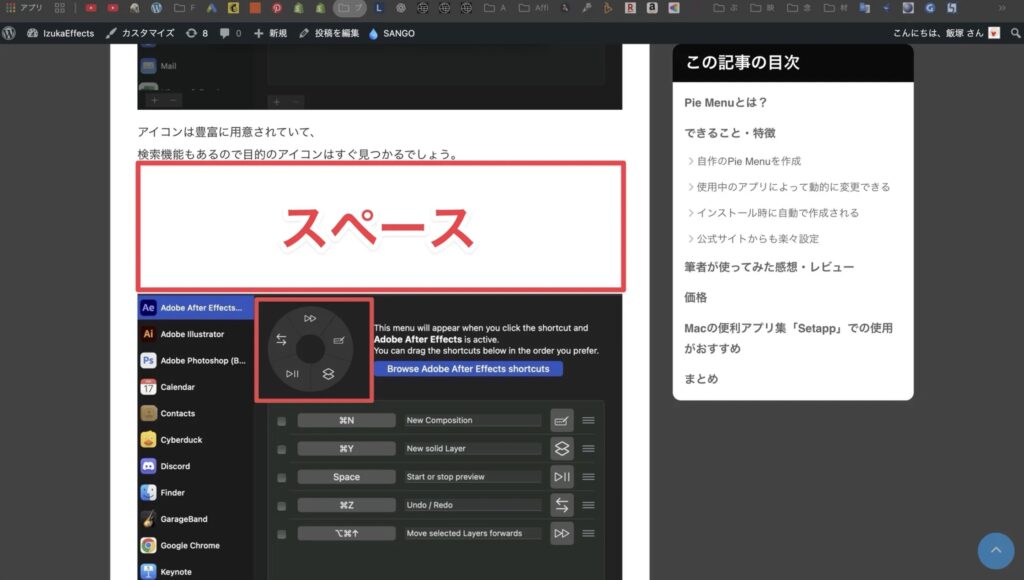
本ブログでは、 文字で解説後 → 続けてメディアを貼る際、
視認性向上のためスペースを設けるようにしています。
※メディア → 文字の場合はスペースはなしで問題ありません!
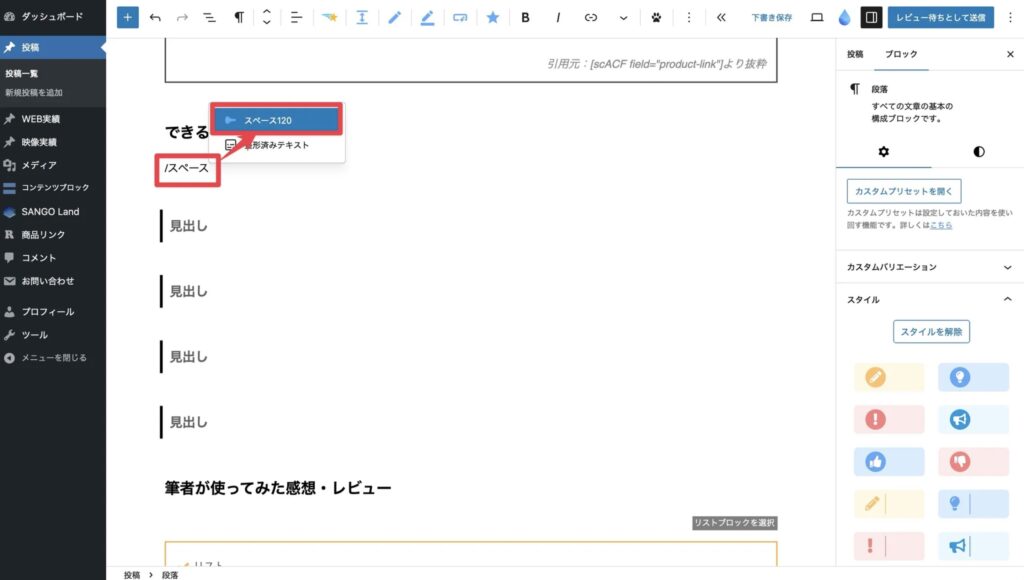
/スペース と入力すれば「スペース120」という120幅のスペースブロックを
すぐに挿入できるようにしているのでご活用ください。
まとめ
- 完成記事のURLを参考に、指定の見出しを執筆する
- 文字とメディア間にはスペースをお願いします!
ここまでご閲覧いただき誠にありがとうございます。
前述しましたが、すでに投稿済みのレビュー記事がありますので
ぜひ参考にしながら執筆を進めていただければと思います。
最初のうちはすり合わせ等でやりとりが多くなるかもしれませんが、
何卒よろしくお願いいたします。