 IzukaEffects
こんにちわ!
3D・映像編集者 & ブロガーのデリュージョン飯塚と申します!
今回は!検索順位チェックツール
Nobilista(ノビリスタ)の使い方について解説します!
- Nobilistaの使い方を知りたい
- キーワードの登録方法がわからない
- 計測結果をどう分析すればいいか知りたい
- 計測プランの変更方法を知りたい
- Nobilistaを導入したばかりで初期設定を済ませたい
この記事を読めば、
Nobilistaの基本的な使い方と簡単な計測結果の分析方法がわかります。
私もこのブログで700記事以上書いているガチブロガーですが、
Nobilistaで日々計測結果をチェックしています。
とても分析しやすく、
ブログを伸ばすためになくてはならないツールです!
それではいきましょう!
目次
使い方
ここからはNobilistaの具体的な使い方を解説していきます。
キーワード登録
まずはキーワードの登録方法から見ていきましょう。
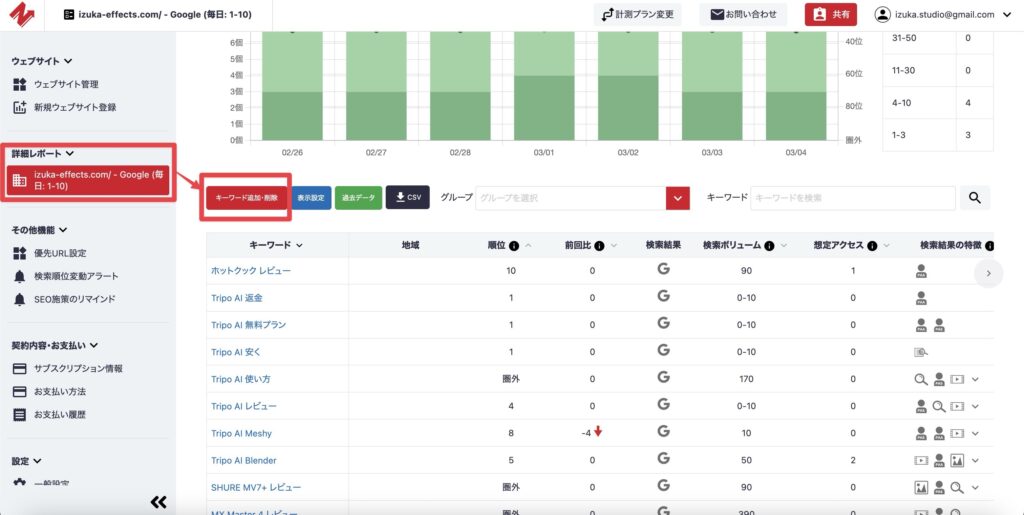
詳細レポートから「キーワード追加・削除」をクリックします。
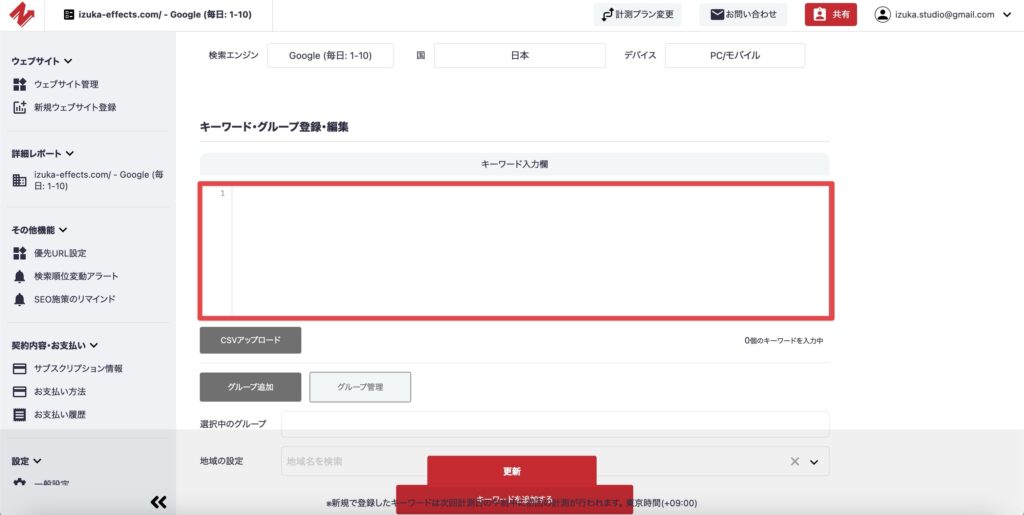
赤枠の部分に追加したいキーワードを入力しましょう。
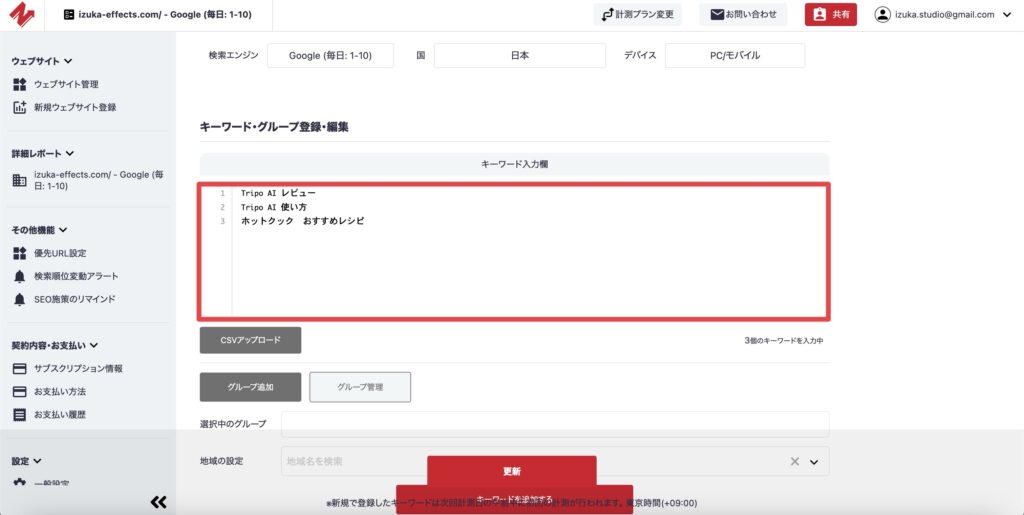
こんな感じで1行ずつキーワードを入力していきます。
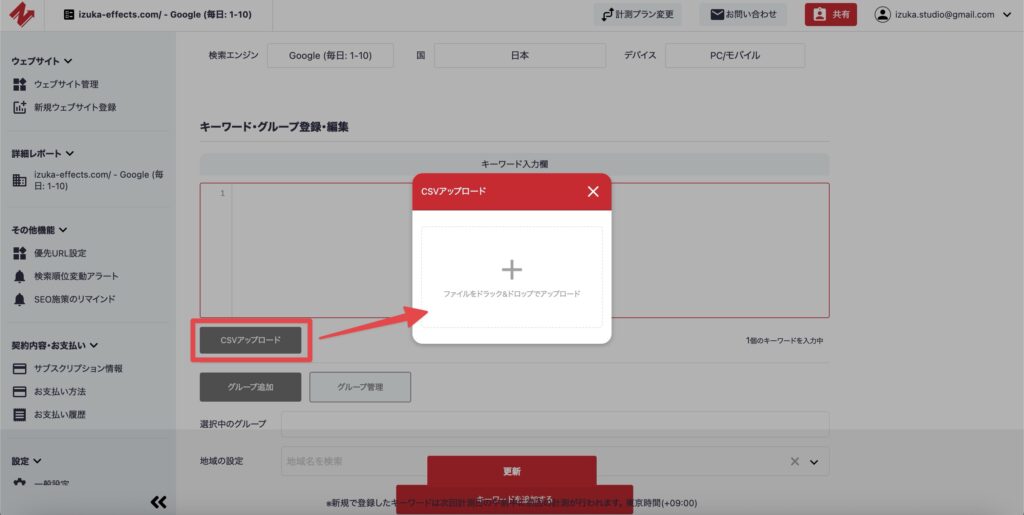
CSVファイルから一括で入力することも可能です。
「CSVアップロード」をクリックすると表示されるウィンドウに、
CSVファイルをドラッグ&ドロップしましょう。
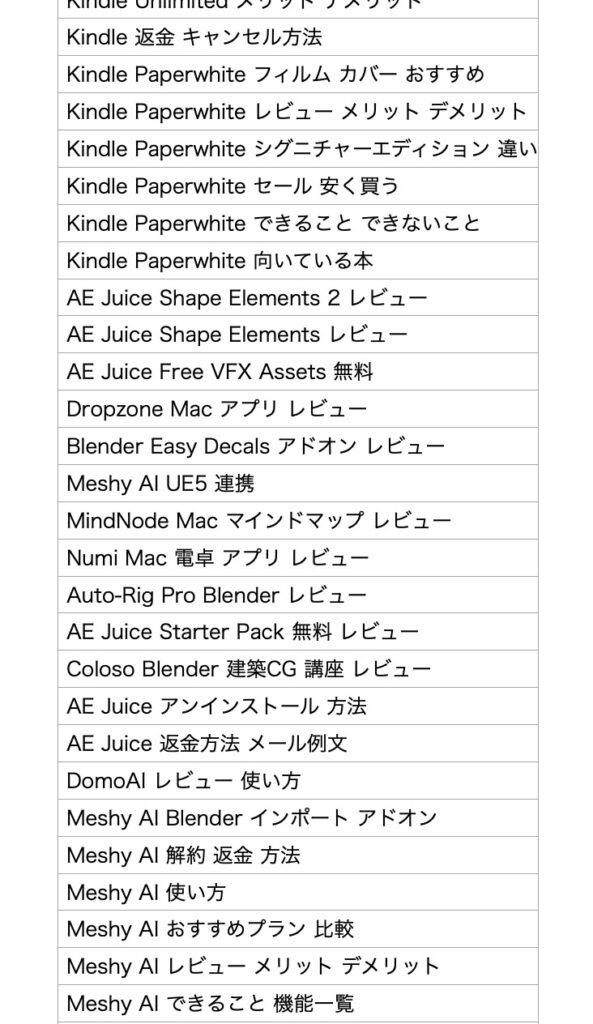
CSVファイルはこんな感じで、
シンプルに1列にキーワードを入力したものを用意すればOKです。
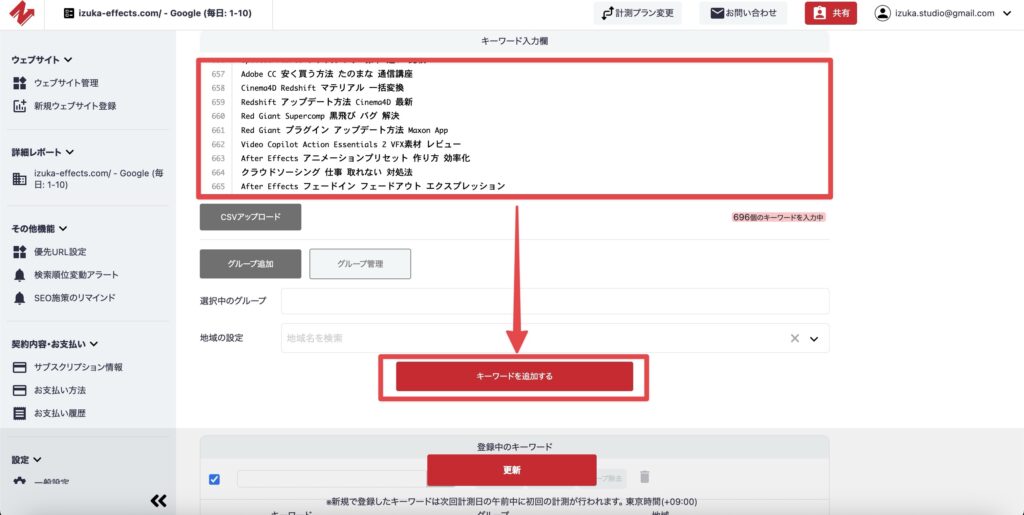
キーワードの入力が終わったら「キーワードを追加する」をクリックします。
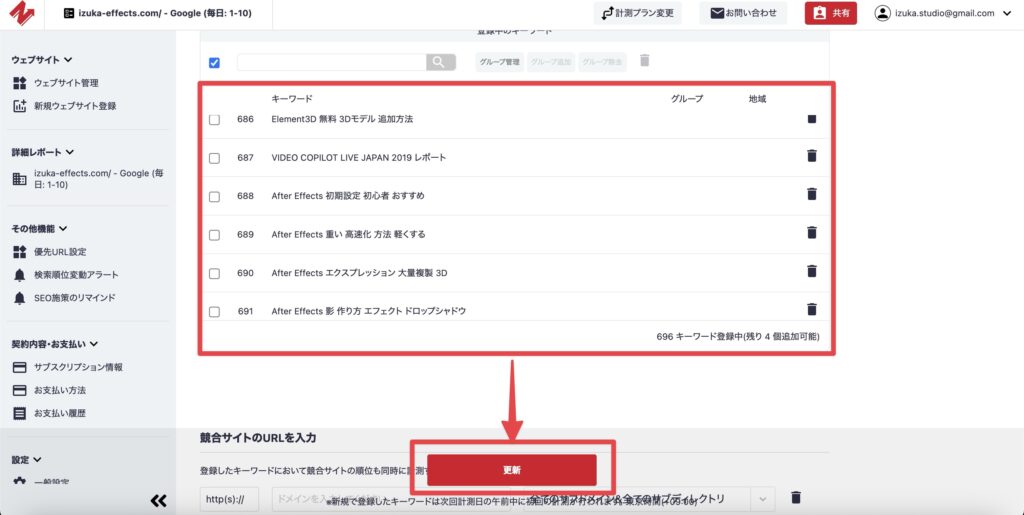
その後「更新」をクリックすれば完了です。
これで次回のキーワード計測日に、
登録したキーワードが計測されるようになります。

キーワード登録はとてもシンプルですね!
計測結果の見方・いくつか分析してみる
続いては計測結果の見方です。
実際の私のデータを使って、
いくつか「分析例」もご紹介しますね。
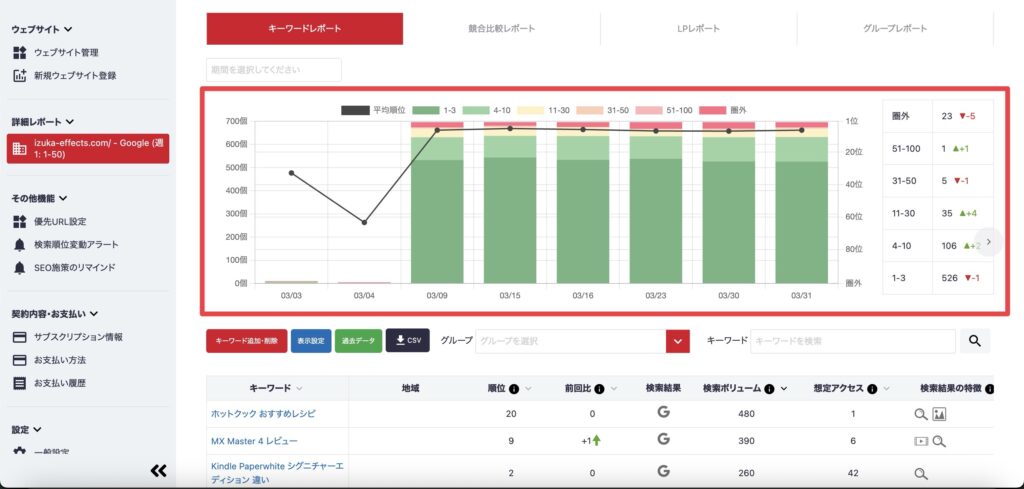
計測結果は詳細レポートに表示されます。
上部には検索順位の推移グラフが表示されていますね。
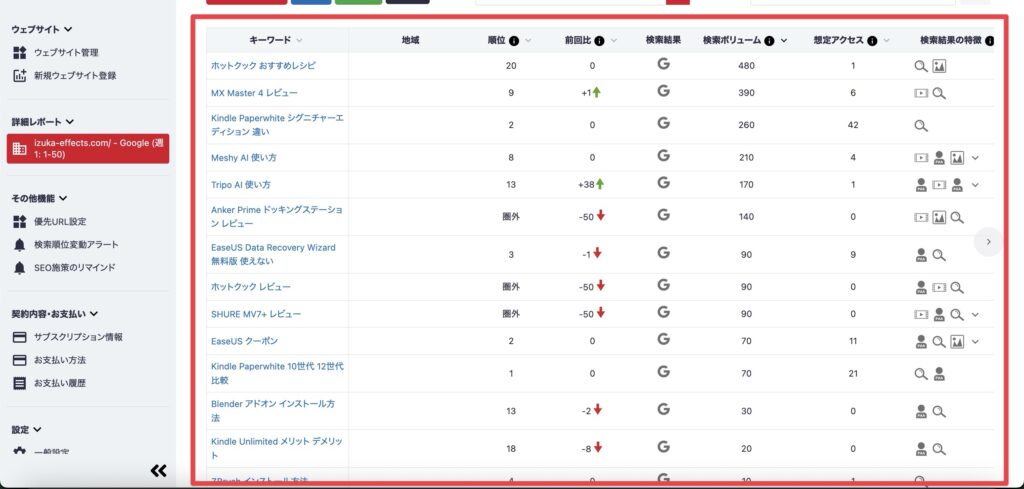
下の表では細かなレポートが確認できます。
キーワードに対する検索順位、
前回から何位順位が上がったか、
さらに「検索ボリューム」「想定アクセス(月間)」まで表示されます。
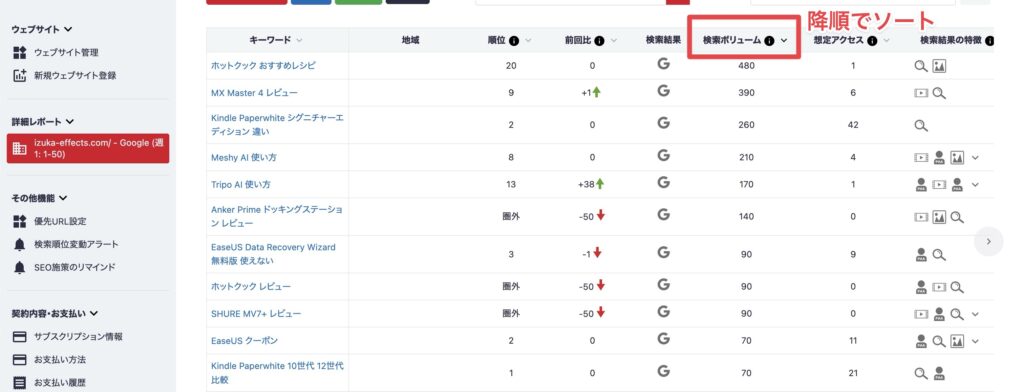
ソートも可能で、
上記では検索ボリュームの降順でソートしています。
ではここからは、
実際に私のデータをいくつか分析してみましょう。
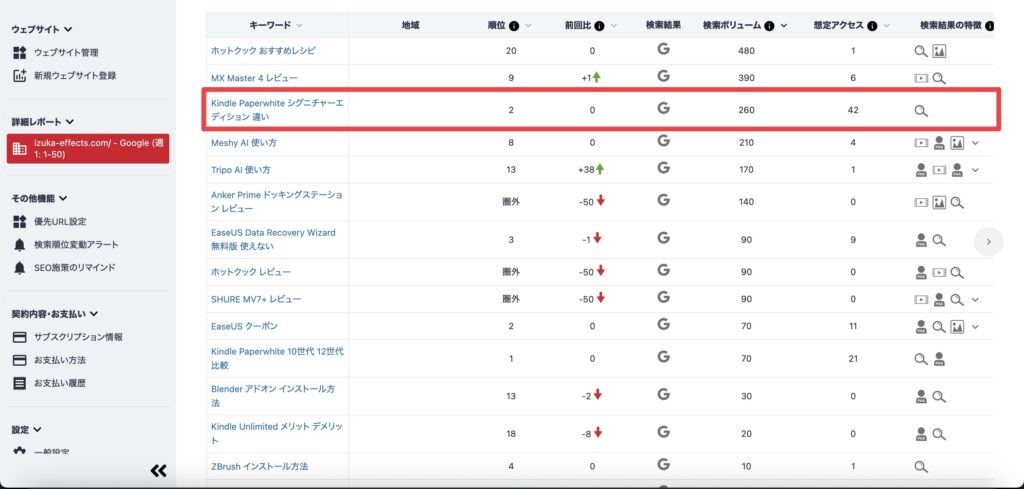
まずこちらの結果はかなり良い例ですね。
検索ボリュームが260あり、
検索順位は2位。
このキーワードにおける想定アクセス(月間)は42です。
狙ったキーワードでしっかりとアクセスが確保できている、
理想的なパターンといえるでしょう。
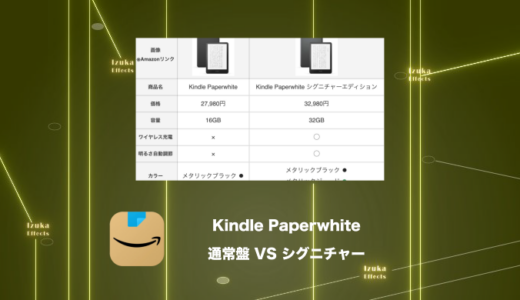
こちらの記事で検索ボリュームの調べ方や考え方を解説しています。
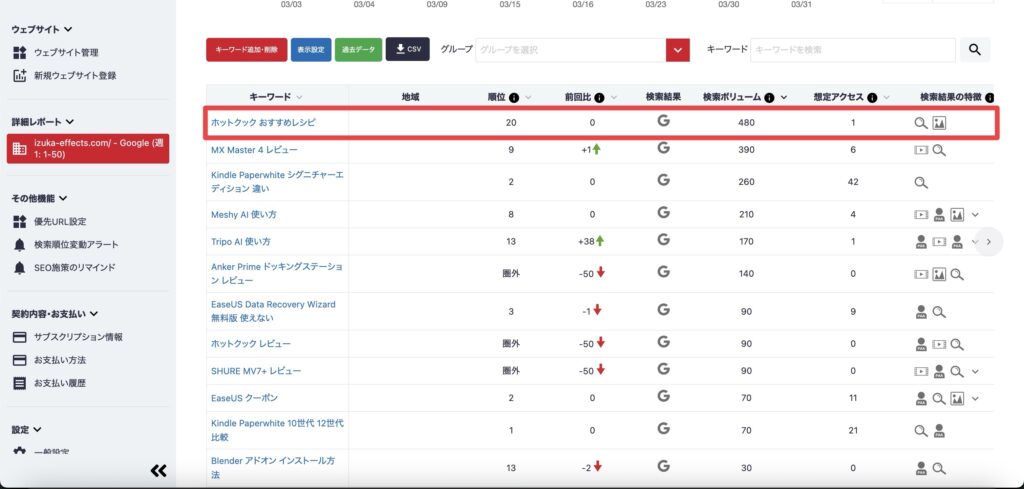
続いてはこちらです。
検索ボリュームは480とかなりありますが、
検索順位が20位なので想定アクセス(月間)が1とかなり少ないですね。
狙ったキーワード自体は合っているので、
検索順位を上げるためにタイトルや中身をリライトした方が良いかもしれません。
ただ、まだ記事をアップしたばかりなので、
もう少し待っても良いとは思います。
順位が上がってくるまで体感3ヶ月ぐらいはかかりますしね。
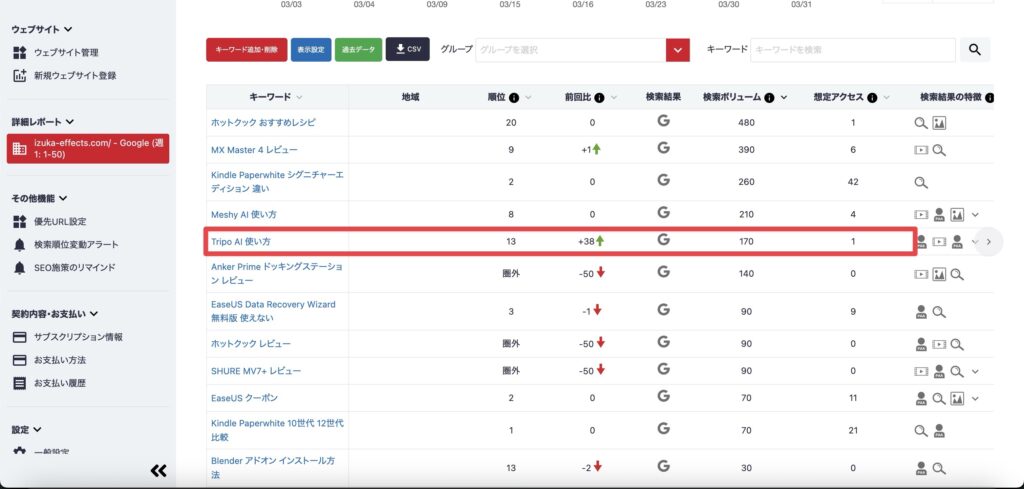
最後にこちらです。
このキーワードはボリュームがそこそこありますが、
検索順位が13位なのでアクセスは少なめです。
ただ注目すべきは前回比が+38というところですね。
前回51位だったのが13位まで上がったということです。
実はこの前、
計測結果を踏まえてタイトルと中身をリライトしたんですよね。
その結果がしっかり現れた良い例になります。
まだ13位ですが、
今後伸びるかもしれないので一旦はステイで様子見ですね。
リライトの効果が数字で見えるのは嬉しいですね!
・・・とまぁ今回はわかりやすさのために、
ざっくりとした分析しかしませんでしたが、
こんな感じで色々と分析できるわけですね。
検索順位ツールを使うゴールは
「アクセスを伸ばす」
ことです。
計測結果からあれこれ考察して、
リライトが必要な記事を特定していくのが基本的な使い方になります。
順位・前回比・検索ボリューム・想定アクセスは、
ブログ運営にとって非常に重要な指標ですよ。
計測プランの変更方法
最後に計測プランの変更方法を解説します。
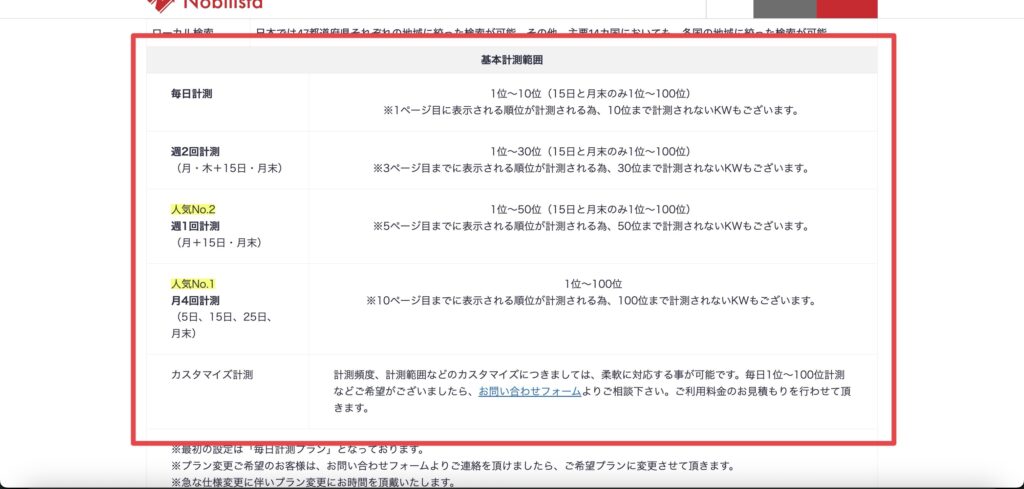
公式サイト - 料金・計測プラン
Nobilistaには計測プランがいくつか存在します。
この計測プランは最初に決めるのですが、
あとで変えたい場合は問い合わせから申請する必要があります。
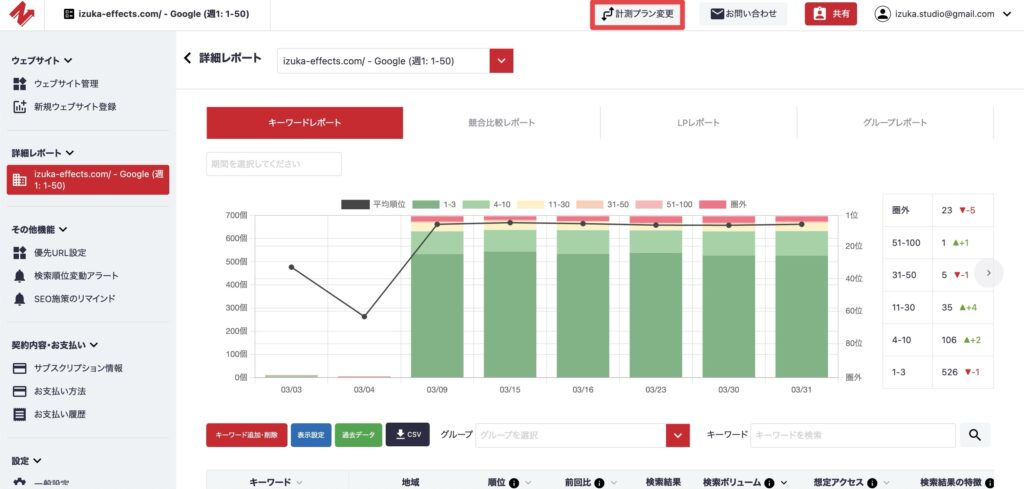
レポート上部の「計測プラン変更」をクリックします。
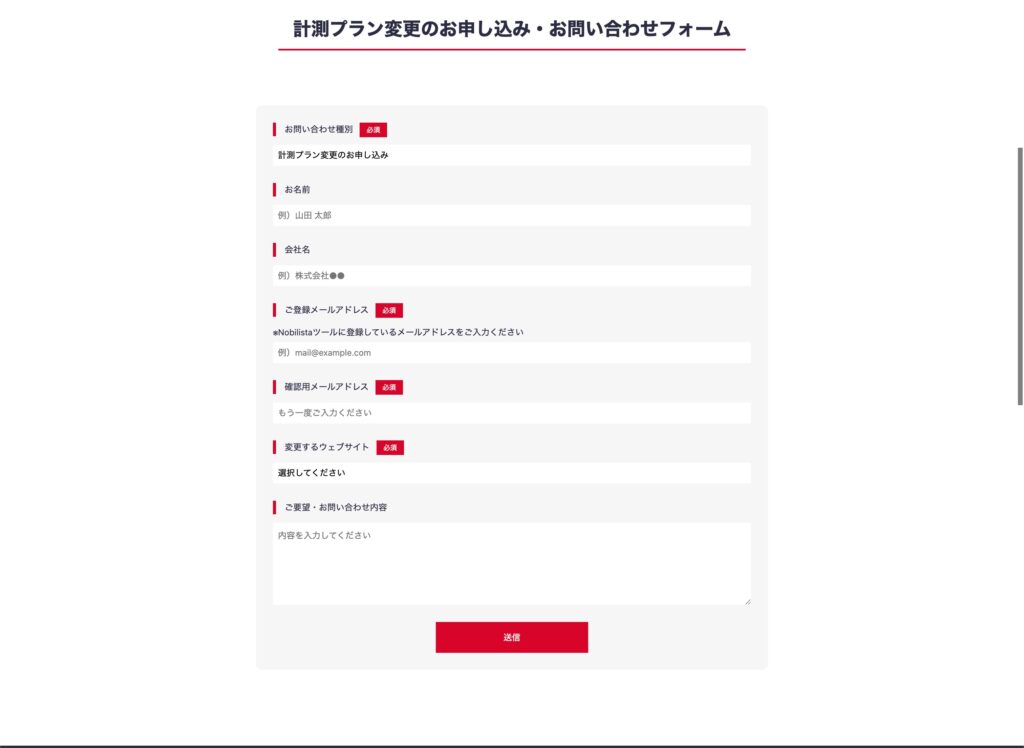
計測プランを変更する旨を入力して送信しましょう。
入力例:現在「毎日計測」プランにしていますが、「月4回計測」プランへの変更をお願いします。
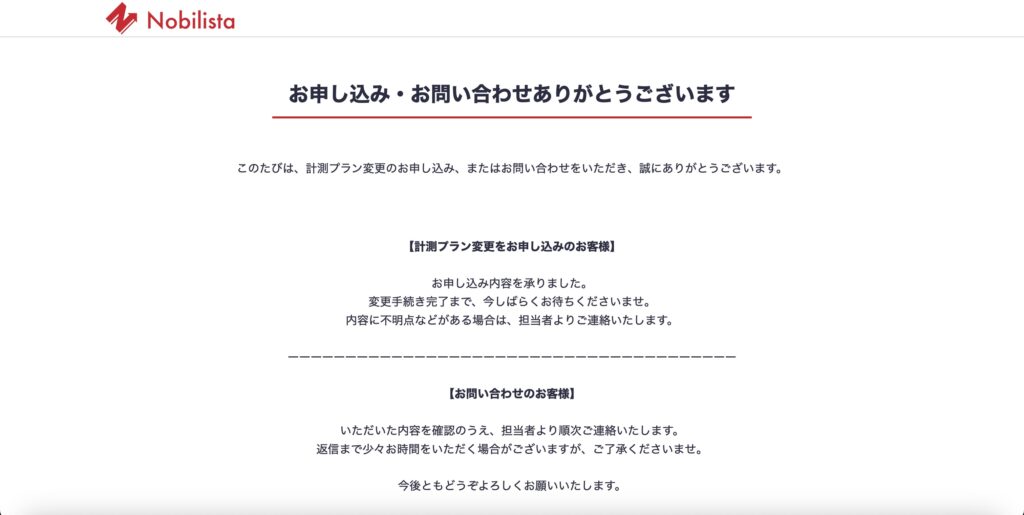
送信したらしばらく待ちましょう。
通常24時間以内には完了します。
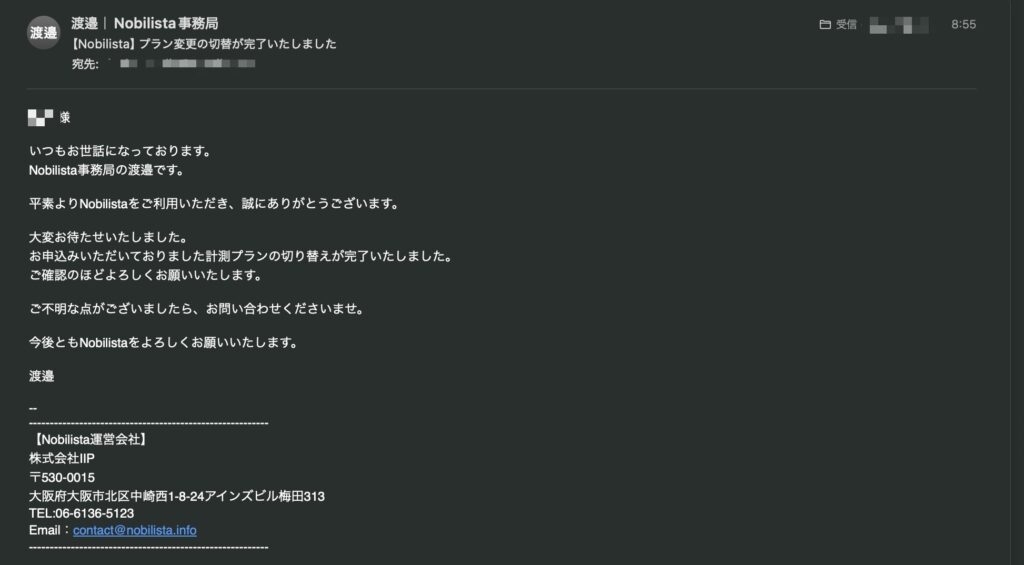
完了するとこのようなメールが届きます。
迅速に対応してくれるので助かりますね。
私も最初は毎日計測にしていましたが、
もっと頻繁に順位を見たいということで週1に変更しました!
公式サイトにも詳しい使い方あり!
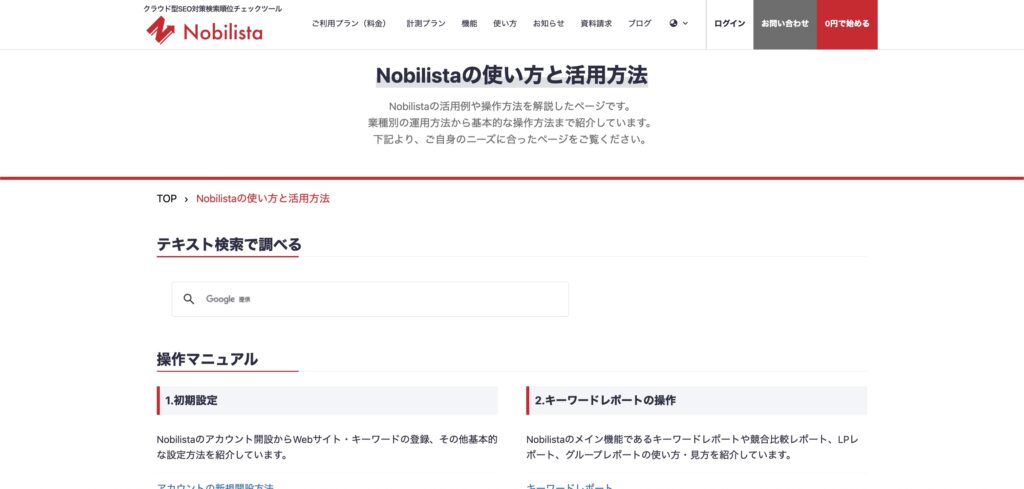
Nobilistaの公式サイトにも詳しい使い方のマニュアルが用意されています。
この記事では紹介しきれなかった機能もたくさんあるので、
ぜひそちらもご参考ください。
まとめ

- キーワード登録は「キーワード追加・削除」から手動またはCSVで可能
- 計測結果は検索順位・前回比・検索ボリューム・想定アクセスが確認できる
- 分析結果をもとにリライトすべき記事を特定するのが基本的な使い方
- 計測プランの変更は問い合わせから申請が必要
いかがだったでしょうか。
今回はNobilista(ノビリスタ)の初期設定と使い方について解説しました。
検索順位を定期的にチェックして、
リライトすべき記事を見つけていくのがブログ運営の基本です。
Nobilistaなら手軽に計測結果を確認できるので、
ぜひ活用してアクセスアップを目指しましょう。
それでは今回の記事は以上です。
デリュージョン飯塚でした。

※当サイトは、広告主から支払われる広告収入を主な収入源として運営を行っています。
※当サイトの記事では、商品・サービスの紹介に広告主のアフィリエイト広告を利用しています。
※記事で紹介した商品・サービスを購入すると、広告主から当サイトに報酬が支払われることがあります。
インターネット上の広告表示(消費者庁)
インターネット広告倫理綱領及び掲載基準ガイドライン