 IzukaEffects
こんにちわ!
3D・映像編集者 & ブロガーのデリュージョン飯塚と申します!
今回は!音声入力ソフトのAqua VoiceとTypelessを
徹底比較していきます!
- 音声入力ソフトを探している方
- Aqua VoiceとTypelessのどちらを使うか迷っている方
- 両者の違いを詳しく知りたい方
- 実際に使った人のリアルな比較を知りたい方
この記事を読めば、
Aqua VoiceとTypelessのあらゆる違いが分かり、
「自分にはどちらが合っているか?」が判断できるようになるでしょう。
私もどちらのソフトも実際に使い込んでおり、
両方を使った上での正直な感想をお伝えしていきます。
それではいきましょう!
目次
Aqua VoiceとTypelessはどっちがおすすめ?
まず結論からお伝えすると、
Aqua VoiceとTypelessは用途や機能がかなり異なるため、
一概にどちらがおすすめとは言いづらいんですよね。

「別物」ソフトと言う感じ。
ちょっと歯切れの悪い結論で申し訳ないのですが、
それぞれのソフトに向いている方がいるという感じです。
- 音声をなるべく「そのまま」文字にしてほしい方
- コストを抑えたい方(月額$8〜)
- リアルタイムで高速にテキスト変換したい方
- 音声を「自動整形」してきれいに出力してほしい方
- 音声で指示できるAIアシスタントを常駐させたい
- 翻訳機能を使いたい方
それぞれおすすめな方はこんな感じです。
これから両者の機能を徹底比較していくので、
どういった違いがあるのかぜひ参考にしてみてください。
Aqua VoiceとTypelessを徹底比較
| Aqua Voice | Typeless | |
|---|---|---|
| 価格 | $8/月 ~ | $12/月 ~ |
| 使いやすさ | ◯ | ◯ |
| 無料体験版 | 1,000単語まで | 週4,000単語まで |
| 文字起こしの精度 | ◯ | ◯ |
| 文字起こしの方式 | 音声を「ほぼそのまま」 文字に起こす | 音声を「整型して」 文字に起こす |
| 文字起こしの速度 | ◎ | ◯ |
| 辞書 | ◯ | ◯ |
| Replacements機能 ※フレーズ自動変換 | ◯ | × |
| カスタム指示 | ◯ | × |
| AIに指示 ※何でも聞いてみて機能 | × | ◯ |
| 翻訳機能 | × | ◯ |
| 最後の文字起こしを ショートカットキーで貼り付け | ◯ | × |
| スマホ版 | × → ◯ | ◯ |
どちらも使い倒した私が、
実際に使ってみて感じた違いをなるべく色んな角度から比較していきます!
価格
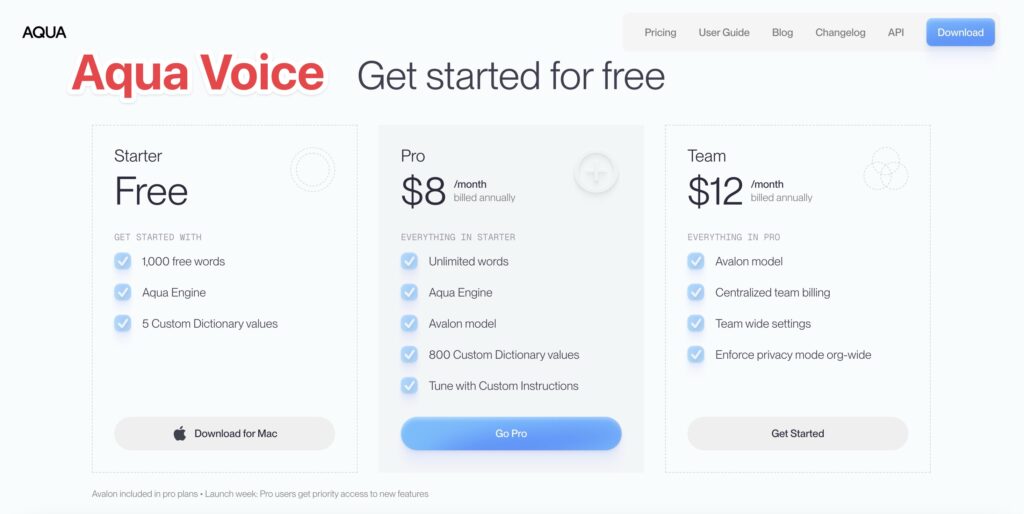
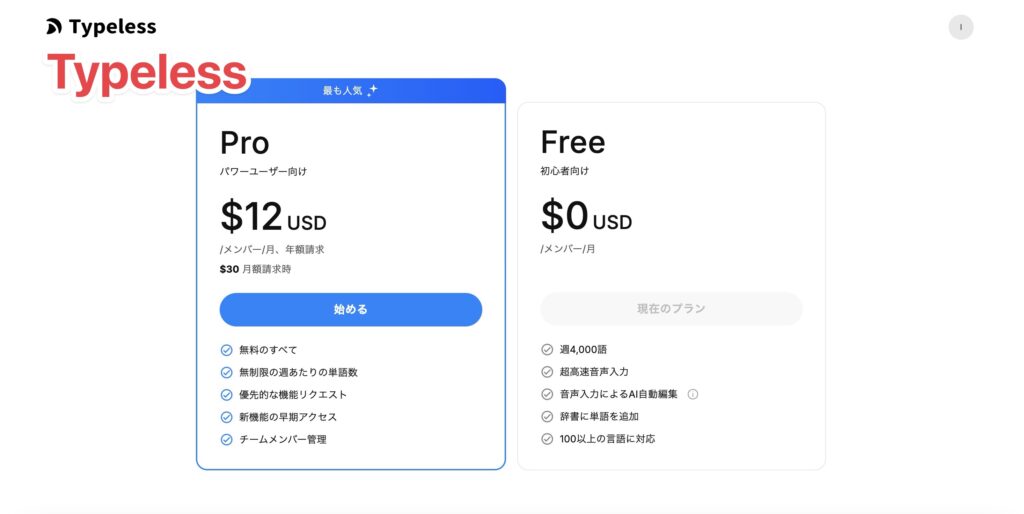
価格はAqua Voiceが月額$8〜、
Typelessが月額$12〜となっています。
どちらも月額制のサブスク形式で、
Aqua Voiceの方が月$4安いですね。
$4は日本円だと大体600円ぐらいの差なので、
毎月のコストとしては割と大きいかなと思います。
年間で考えると約7,200円の差ですからね!
使いやすさ
使いやすさに関しては、
どちらも非常に使いやすく、
ここに大きな差はないと感じました。
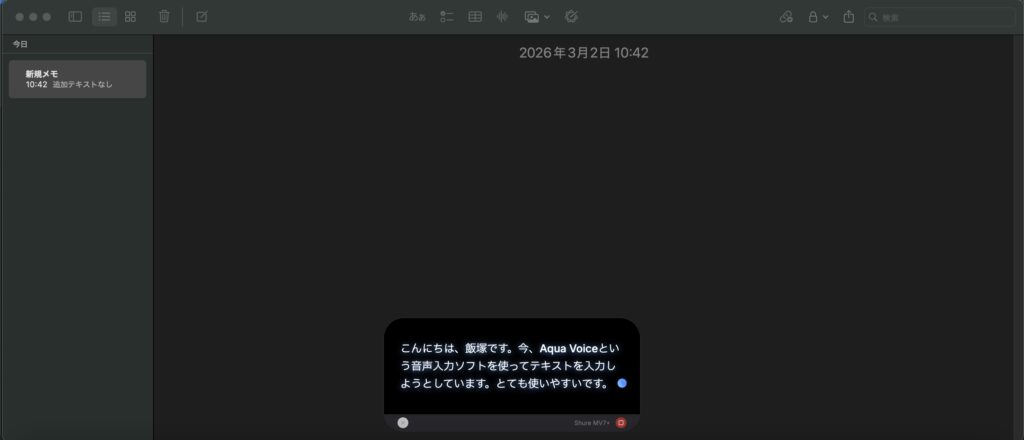
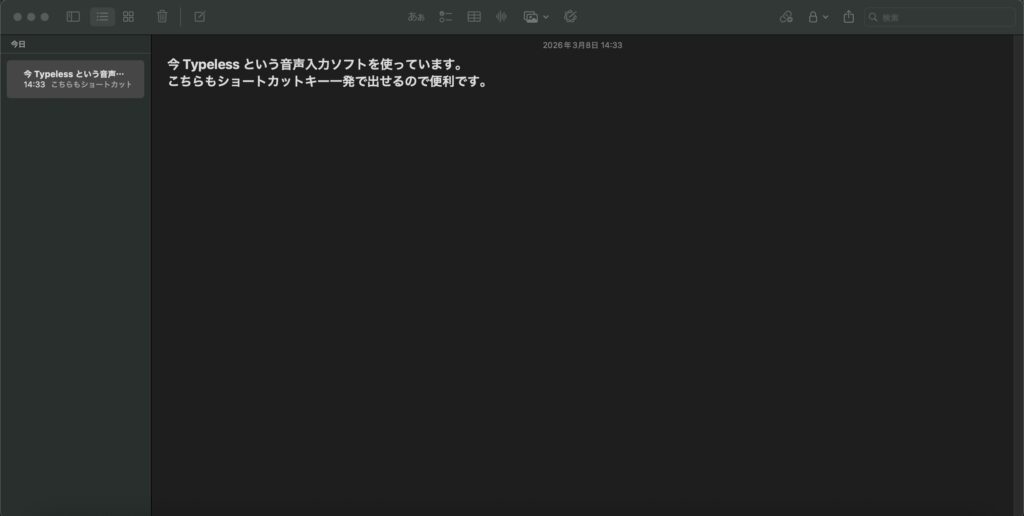
どちらも設定したショートカットキー一発で呼び出せて、
すぐに音声入力を開始できます。
無料体験版
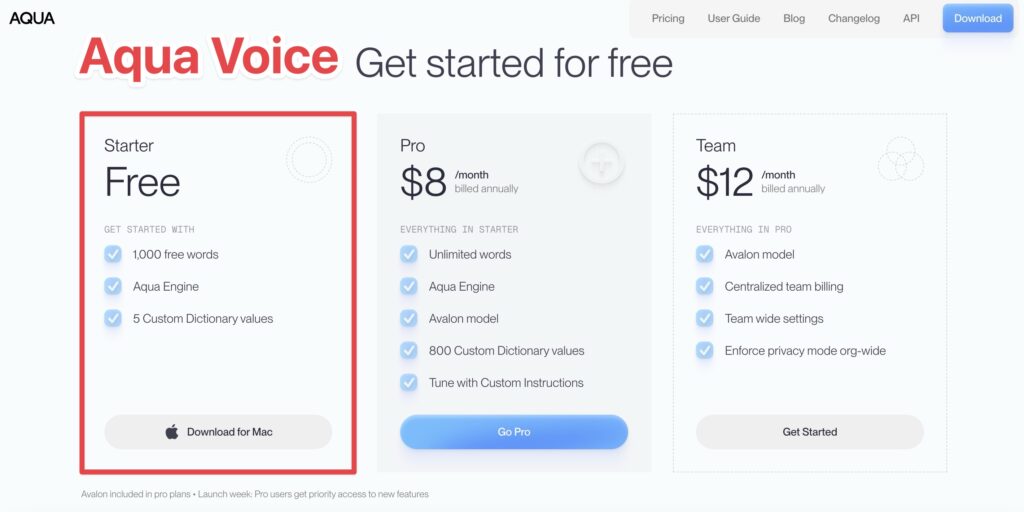
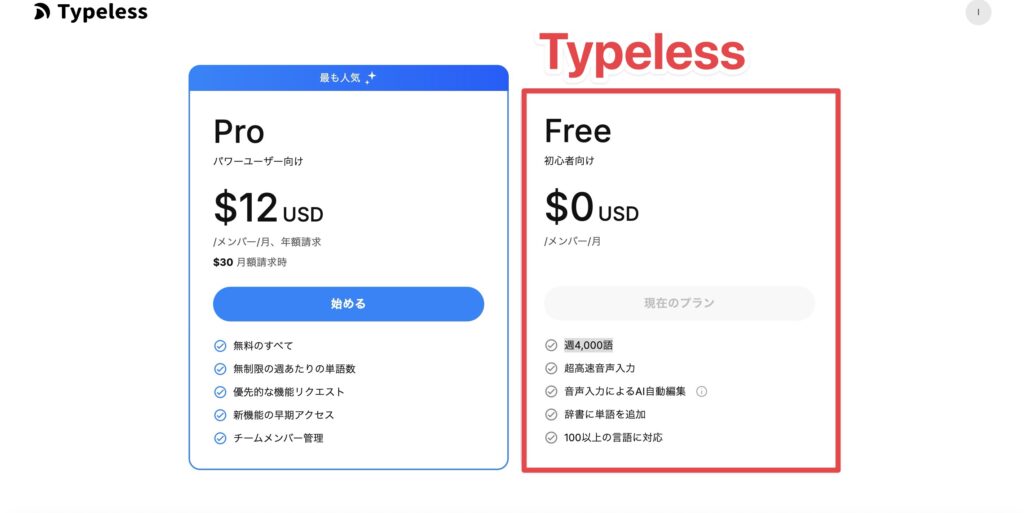
無料体験版はどちらにも用意されています。
ただし制限の仕組みが異なっていて、
Aqua Voiceは累計1,000単語まで、
Typelessは週4,000単語までという違いがあります。
Aqua Voiceは1,000単語を使い切ったらそこで終了なので、
それ以降は有料版に移行するしかありません。
一方Typelessは毎週リセットされるため、
無料のまま使い続けることも一応可能ですね。
文字起こしの精度
文字起こしの精度に関しては、
どちらも非常に高く、
ここに大きな差はないと感じました。
どちらのソフトも日本語の認識精度が素晴らしく、
普通に喋るだけでかなり正確にテキスト化してくれます。
文字起こしの方式
文字起こしの方式に関しては、
両者の最も大きな違いだと思います。
「別物」と言える最大のポイントがここですね。
Aqua Voiceは音声を「ほぼそのまま」文字に起こし、
Typelessは音声を「整形して」文字に起こします。
これはテスト音声です。私の趣味はゴルフ、カフェめぐり、音楽鑑賞です。
例えば上記の文章をAqua VoiceとTypelessそれぞれで音声入力してみます。
これはテスト音声です。私の趣味はゴルフ、カフェめぐり、音楽鑑賞です。
Aqua Voiceの出力結果
これはテスト音声です。私の趣味は以下の通りです:
Typelessの出力結果
1.ゴルフ
2.カフェ巡り
3.音楽鑑賞
このようにAqua Voiceは喋った内容をほぼそのまま文字にしてくれるのに対し、
Typelessは上記のようにリスト化するなど、
自動で整形した上で出力してくれます。
これは別にどちらが優れているという話ではなく、
完全に用途の違いですね。
喋った言葉をそのまま文字にしてほしい方はAqua Voice、
整形やリスト化まで自動でやってほしい方はTypelessが向いていると思います。
ちなみにAqua Voiceの方に「ほぼそのまま」と書いたのは、
「えっと」や「あのー」といったフィラー(つなぎ言葉)は自動でカットしてくれるからです。
※もちろんTypelessもカットしてくれます。
完全にそのままではなく、
不要な部分はしっかり取り除いてくれるので安心してください。
テキスト変換の速度
テキスト変換の速度に関しては、
どちらも十分速いですが、
Aqua Voiceの方がやや速いかなと思います。
Aqua Voiceはリアルタイムで喋りながら文字が出てくるのに対し、
Typelessは喋り終わった後にまとめて変換する方式です。
Typelessは整形処理が入る分、
変換完了までに少し時間がかかりますね。
速度重視ならAqua Voiceですね!
辞書
よく使う単語を登録できる辞書機能は、
どちらのソフトにも搭載されています。
固有名詞や特定のソフト名など、
音声入力で正しく変換されにくい単語を登録しておくと精度がかなり上がりますね。
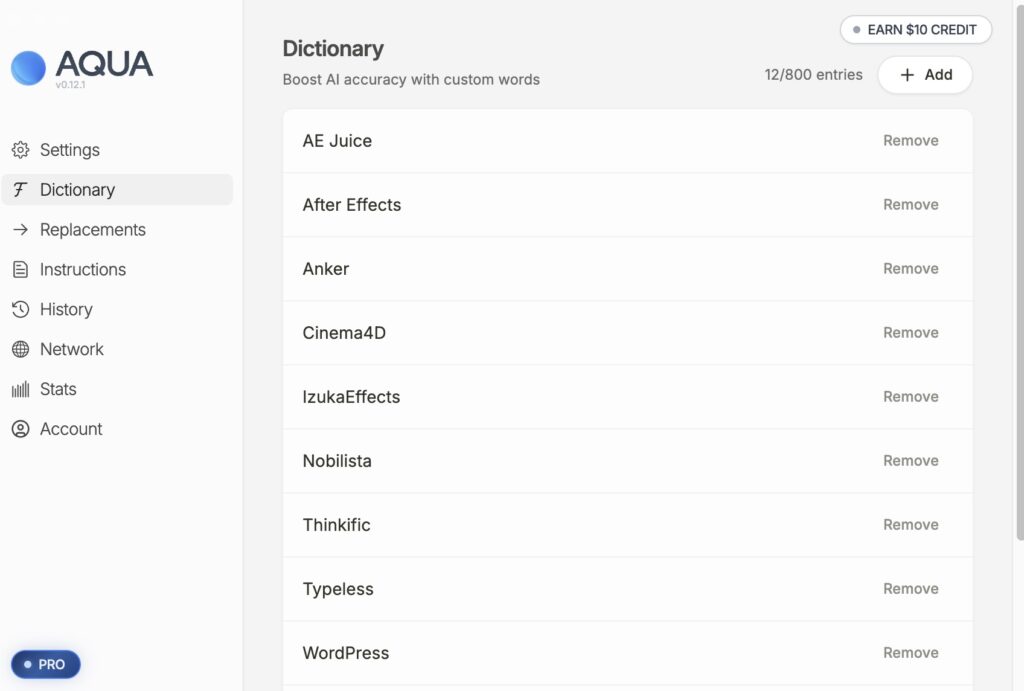
Aqua Voiceの辞書登録画面はこんな感じです。
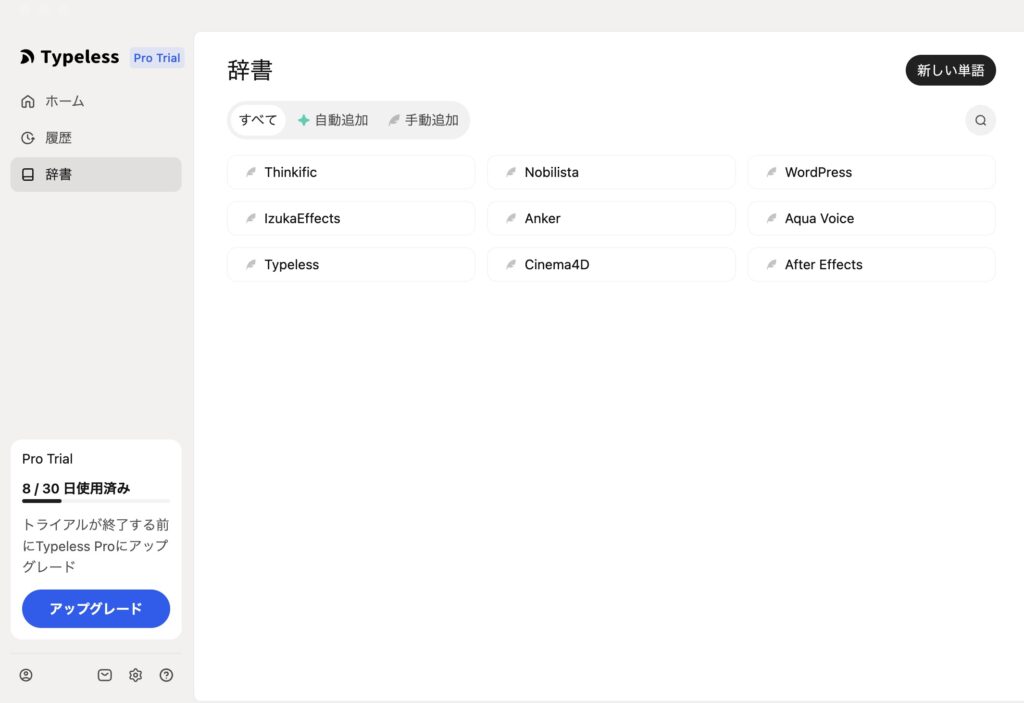
Typelessはこんな感じです。
辞書機能自体に大きな差はありませんが、
Typelessには「自動追加」という機能があります。
Replacements機能(置換)
フレーズを自動変換してくれるReplacements機能は、
Aqua Voiceにのみ搭載されています。
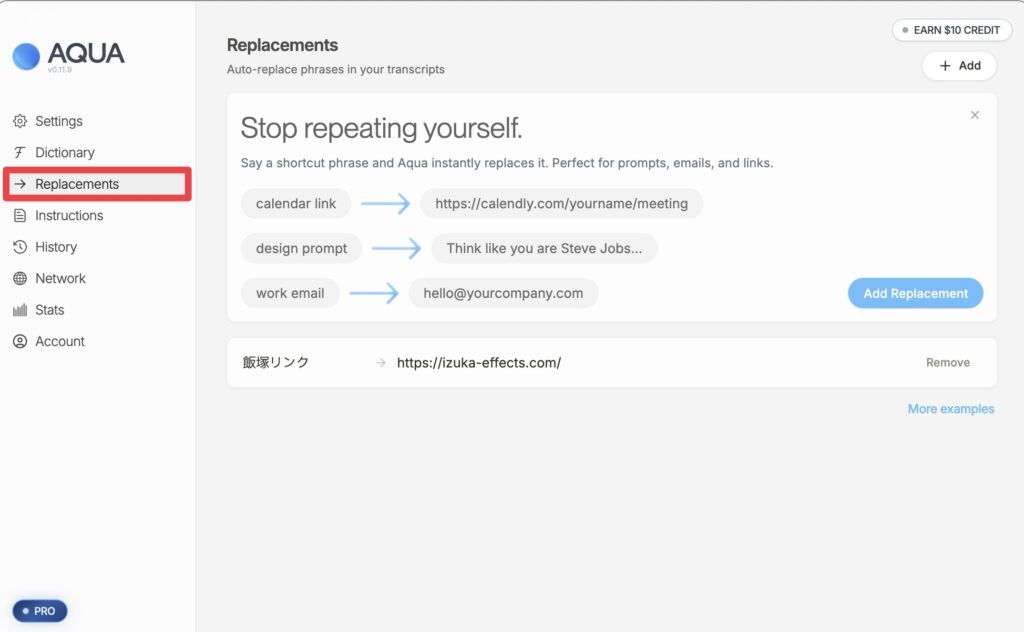
特定の言葉を別の文字列に自動で置き換えてくれる機能です。
辞書(Dictionary)に似ていますが、
こちらは完全に別のテキストに変換してくれるという違いがありますね。
いわゆるスニペットのような機能です。
私は「飯塚リンク」と言った場合に、
このブログのURL(https://izuka-effects.com/)が自動で入力されるように設定しています。
カスタム指示
音声をテキストに変換する際に、
「特定の指示」を与えることができるカスタム指示機能がAqua Voiceにはあります。
Use all lowercase (gen z) in iMessage, Slack, and Signal. Don't start sentences with 'And' or 'Because'.
iMessage、Slack、Signalでは、すべて小文字(Z世代スタイル)を使ってください。文頭を「そして」や「なぜなら」で始めないように。
例えばこんな感じの設定例がありますね。
Aqua Voiceは単に音声をテキストに変換しているだけではなく、
文脈を考慮して賢く変換してくれる仕組みを持っています。
上記の例のように、
「文頭を"そして"や"なぜなら"で始めないように」といった柔軟なルールを設定することもできます。
AIに指示
AIに指示を出せる機能は、
Typelessにのみ搭載されています。
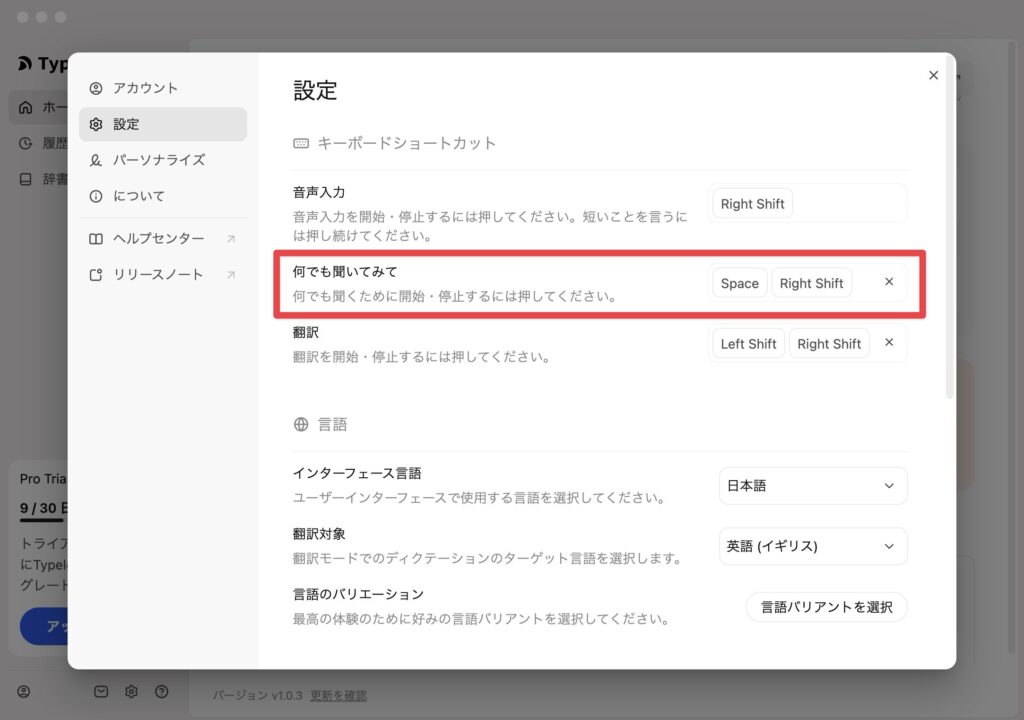
正式には「何でも聞いてみて」という機能で、
Typeless特有の大きな強みだと思います。
上記のデモンストレーション動画のように、
音声で指示を出すことができます。
イメージとしてはAIアシスタントが常にそばにいてくれる感じ。
リストを作らせたり、単語の意味を聞いたり、、、
テキストを選択した状態でAIに指示を送れば、
その修正や加筆なんかもできます。
この機能はTypeless特有のもので、
Aqua Voiceとの最も大きな差別化ポイントの1つだと感じました。
その他こんな使い方もできます。
翻訳機能
音声をリアルタイムで翻訳してくれる機能は、
Typelessにのみ搭載されています。
日本語 → 英語、英語 → 日本語など、
さまざまな言語に対応しています。
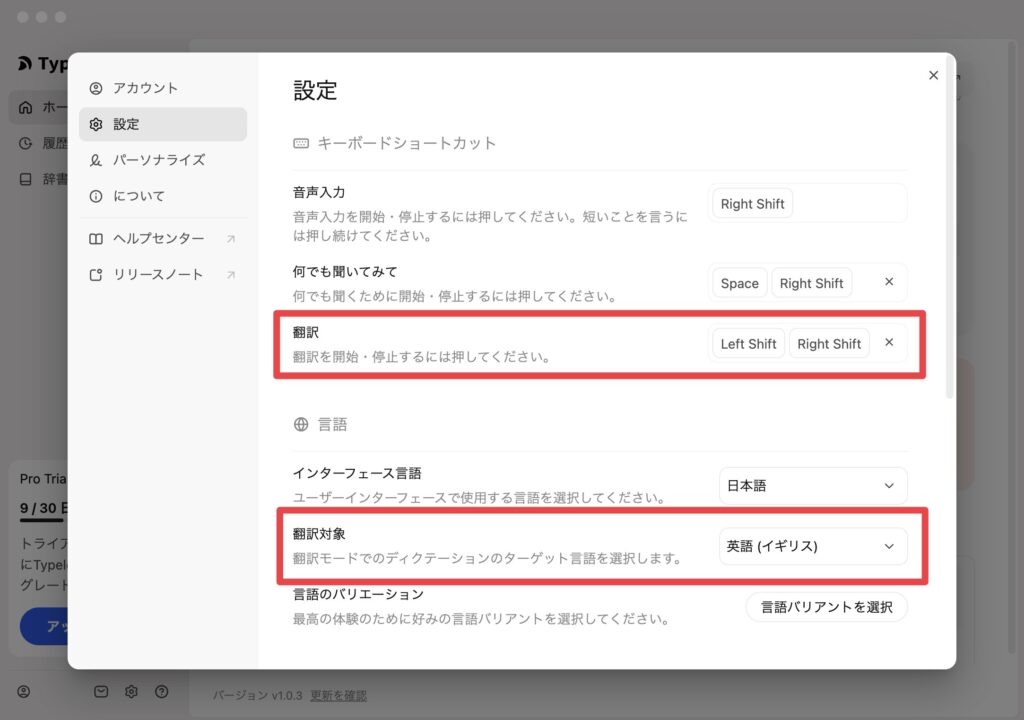
設定画面で翻訳先の言語を選ぶことができ、
翻訳用のショートカットキーも個別に設定可能です。
上記動画のように、
日本語で喋った言葉をそのまま英語に変換してくれます。
最後の文字起こしをショートカットキーで貼り付け
最後に行った文字起こしを、
ショートカットキーで貼り付けられる機能がAqua Voiceにはあります。
音声入力をする際に、
入力先のテキストフィールドをちゃんと選択していないと、
せっかくの文字起こしが正しく出力されないことがあるんですよね。
そんなときにAqua Voiceなら、
設定したショートカットキー(私の場合は⌘+Control+V)を押すだけで、
最後の文字起こしをすぐに貼り付けることができます。
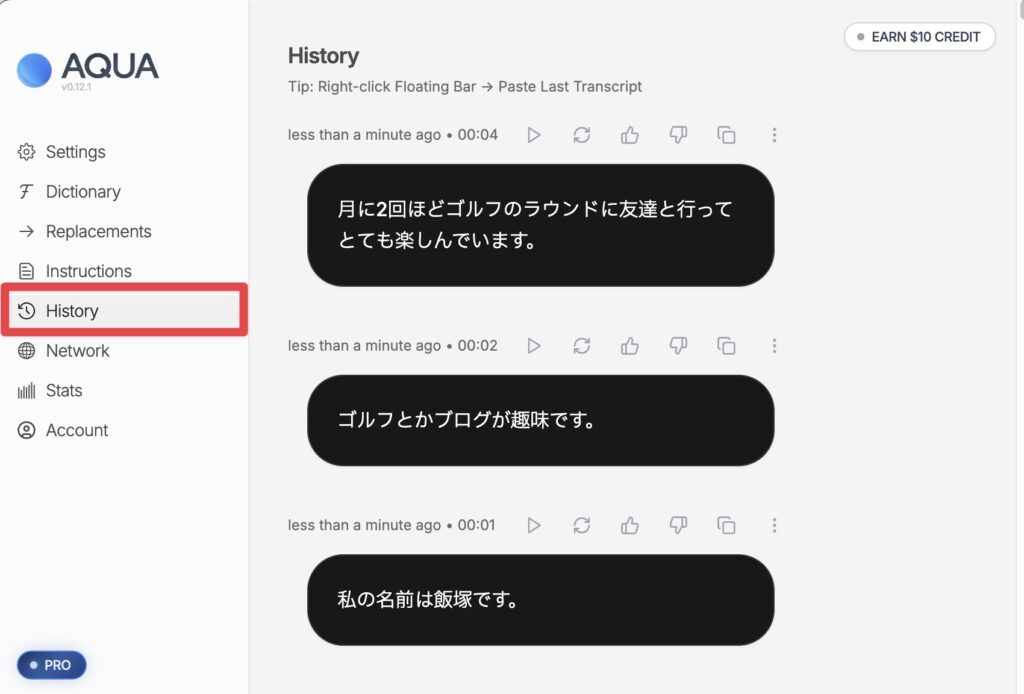
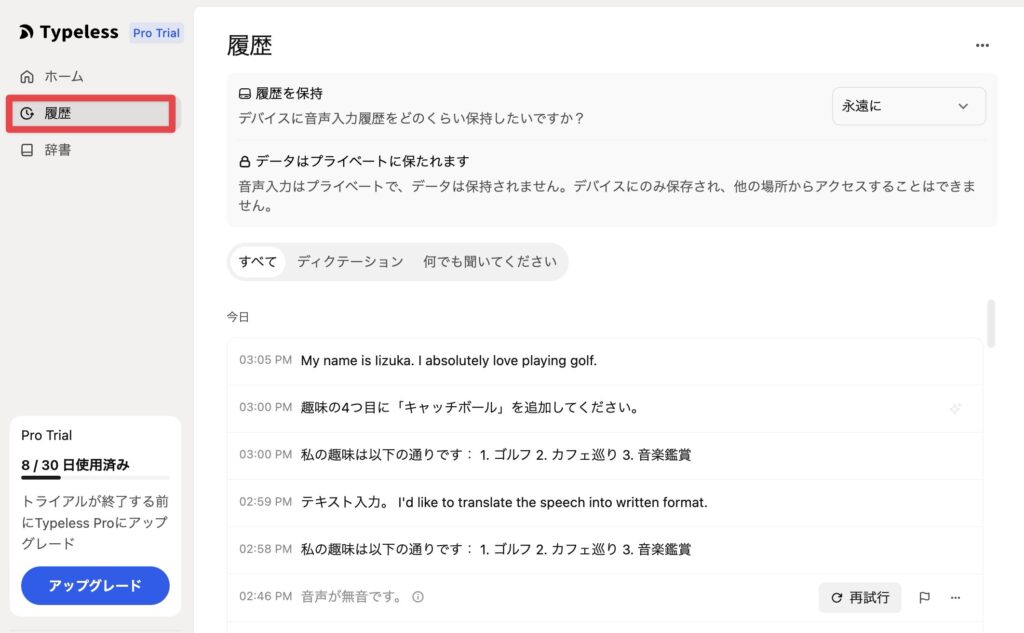
ちなみにどちらのソフトにも文字起こしの履歴機能はあるので、
万が一ミスしても復元自体は可能です。
ただしAqua Voiceのようにワンタッチで貼り付けられるのは、
結構便利ですね。
スマホ版
スマホ版については、
以前はTypelessにしか存在しませんでした。
ただしつい先日、
Aqua Voiceにもスマホ版がリリースされました。
なので現在はどちらもスマホで使えるようになっています。

大きな違いは「価格」「整型」「AI機能」
ここまで細かく比較してきましたが、
大きな違いをまとめると「価格」「整形」「AI機能」の3つでしょう。
Aqua Voiceはシンプルな文字起こしに特化している分、
価格が安いです。
Typelessは自動整形やAI機能が充実している分、
価格がやや高めに設定されています。
ここをどう捉えるかで、
あなたに合った音声入力ソフトが変わってくるかなと思います。
迷った方は無料体験をしてみよう ※今ならPro版が30日間無料
ここまで両者の違いを詳しく見てきましたが、
それでもまだ迷っている方はいらっしゃるかもしれません。
そんな方はまず両方とも無料体験してみることをおすすめします。
というのもAqua VoiceもTypelessも、
今なら有料のPro版が30日間無料で使えるんですよね。
全機能が使えるので、
使い勝手を試すにはもってこいです。
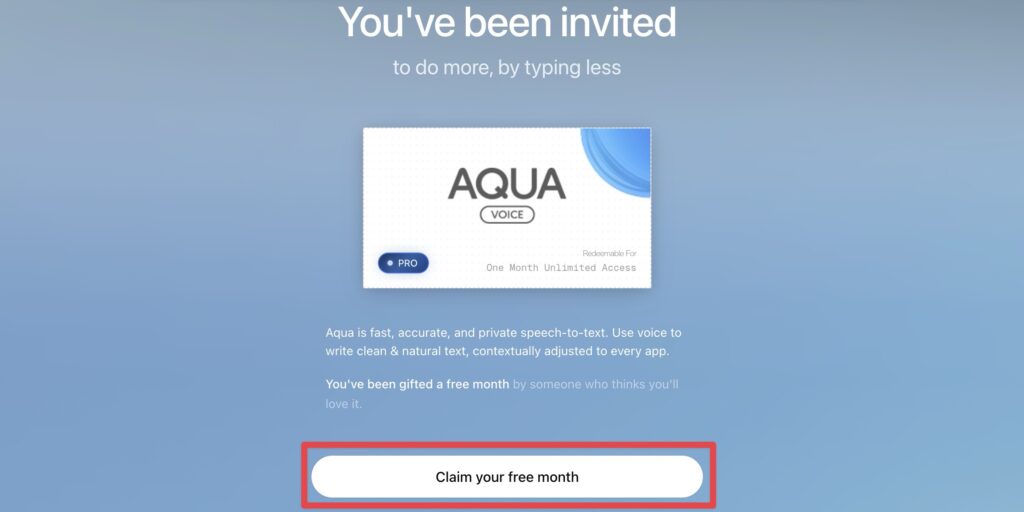
Aqua Voice ↑

Typeless ↑
それぞれをフルで使ってみて、
「自分にはこっちの方が合うな」「この機能は必要ないかも」といった判断を、
価格差なども含めてじっくり検討していただければなと思います。
百聞は一見にしかず!実際に使ってみるのが一番ですよ!
まとめ

- 音声をなるべく「そのまま」文字にしてほしい方
- コストを抑えたい方(月額$8〜)
- リアルタイムで高速にテキスト変換したい方
- 音声を「自動整形」してきれいに出力してほしい方
- 音声で指示できるAIアシスタントを常駐させたい
- 翻訳機能を使いたい方
いかがだったでしょうか。
今回はAqua VoiceとTypelessの違いを徹底比較してみました。
どちらも素晴らしい音声入力ソフトなので、
ぜひ無料体験を利用してご自身に合った方を見つけてみてください。
日々の入力を音声入力に変えると、
本当に作業効率、作業ストレスが軽減しますよ!
それでは今回の記事は以上です。
デリュージョン飯塚でした。
タグ:Aqua Voiceのおすすめ記事
タグ:Typelessのおすすめ記事
カテゴリ:AIのおすすめ記事
※当サイトは、広告主から支払われる広告収入を主な収入源として運営を行っています。
※当サイトの記事では、商品・サービスの紹介に広告主のアフィリエイト広告を利用しています。
※記事で紹介した商品・サービスを購入すると、広告主から当サイトに報酬が支払われることがあります。
インターネット上の広告表示(消費者庁)
インターネット広告倫理綱領及び掲載基準ガイドライン