 IzukaEffects
こんにちわ!
3D・映像編集者 & ブロガーのデリュージョン飯塚と申します!
今回は!
Aqua Voiceの使い方とおすすめの設定を解説!
- Aqua Voiceの使い方を知りたい
- Aqua Voiceのおすすめ設定を知りたい
- 音声入力で作業効率を上げたい
- タイピングに疲れている、手を休めたい
- Aqua Voiceをさらに使いこなしたい
この記事を読めば、
Aqua Voiceのおすすめ設定と使い方がすべてわかります。
私もAqua Voiceを導入してから、
テキスト入力の効率がかなり上がりました。
それではいきましょう!
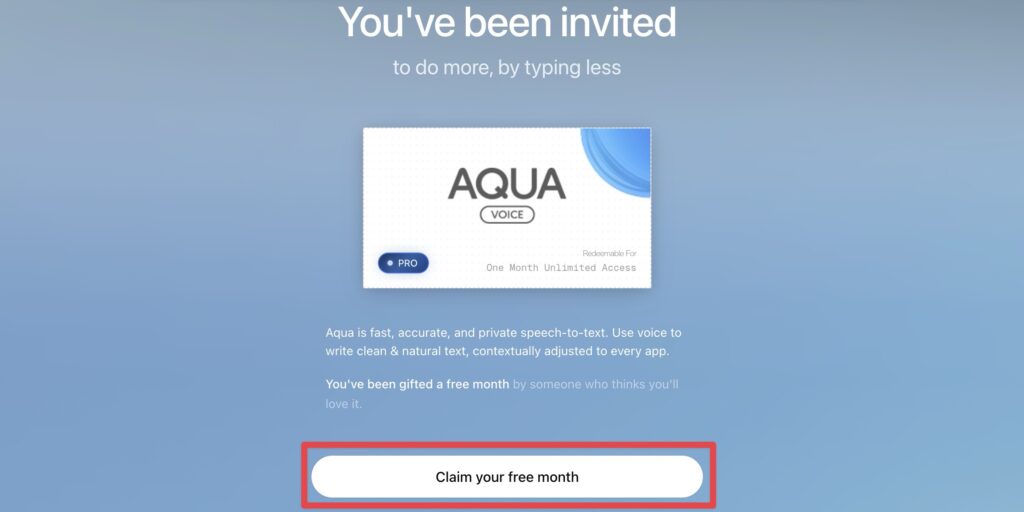
目次
Aqua Voiceのおすすめの設定
使う前にまずは設定をしておいた方がいいので、
先におすすめの設定から解説します。
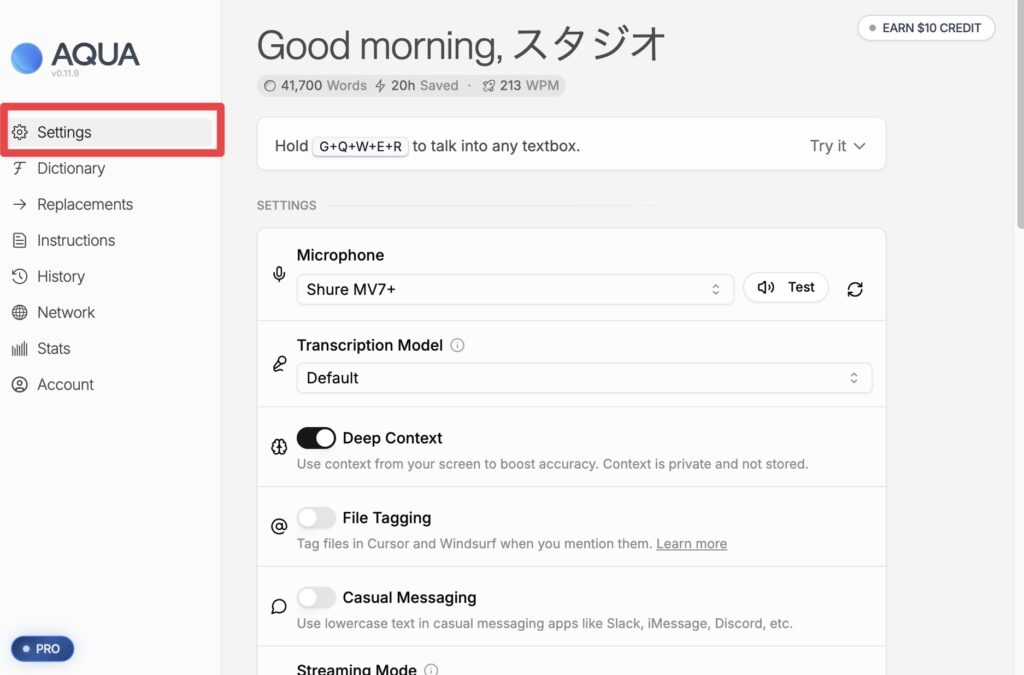
アプリを開いて、
Settingsのところから設定ができます。
上記3つのグループがあるので、
それぞれ解説していきます。
SETTINGS
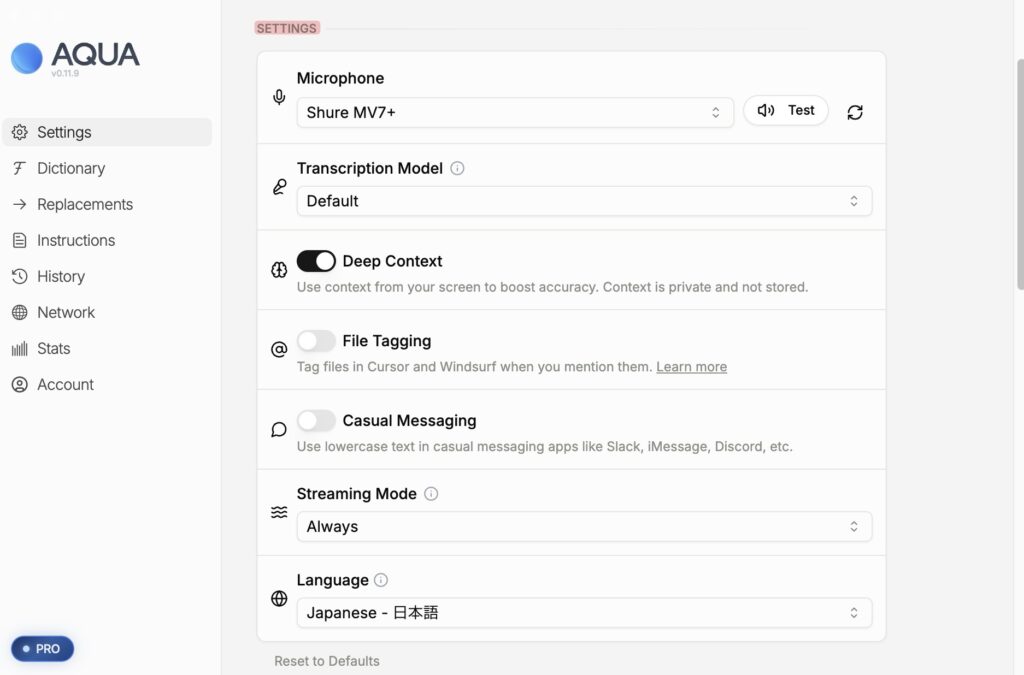
まずは「SETTINGS」のおすすめ設定から見ていきましょう。
ここは割と重要な設定項目が揃っているので、
それぞれ解説していきますね。
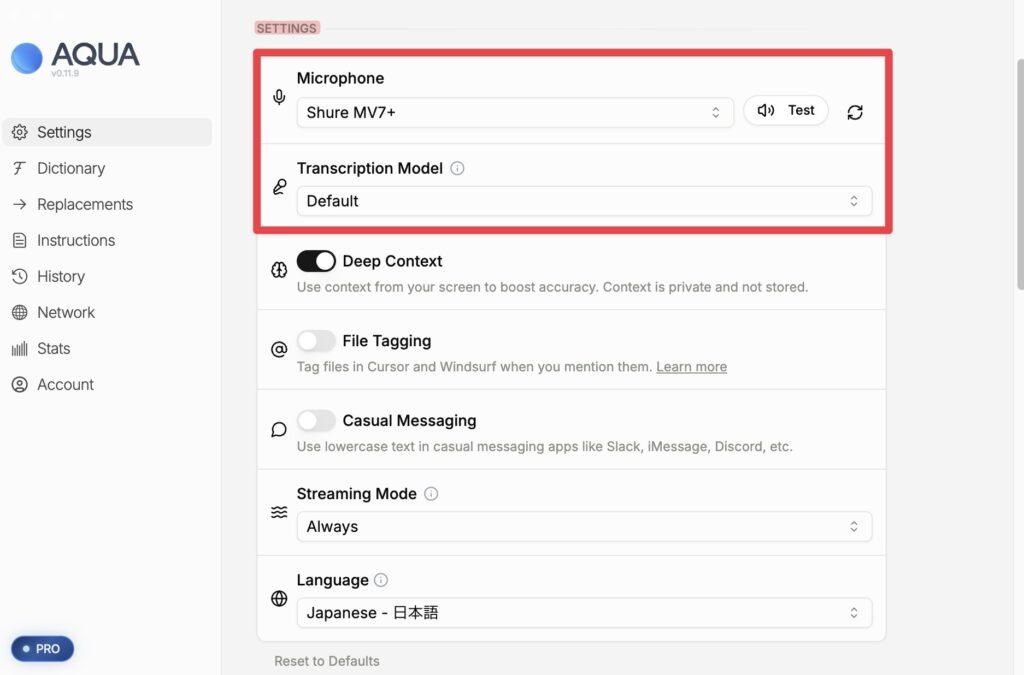
Microphoneは使用するマイクの選択、
Transcription Modelは音声をテキストに変換するモデルの選択です。
ここはデフォルトのままでOKです。
マイクも接続すれば基本的に自動で切り替わってくれます。
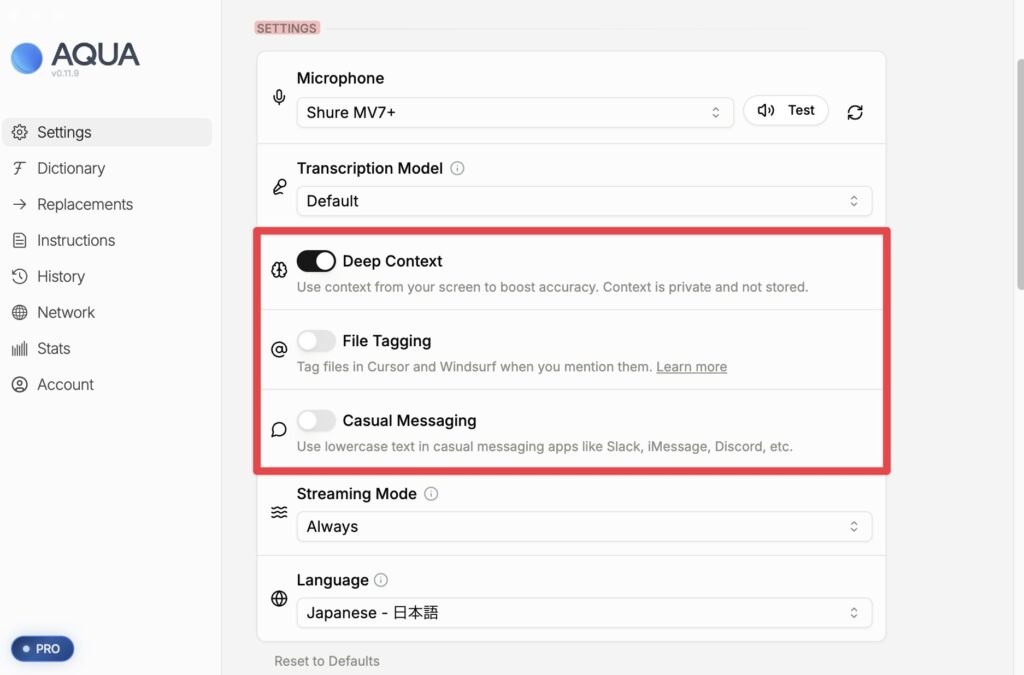
Deep Contextは、
いわば「画面の読み取り」をオンにするかどうかの設定です。
音声をテキストに変換する際に、
現在の画面の情報も読み取って「この音声はこのことを言っているんだな」と賢く判断してくれる機能ですね。
基本的にオンがおすすめです。
変換精度がかなり上がりますよ。
File TaggingはCursorやWindsurfなどのソフトで、
@のタグ付けを音声でできるようにする機能です。
これらのソフトを使っていない方はオフでOKですね。

ただ、私はCursorを使っていますが、
オフにしています!
Casual Messagingは、
メッセージ系のアプリで英語の文字を小文字にするかどうかの設定です。
日本語ユーザーにはあまり関係ないので、
オフでOKですね。
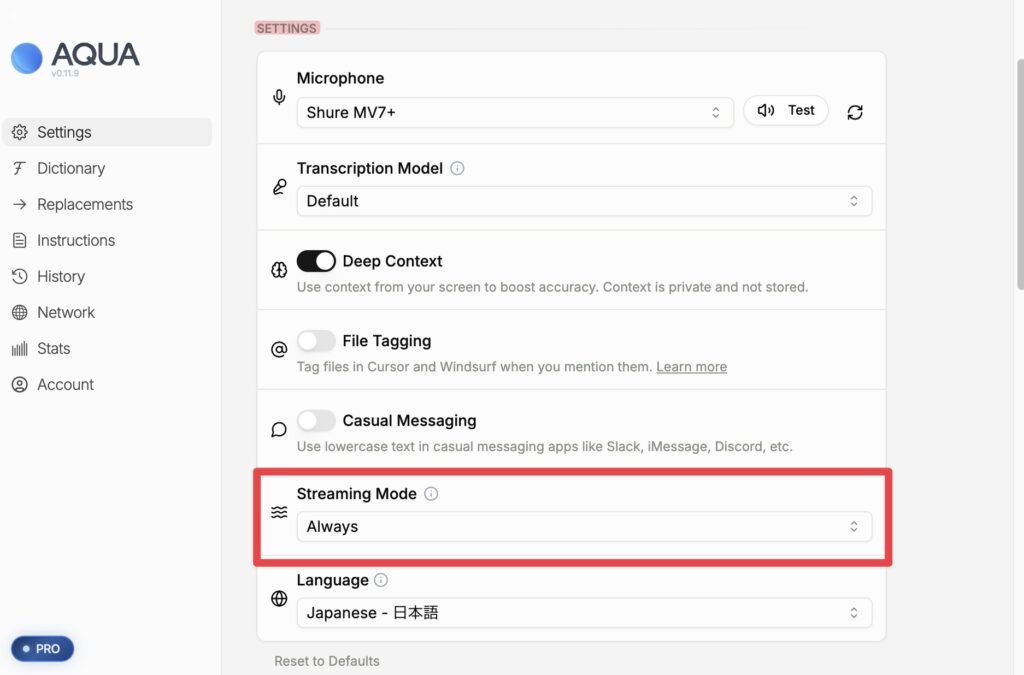
Streaming Modeは、
音声入力中にテキストをリアルタイムで画面に表示するかどうかの設定です。
個人的にはAlwaysをおすすめします。
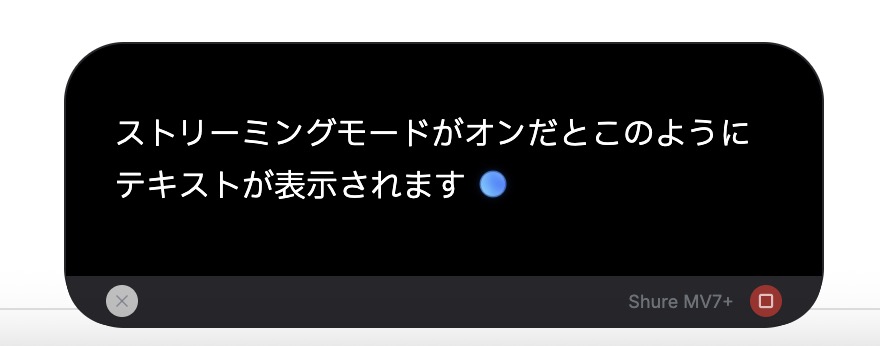
Streaming Mode:Always
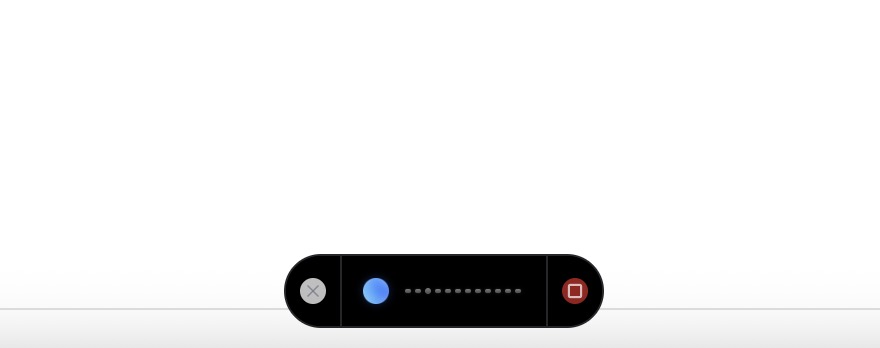
Streaming Mode:Never
Alwaysにしておくと、
音声がちゃんとテキストに変換されているかをリアルタイムで確認できるので安心です。
煩わしいと感じる方はNeverにして非表示にするのもアリだと思いますね。
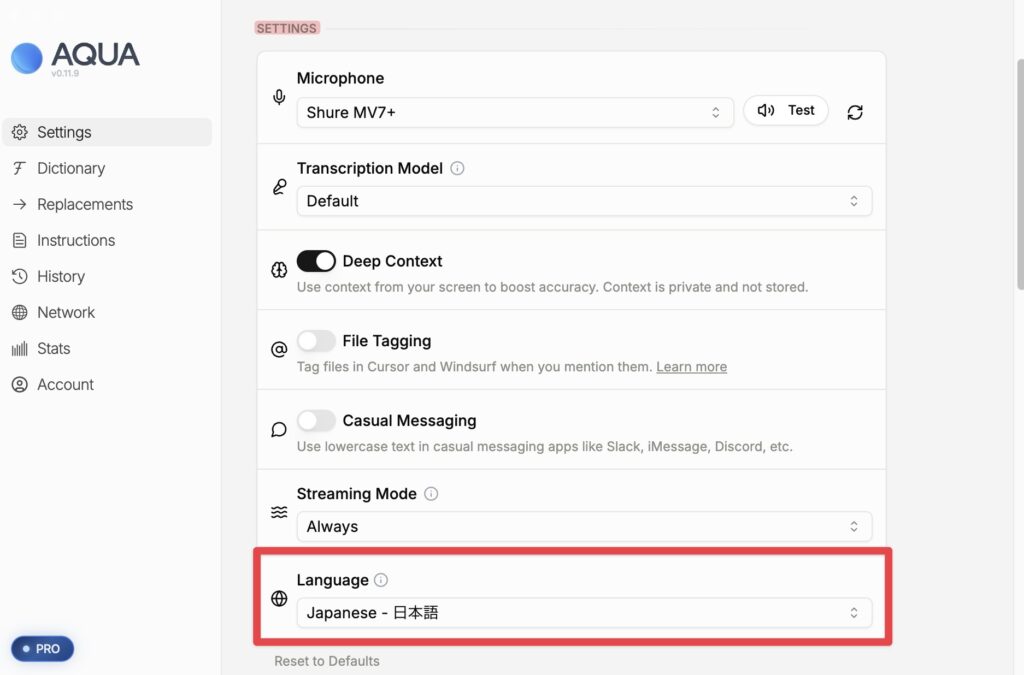
最後のLanguageは言語設定です。
何語の音声を使うかという設定なので、
日本語にしておけばOKですね。
KEYBINDINGS
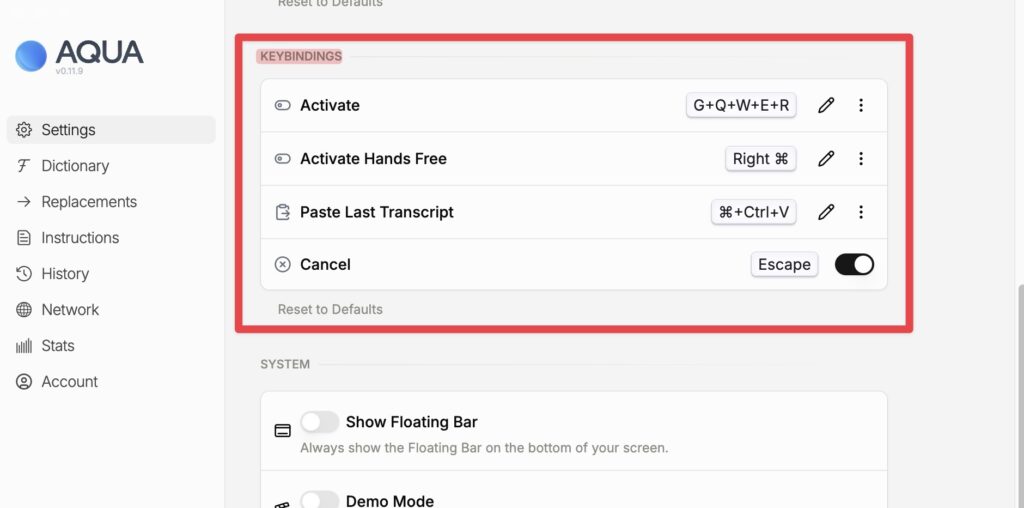
続いては「KEYBINDINGS」です。
私は上記のように設定しています。
ここはAqua Voiceをどのショートカットキーで起動するかを設定する項目ですね。
まずAqua Voiceには、
ボタンを押している間だけ音声入力が有効になる「Activate」モードと、
一度押すだけで入力を開始・終了できる「Activate Hands Free」モードの2種類があります。
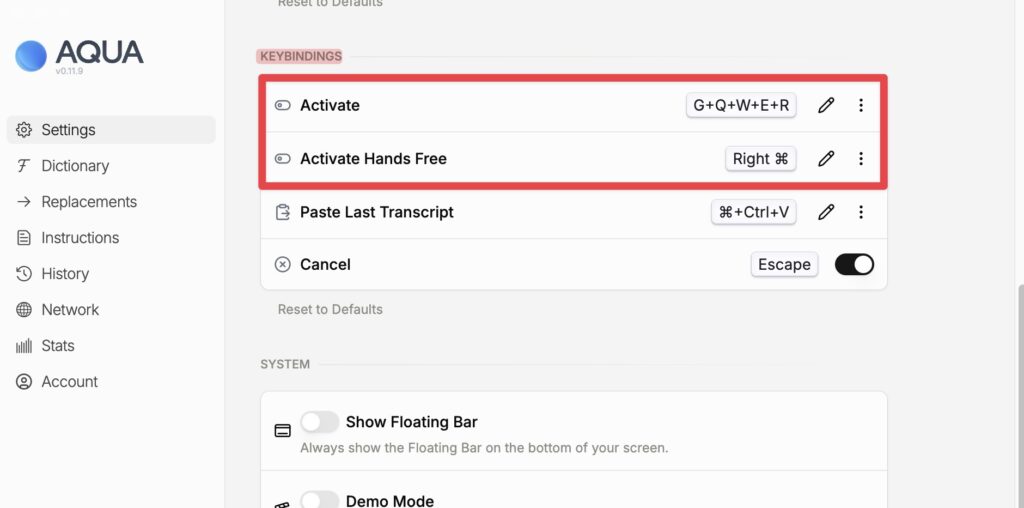
ここでそれぞれのモードにショートカットキーを割り当てることができます。
私は基本的にActivate Hands Freeモードのみを使っています。
右側のCommand(⌘)キーを1回押せば音声入力が開始し、
もう1回押すと終了するので非常にシンプルですね。
Activateモードはボタンを押しっぱなしにする必要があるので、
個人的には使っていません。
なので、誤作動を防ぐためにわざとめちゃくちゃなキーを割り当てています!
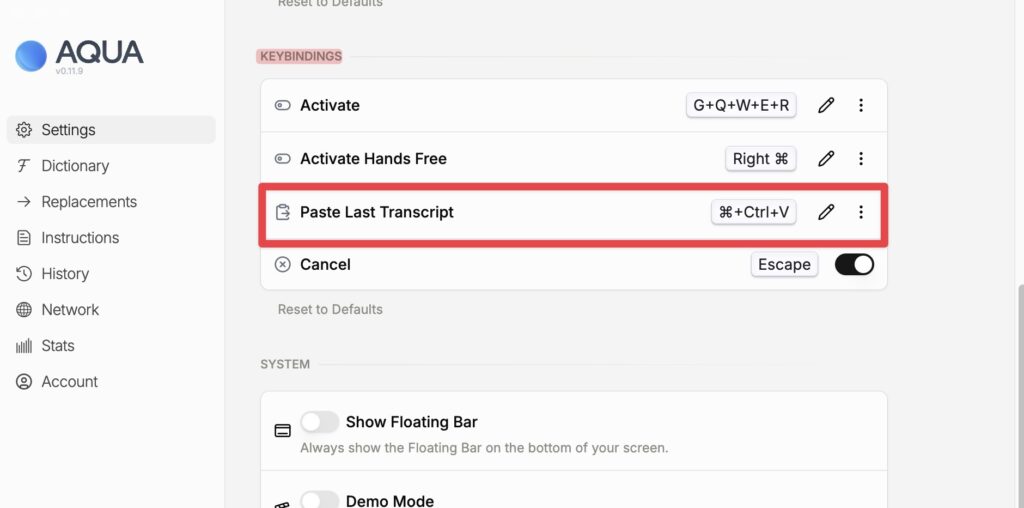
Paste Last Transcriptは、
直前の音声入力で生成されたテキストをペーストできる機能です。
というのも、Aqua Voiceは生成したテキストをアプリ内に履歴として保存しているんですよね。
その最新のテキストをいつでも貼り付けられるのがこの機能です。
私はCommand + Control + Vに割り当てています。
かなり便利な機能で、
例えば音声入力したテキストを間違って消してしまったときや、
カーソルの位置を合わせ忘れて貼り付けられなかったときに重宝しますね。
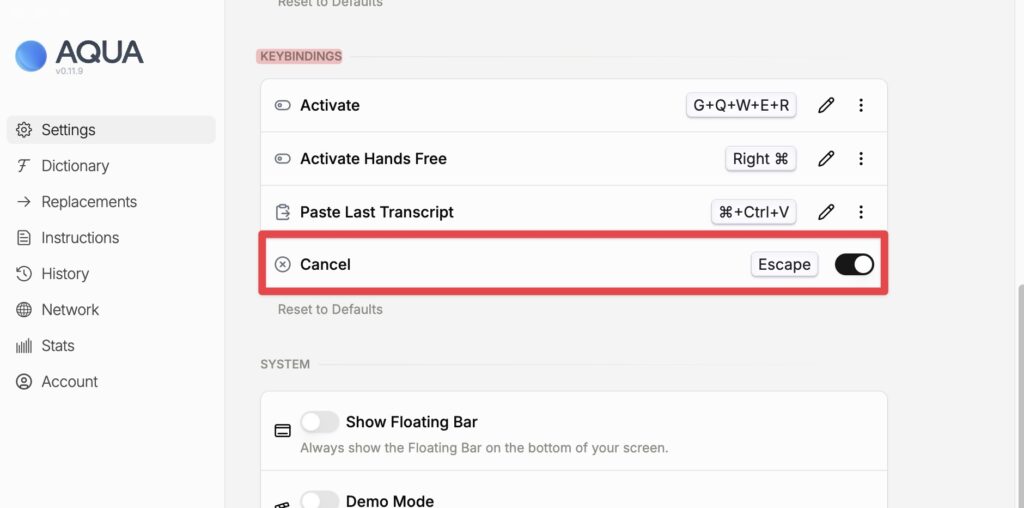
Cancelはその名の通り、
音声入力を途中でストップしたいときに使う機能です。
私はEscapeキーに割り当てています。
とまぁKEYBINDINGSの設定は以上です。
ここはお好みなので、
ご自身に合った設定にすると良いかと思います。
右側のCommand(⌘)キーはお気に入りです!
右手ですぐにポチッと押せるのでおすすめですよ
SYSTEM
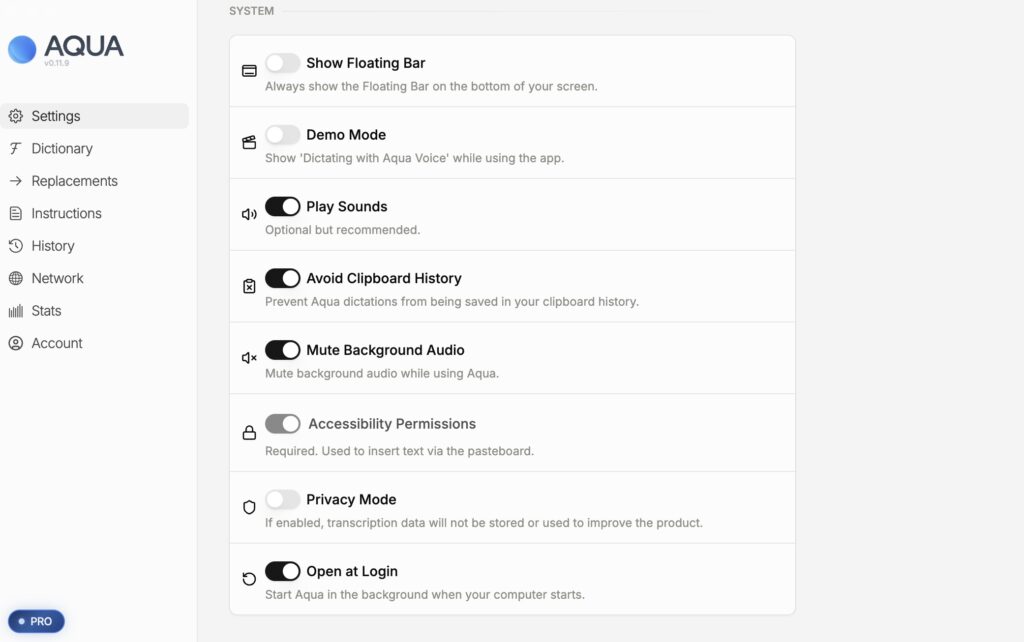
最後は「SYSTEM」です。
ここは基本的にデフォルトのままでOKかなと思います。
私も特にいじっていません。
一応それぞれの設定内容を表にまとめておきますね。
| 設定項目 | 内容の解説 |
|---|---|
| Show Floating Bar | 画面の下部に常にフローティングバーを表示します。 |
| Demo Mode | アプリの使用中に「Dictating with Aqua Voice」という表示を出します。 |
| Play Sounds | 操作音を鳴らします(推奨設定)。 |
| Avoid Clipboard History | Aqua Voiceでの入力内容がクリップボードの履歴に保存されないようにします。 |
| Mute Background Audio | Aqua Voiceの使用中にバックグラウンドで流れているオーディオをミュートにします。 |
| Accessibility Permissions | ペーストボード経由でテキストを挿入するために必要なアクセシビリティ権限の設定です。 |
| Privacy Mode | 有効にすると、文字起こしデータが保存されず、製品改善のためにも使用されません。 |
| Open at Login | コンピュータの起動時にAqua Voiceをバックグラウンドで自動的に開始します。 |
使い方
使い方はとても簡単です。
KEYBINDINGSで設定したショートカットキーを押して、
音声入力を開始するだけですね。
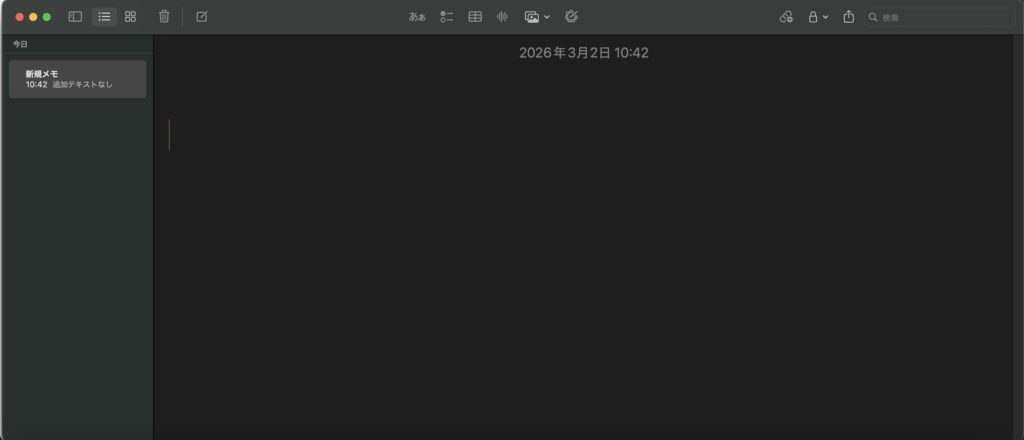
例えばメモアプリに音声入力でテキストを挿入してみましょう。
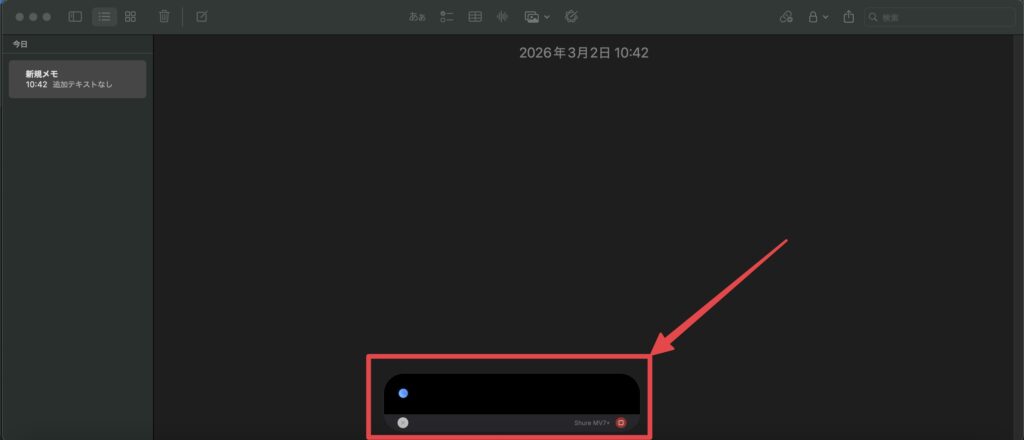
右側のCommand(⌘)キーを押すと、
画面下部にAqua Voiceのバーが現れて音声入力が開始します。
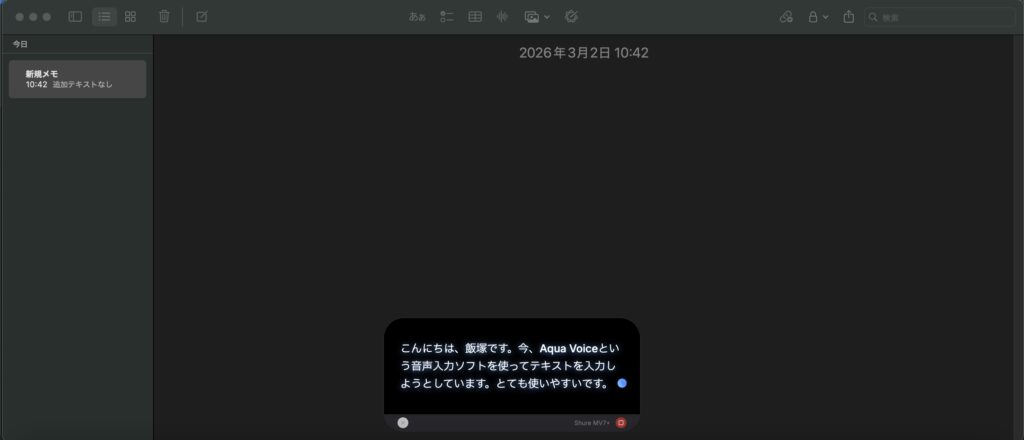
そのまま入力したいテキストを話します。
かなり精度良く変換してくれますね。
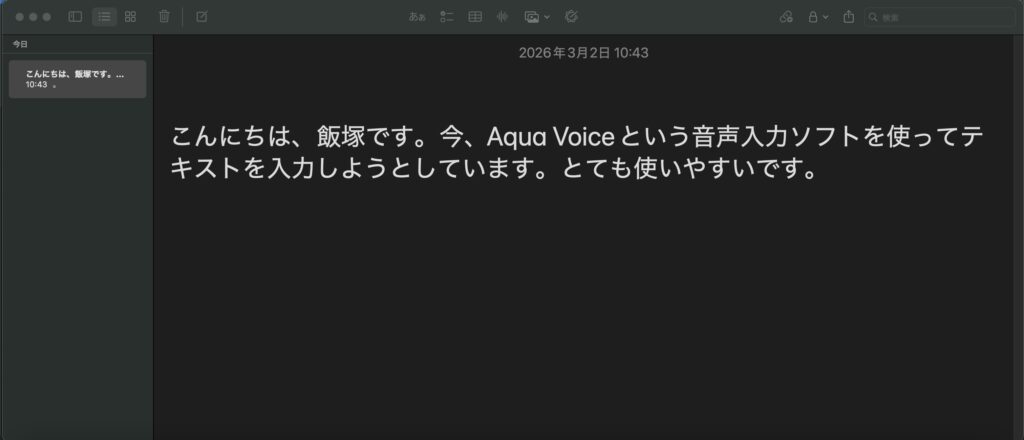
入力が終わったら、
もう一度右側のCommand(⌘)キーを押せばOKです。
無事にテキストが入力されましたね。
使い方はたったこれだけ、非常に簡単です。
Aqua Voiceをさらに使いやすくする設定!
さて、ここまでは基本的な設定と使い方について見てきましたが、
ここからはAqua Voiceをさらに便利にする設定をいくつか紹介します。
いきなり全部設定する必要はありませんが、
使い込んでいく中でぜひ試してみてください。
辞書によく使う単語を登録!
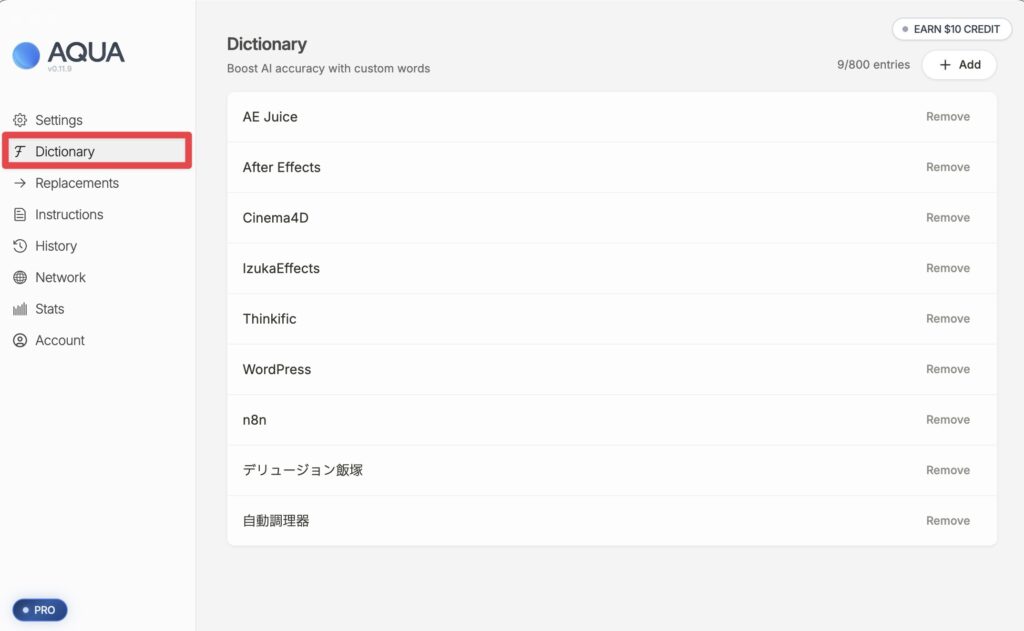
Settings内の「Dictionary」で、
よく使う単語や文字列を登録することができます。
例えば固有名詞や特定のソフト名など、
音声入力で正しく変換されにくいものを登録しておくと精度がかなり上がりますね。
使っていくうちにどんどん追加して育てていく感じです!
Replacements
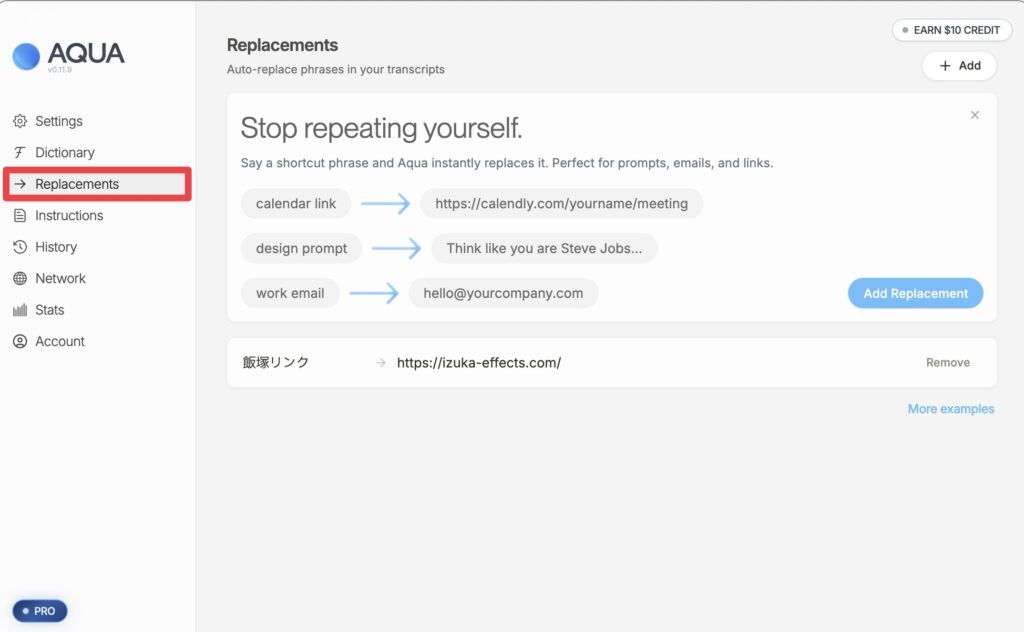
Replacementsは、
特定の言葉を別の文字列に自動で置き換えてくれる機能です。
辞書(Dictionary)に似ていますが、
こちらは完全に別のテキストに変換してくれるという違いがありますね。
いわゆるスニペットのような機能です。
私は「飯塚リンク」と言った場合に、
このブログのURLが自動で入力されるように設定しています。
Instructions
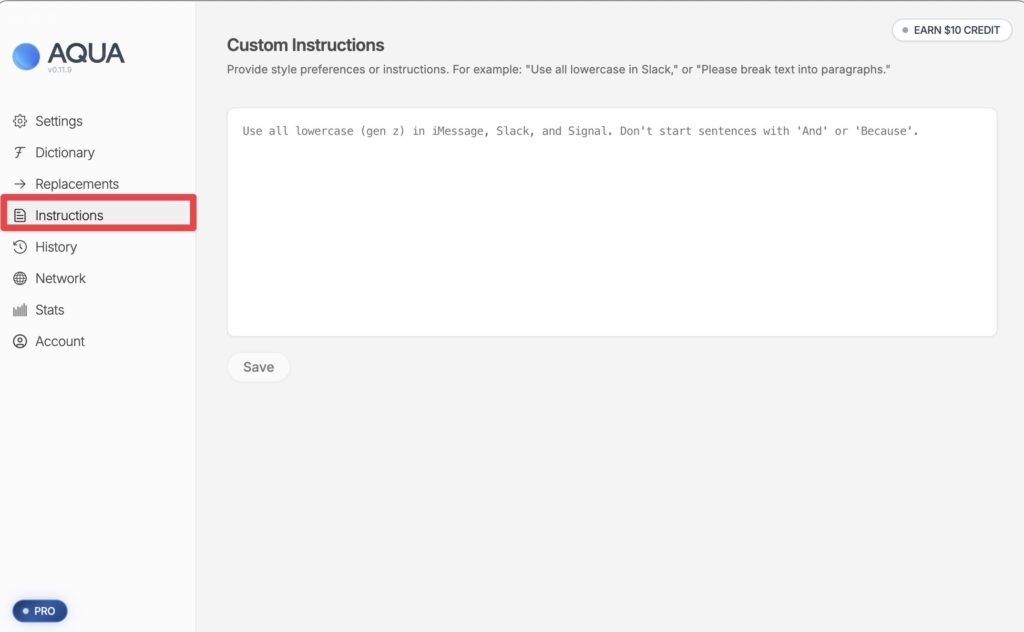
Instructionsは、
音声をテキストに変換する際にAqua Voiceに「特定の指示」を与えることができる設定です。
Use all lowercase (gen z) in iMessage, Slack, and Signal. Don't start sentences with 'And' or 'Because'.
iMessage、Slack、Signalでは、すべて小文字(Z世代スタイル)を使ってください。文頭を「そして」や「なぜなら」で始めないように。
例えばこんな感じの設定例がありますね。
Aqua Voiceは単に音声をテキストに変換しているだけではなく、
文脈を考慮して賢く変換してくれる仕組みを持っています。
上記の例のように、
「文頭を"そして"や"なぜなら"で始めないように」といった柔軟なルールを設定することもできます。
今のところ私は特に何も設定していません。
ただ、何も設定していなくても、
言い間違いや言い直し、
「えーっと」などのフィラーワードは自動で除去してくれます。
まずは何も設定せずに使ってみて、
「もっとこうしてほしいな」と感じたら追加していく感じで良いと思いますね。
まとめ

- おすすめの設定を紹介!
- 使い方は設定したショートカットキーをクリックするだけ!
いかがだったでしょうか。
今回はAqua Voiceの使い方とおすすめの設定について解説しました。
音声入力は慣れてくると本当に手放せなくなりますし、
作業効率がかなり変わってきます。
ぜひ今回紹介した設定を参考に、
Aqua Voiceを使いこなしてみてください。
それでは今回の記事は以上です。
デリュージョン飯塚でした。

※当サイトは、広告主から支払われる広告収入を主な収入源として運営を行っています。
※当サイトの記事では、商品・サービスの紹介に広告主のアフィリエイト広告を利用しています。
※記事で紹介した商品・サービスを購入すると、広告主から当サイトに報酬が支払われることがあります。
インターネット上の広告表示(消費者庁)
インターネット広告倫理綱領及び掲載基準ガイドライン