 IzukaEffects
こんにちわ!
3D・映像編集者 & ブロガーのデリュージョン飯塚と申します!
今回は!
Aqua Voiceを無料体験する方法&無料版で出来ることを解説!
- AquaVoiceを無料で試してみたい
- 無料版でどこまでできるか知りたい
- 音声入力ツールを探している
この記事を読めば、
AquaVoiceの無料体験の始め方と無料版でできる範囲がすべてわかります。
私もAquaVoiceを実際に使っていますが、
導入は本当に簡単でした。
それではいきましょう!
目次
Aqua Voiceの無料体験方法
Aqua Voiceの無料体験方法は非常にシンプルです。アプリをインストールして起動し、
お持ちのGoogleアカウントでログインするだけで無料体験がスタートします。
自動的に有料プランへ切り替わったり、
勝手に課金されることは一切ないのでご安心ください。
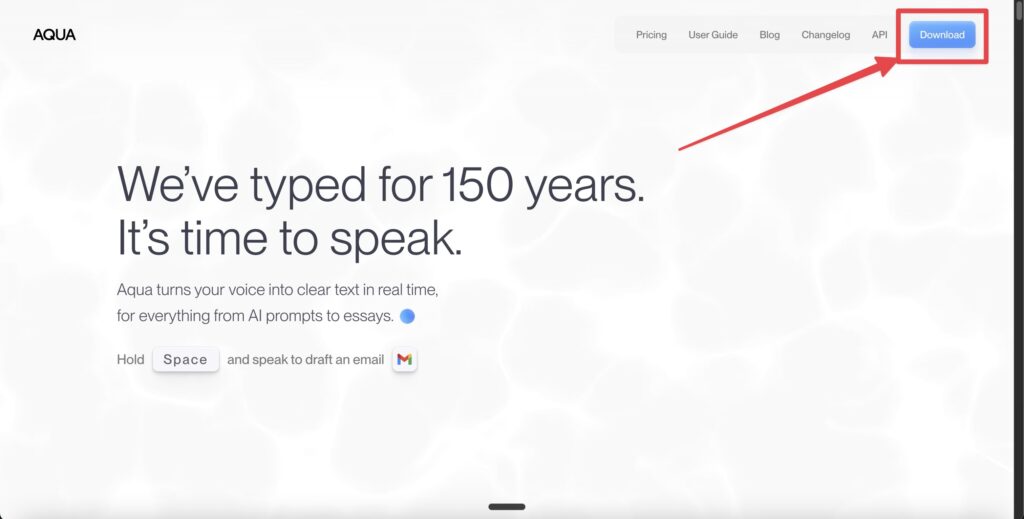
まずは公式サイトにアクセスし、
右上の「ダウンロード」ボタンからアプリをダウンロードしましょう。
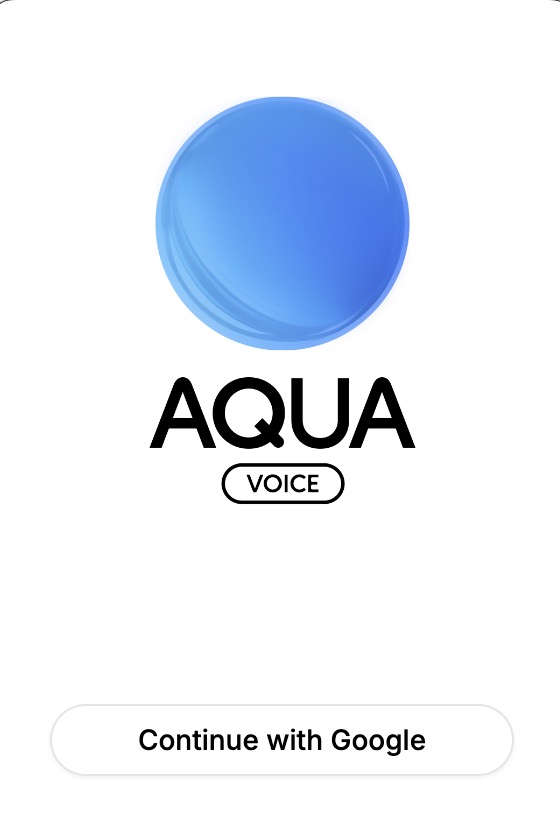
インストール後にアプリを起動すると、
このような画面が表示されます。
「Continue with Google」をクリックしてログインしましょう。

面倒な会員登録は不要で、
Googleアカウントでログインするだけです!
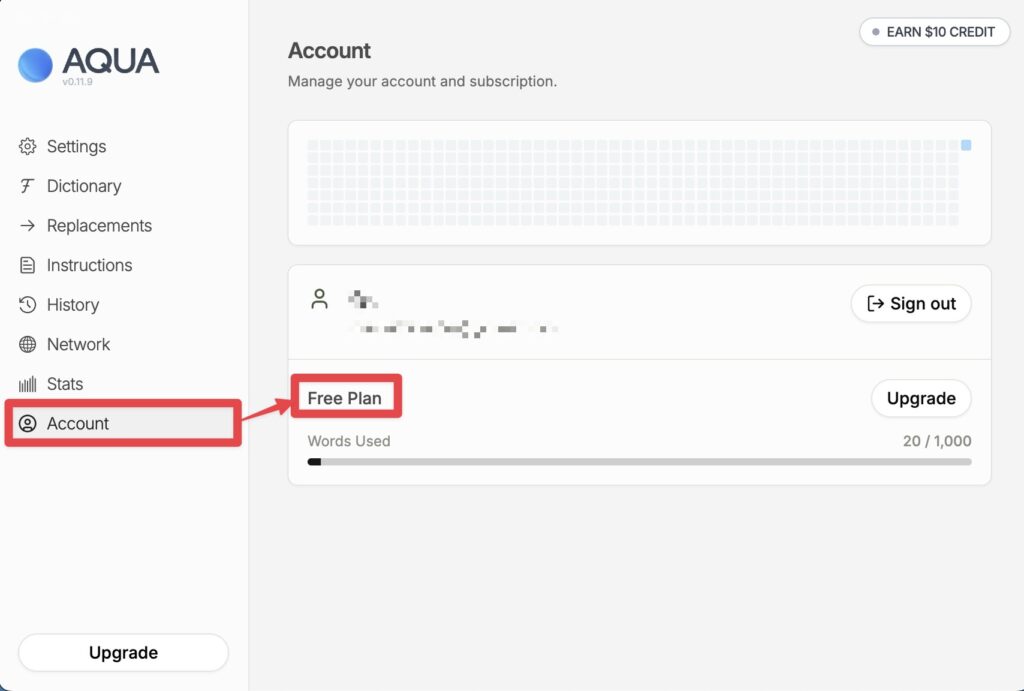
ログインが完了したら、
AquaVoiceアプリの「Account」タブから現在のプラン状況を確認してみてください。
「Free Plan」と表示されていれば、
無料体験が正常にスタートしています。
無料版でできる範囲
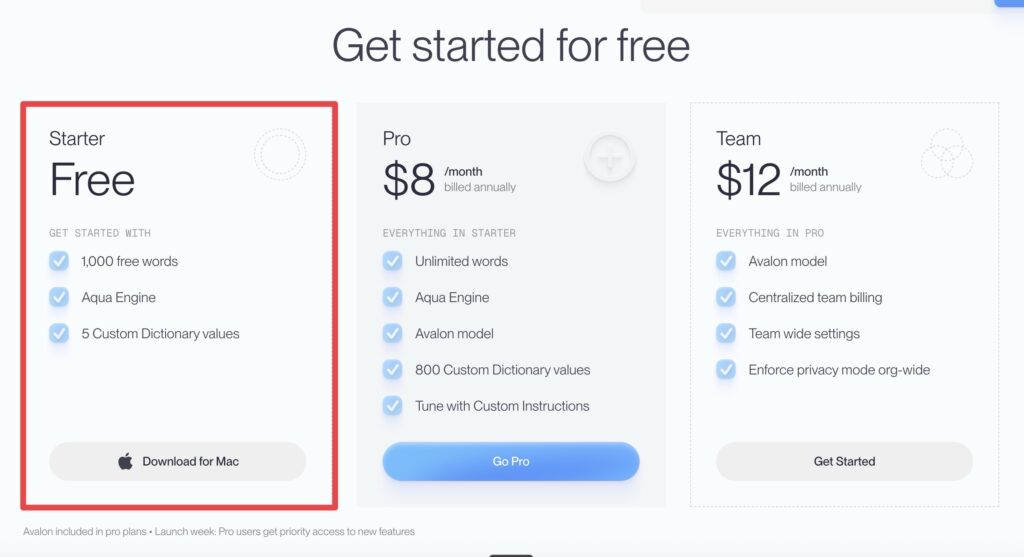
画像引用元:https://aquavoice.com/#pricing
- 1,000語までの音声入力
- 辞書登録は5つまで
- 使用できる生成モデルの精度がやや低め
フリープランでできることをざっくりまとめると上記の通りです。
ちなみに「1,000語」というのは、
1,000文字ではなく1,000個の単語のことですね。
私も最初は1,000文字かなと思っていたのですが、
実際に3つの単語(リンゴ、ゴリラ、ラッパ)を音声入力したところカウントが3つ増えたので、
1,000単語で間違いないかと思います。
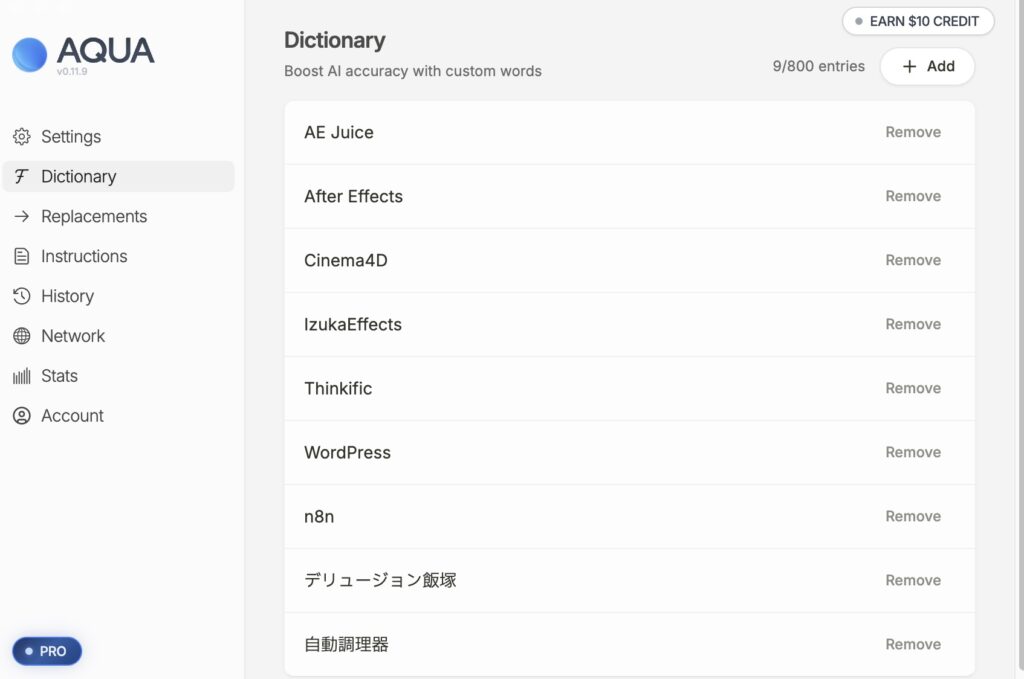
また、辞書に登録できる単語の数も5個までという制限があります。
有料版では800ワードまで登録できるので、
ここも大きな違いですね。
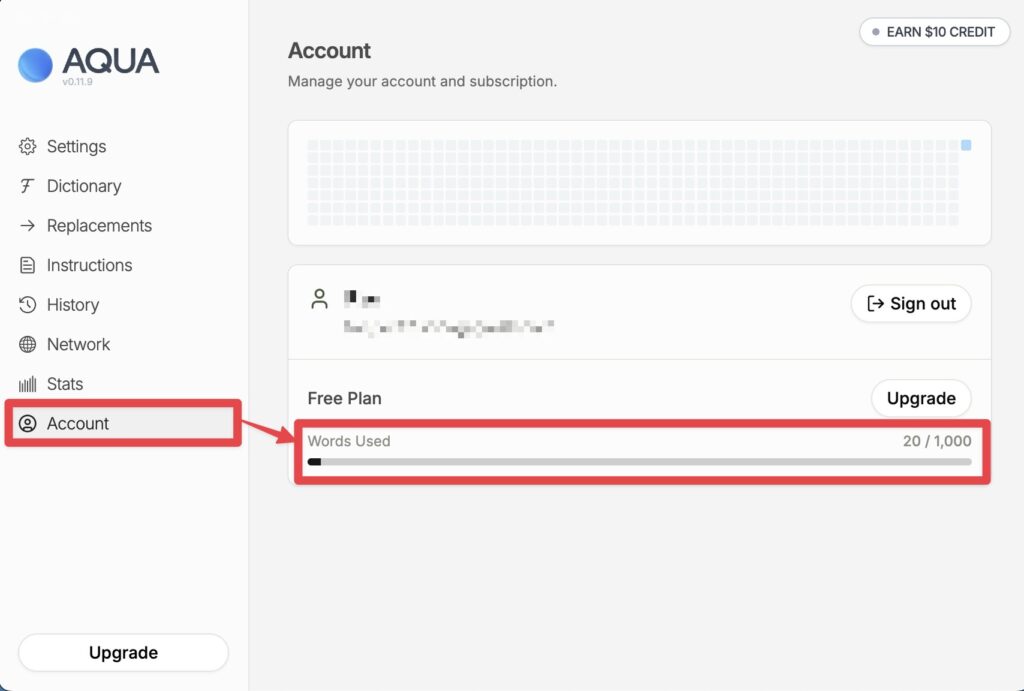
残りの単語数はアプリの「Account」タブから確認できます。
ただしこの1,000語は毎月リセットされるわけではないので、
あくまでお試し用という位置づけですね。
無料版はあくまで雰囲気を掴むためのもの!
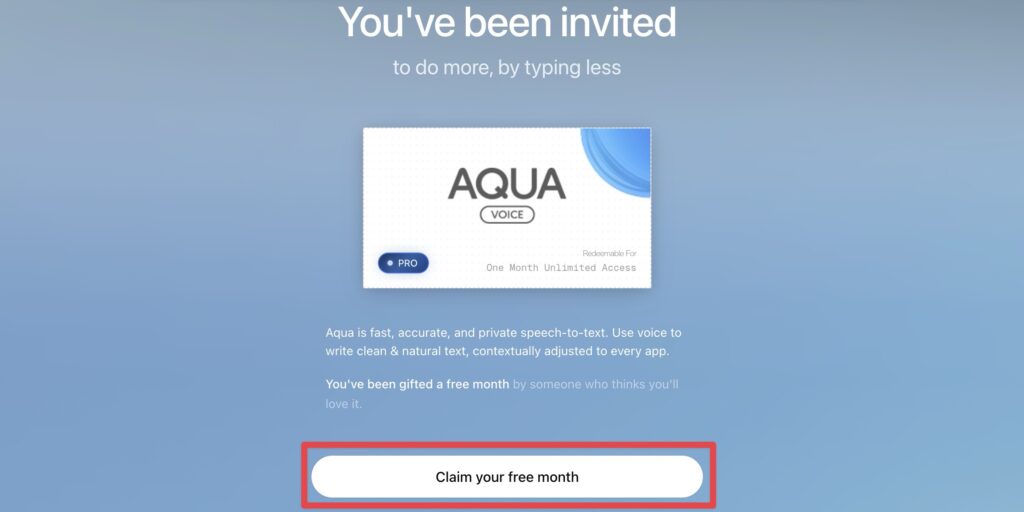
【重要】いまならPro版1ヶ月無料
さて、ここまで無料版について解説してきましたが、
現在Pro版を1ヶ月無料で使えるキャンペーンを実施中です。
記事冒頭でも紹介していましたが、
上記のリンクからキャンペーンを利用できます。
ということで、今なら最初からPro版を試した方がいいかなと思います。
わざわざ制限のある無料版から始めるメリットはないですからね。
まずは無料でPro版を1ヶ月試してみて、
気に入ったらそのまま購入、
合わなければ1ヶ月でやめれば良いだけです。
リスクゼロで試せるので、
迷っている方は今のうちにぜひ!
おすすめの設定&使い方

上記の記事でおすすめの設定や使い方を詳しく解説していますので、
Pro版をお試しの際はぜひ合わせて参考にしてみてください。
まとめ

- AquaVoiceの無料体験はアプリをインストールしてGoogleログインするだけ
- 無料版は1,000語まで&辞書登録5つまで
- いまならPro版1ヶ月無料キャンペーン中!!
いかがだったでしょうか。
今回はAquaVoiceの無料体験方法と、
無料版でできる範囲について解説しました。
導入自体は本当に簡単なので、
少しでも気になった方はぜひ一度試してみてください。
いまならPro版の1ヶ月無料キャンペーンも実施中なので、
このタイミングで始めるのがお得かなと思います。
それでは今回の記事は以上です。
デリュージョン飯塚でした。



※当サイトは、広告主から支払われる広告収入を主な収入源として運営を行っています。
※当サイトの記事では、商品・サービスの紹介に広告主のアフィリエイト広告を利用しています。
※記事で紹介した商品・サービスを購入すると、広告主から当サイトに報酬が支払われることがあります。
インターネット上の広告表示(消費者庁)
インターネット広告倫理綱領及び掲載基準ガイドライン