 IzukaEffects
 ご覧いただき誠にありがとうございます。
AE Juice記事マニュアルを以下に記します。
目次
依頼概要
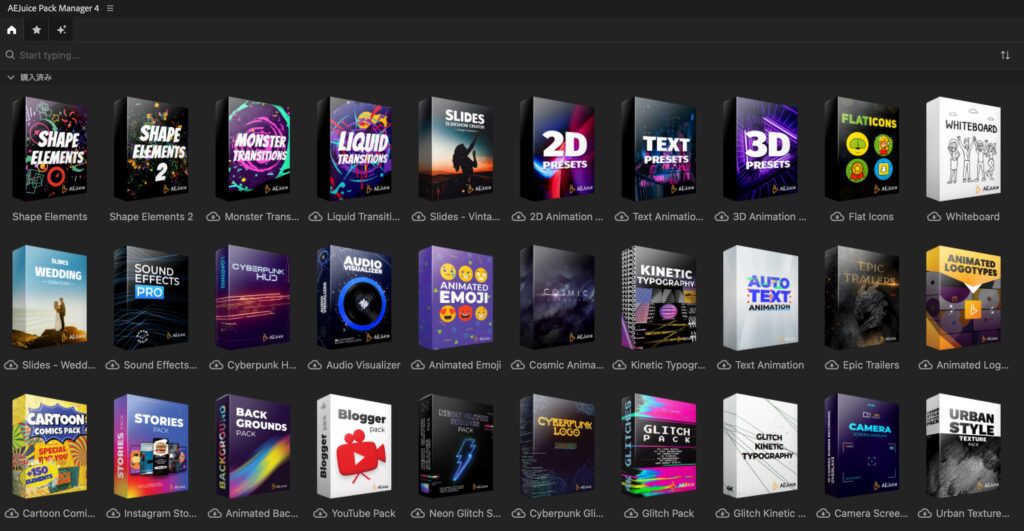
AE Juiceではさまざまなアニメーションパックが使えます。
個々のパックについてのレビュー記事を作成していただきたいです。
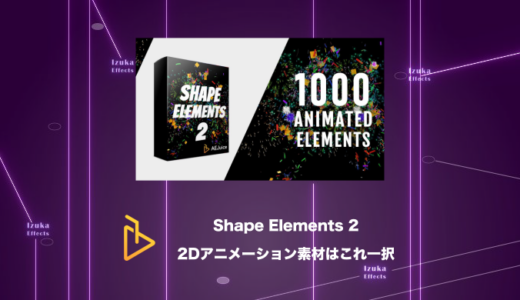
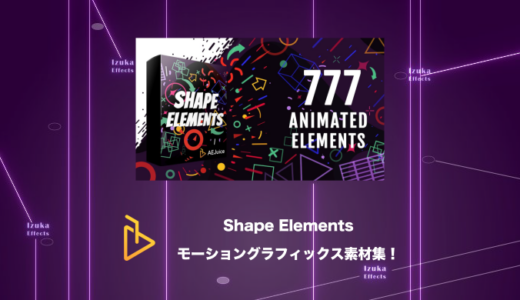
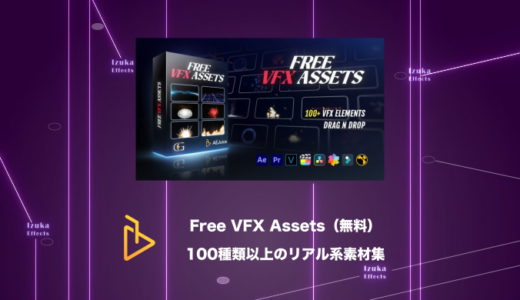
記事の完成イメージは上記のような感じです。
また、»AE Juiceレビュー記事は他にもいくつか執筆済みなので、
適宜参考にしながら執筆していただければ幸いです。
あらかじめ記事は構成済みで、見出しを設定した状態で記事をお渡しするので、
テンプレート化された「穴埋め方式」での執筆依頼になります。
それでは、記事執筆の流れを解説します。
記事の構成について
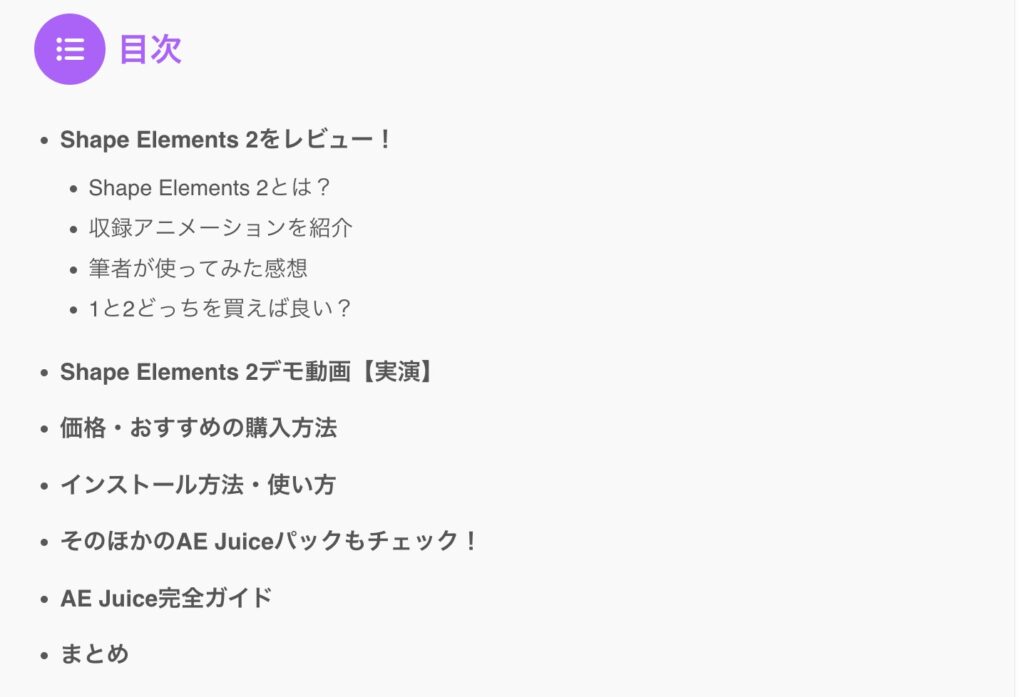
構成はどの記事も、基本的に上記のようになっています。
また、記事をお渡しした時点で見出しや一部の文言は設定済みです。
ログイン後、記事の確認
https://izuka-effects.com/wp-admin
事前に共有したログイン情報にて管理画面にログインします。
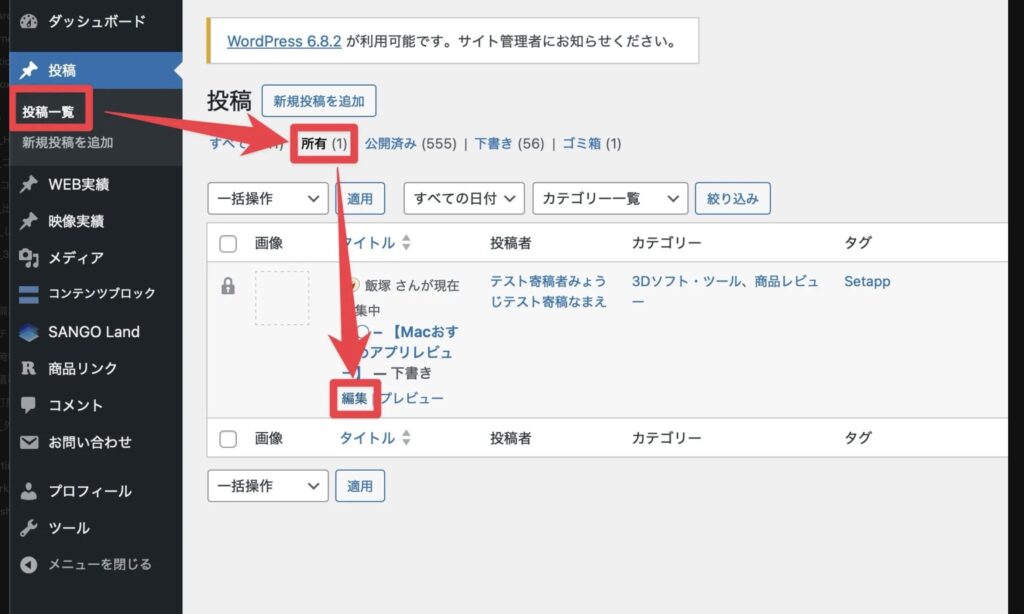
投稿一覧 → 所有
に執筆する記事があるので、「編集」をクリック
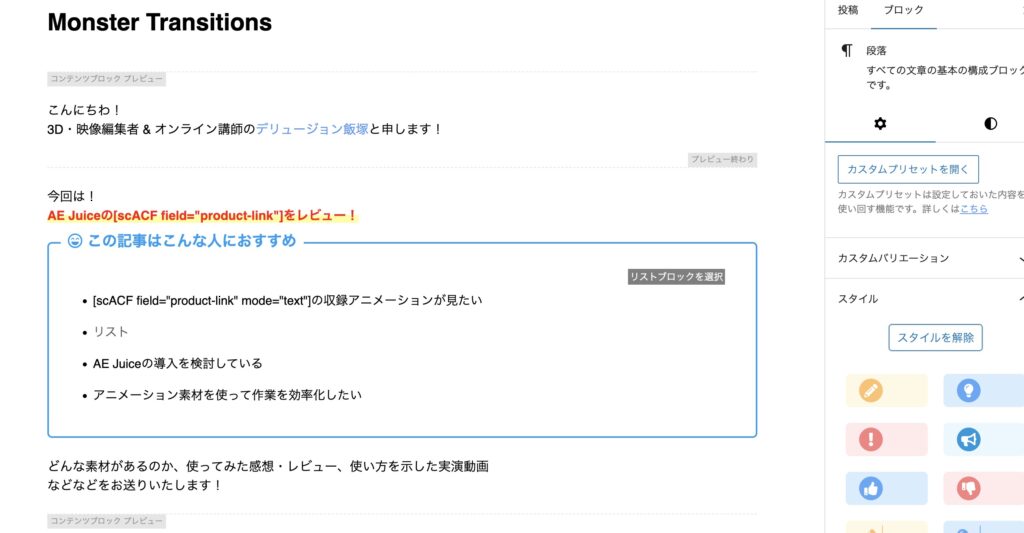
記事の編集画面(ブロックエディタ)に遷移します。
以下のマニュアルに従い執筆をお願いいたします。
記事の執筆を開始する
記事の編集ページをお見せしながら解説します。
冒頭「この記事はこんな人におすすめ」
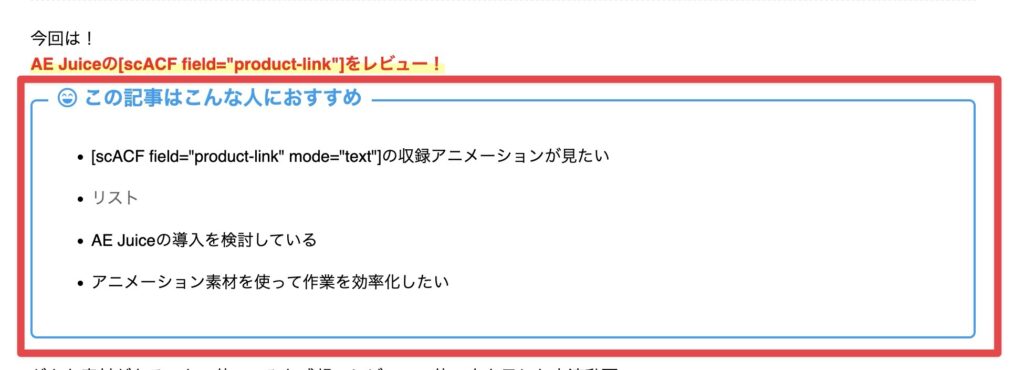
まずは記事冒頭の「この記事はこんな人におすすめ」を埋めてください。
レビューするアニメーションパックがどんな人にとって役に立つのか?をいくつか書いていただけると幸いです。
H2見出し「◯◯をレビュー!」
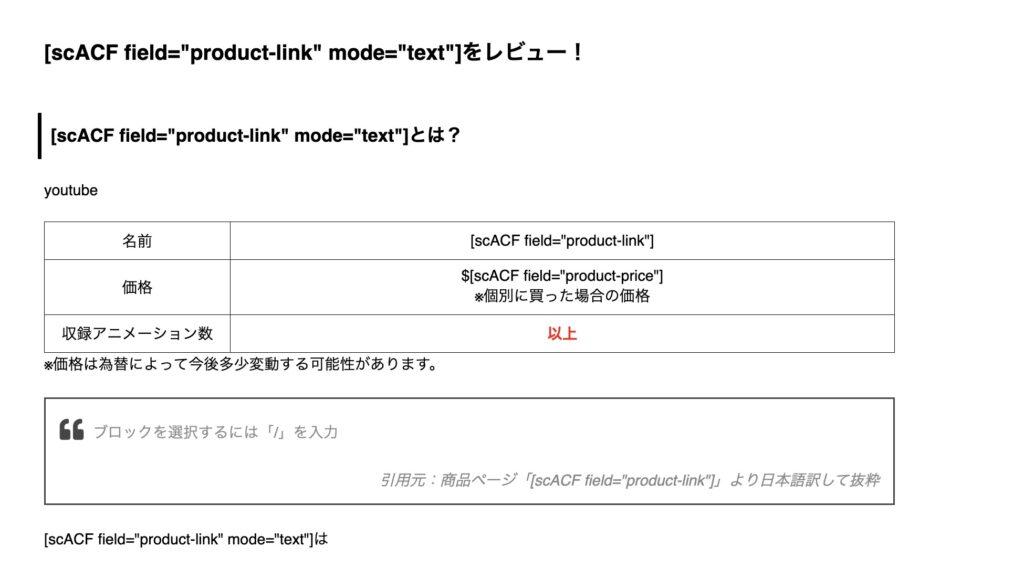
続いて、H2見出し「◯◯をレビュー!」の執筆をお願いします。
・◯◯とは?
・収録アニメーションを紹介
・筆者が使ってみた感想
上記3つのH3見出しがあるので、その中身を執筆します。
H3見出し「◯◯とは?」
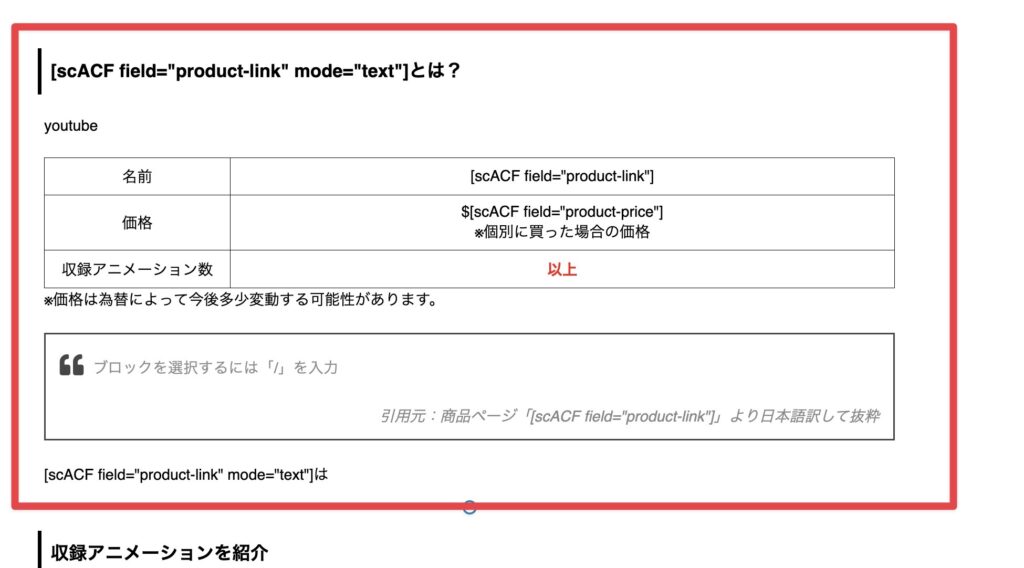
H3見出し「◯◯とは?」では、そのパックの概要を紹介します。
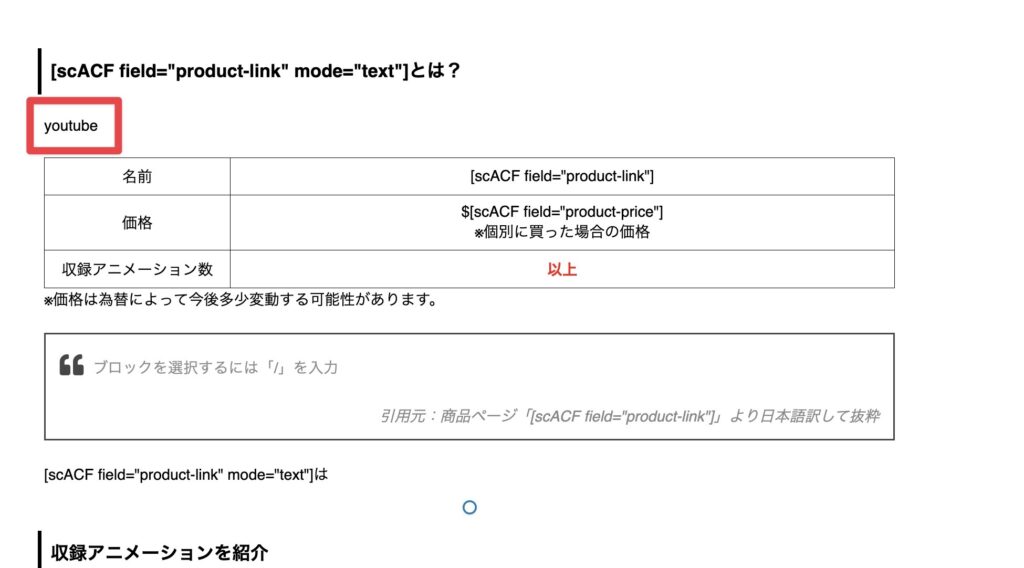
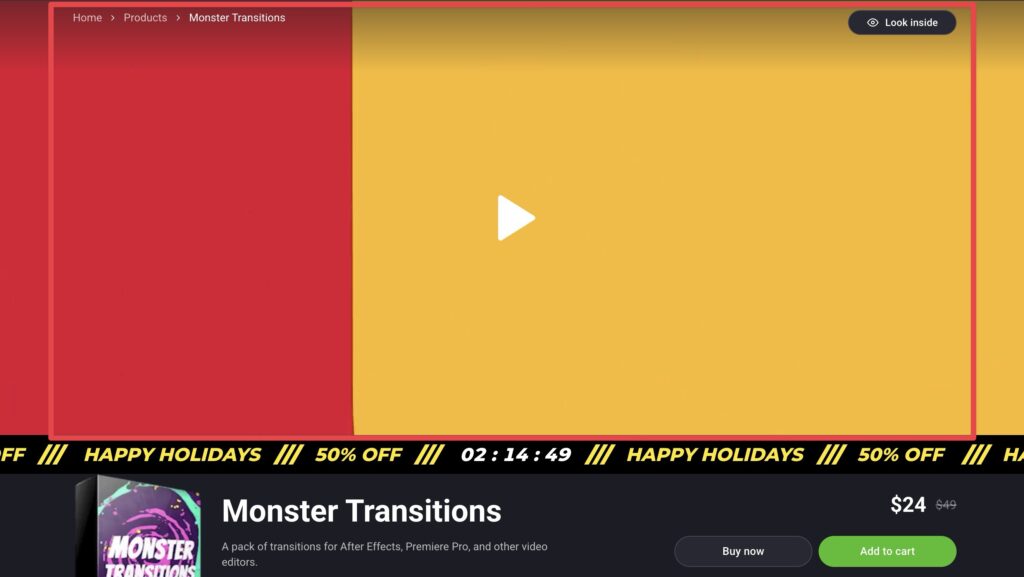
最初の「youtube」の箇所に商品ページ1番上のYouTube動画を挿入してください。
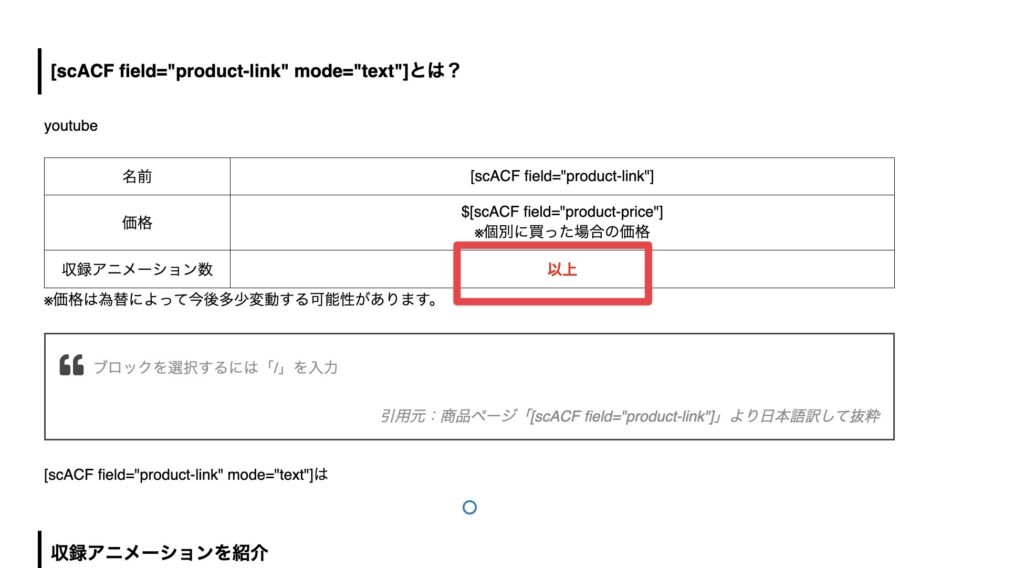
表の赤枠の箇所にはそのパックの収録アニメーション数をお願いします。
※例えば148種類あった場合は、140以上、とキリが良い数字でOK!
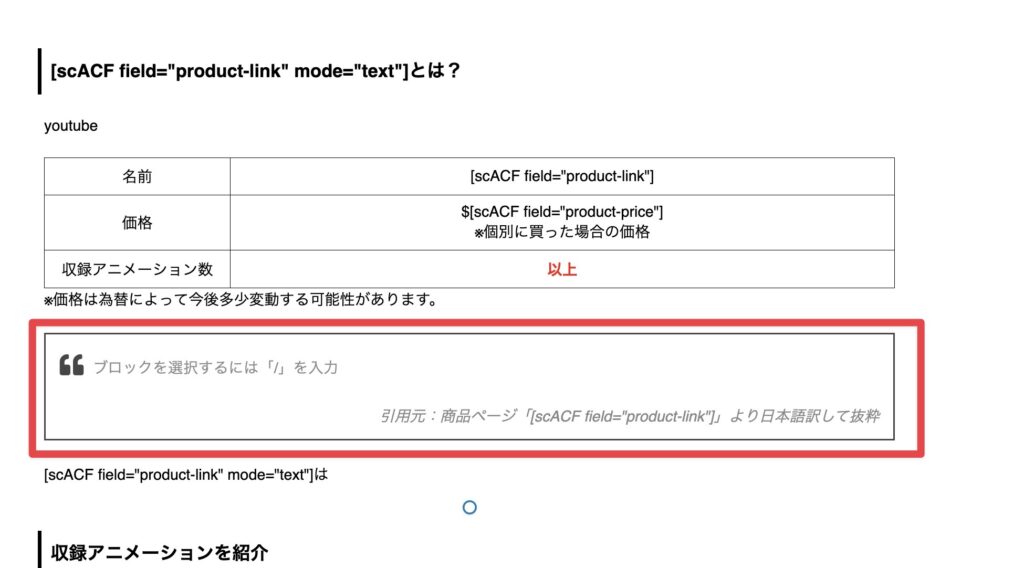
上記の箇所にはそのパックの概要をお願いします。
※すでに記入済みの場合は飛ばしてOKです。
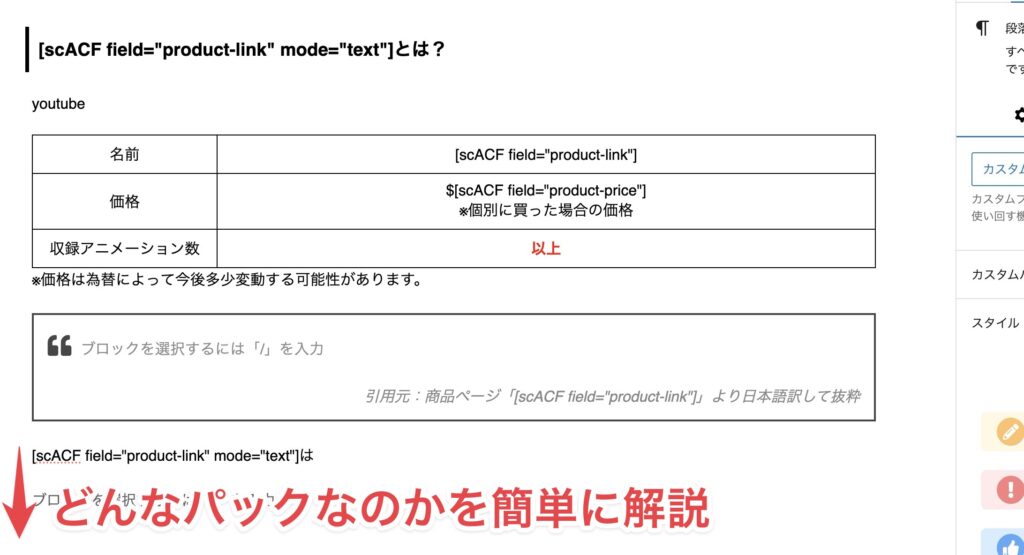
以降はそのパックがどんなものなのかを簡単に解説してください。
解説の中身はすでに投稿済みの他の記事をご参考ください!
H3見出し「収録アニメーションを紹介」
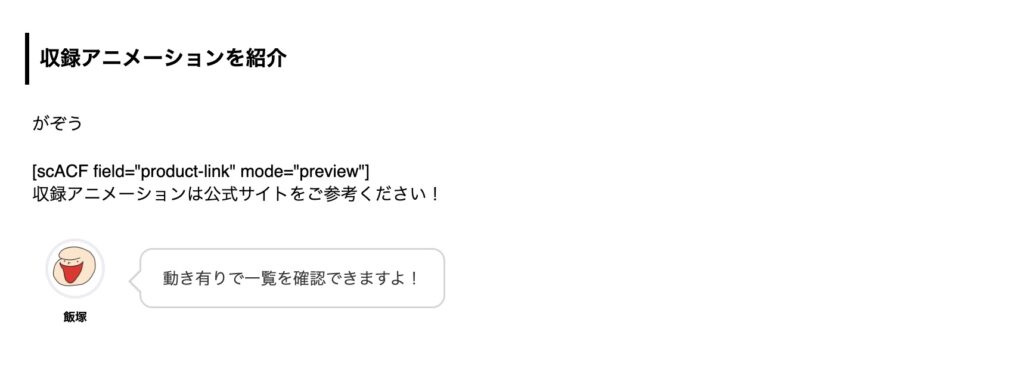
続いてはH3見出し「収録アニメーションを紹介」
ここは「がぞう」の箇所に収録アニメーションについてのスクショ画像を挿入するだけです。
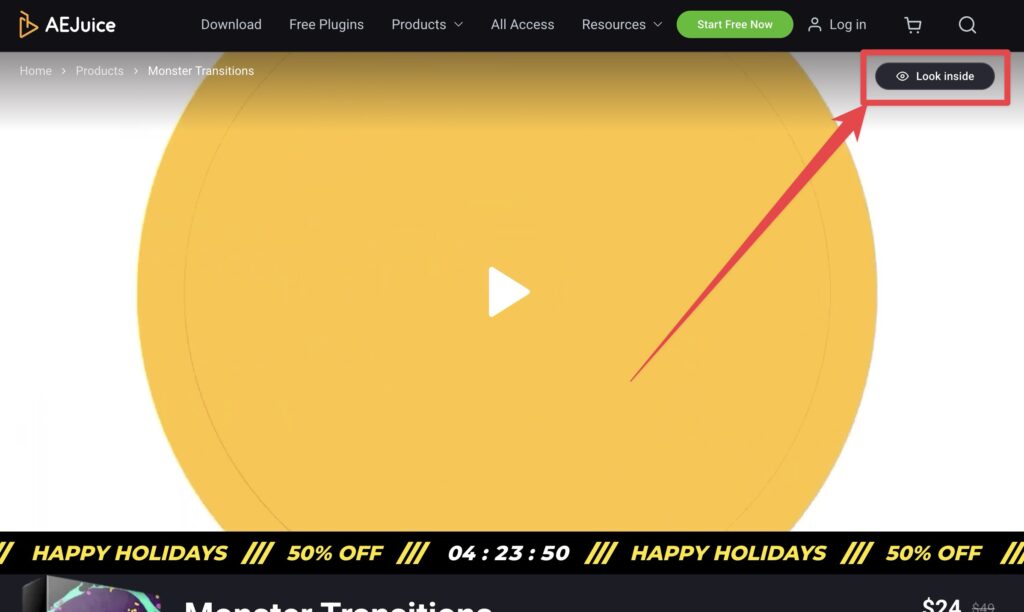
https://aejuice.com/product/monster-transitions
たとえば、上記のMonster Transitionsだったら、
右上のLook insideをクリックすると収録アニメーション一覧のページへ遷移できます。
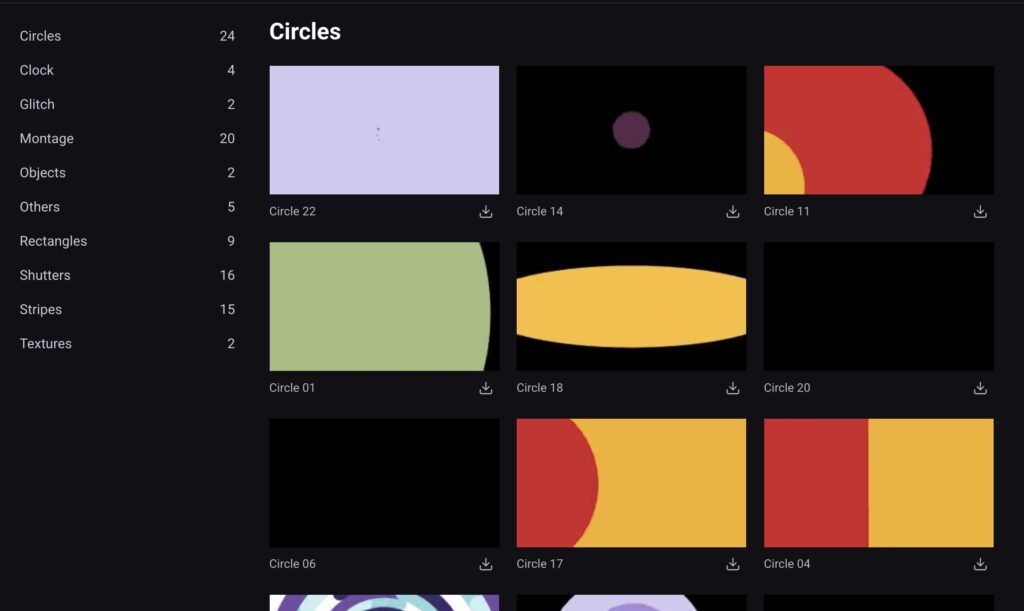
上記のようなスクショ画像を撮って挿入していただければOKです。
H3見出し「筆者が使ってみた感想」
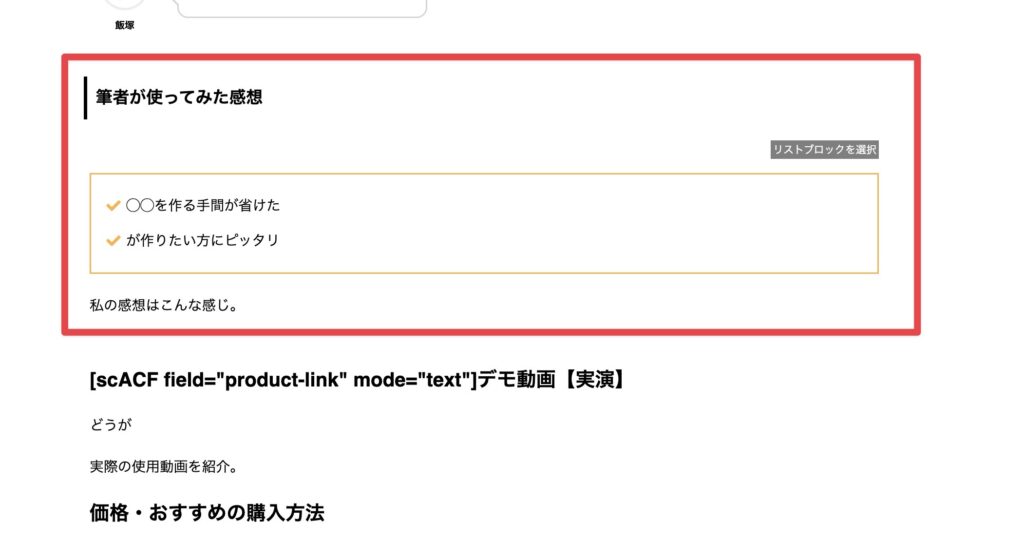
続いてはH3見出し「筆者が使ってみた感想」
使ってみた結果、どんな作業が楽になったのか、どんなストレスが減ったのか、
どんな人にピッタリのパックなのか?などなど感想を記載してください。
具体的な機能を紹介するというよりは、
使った結果の良い未来を想像させるような内容だとありがたいです!
H2見出し「◯◯デモ動画」
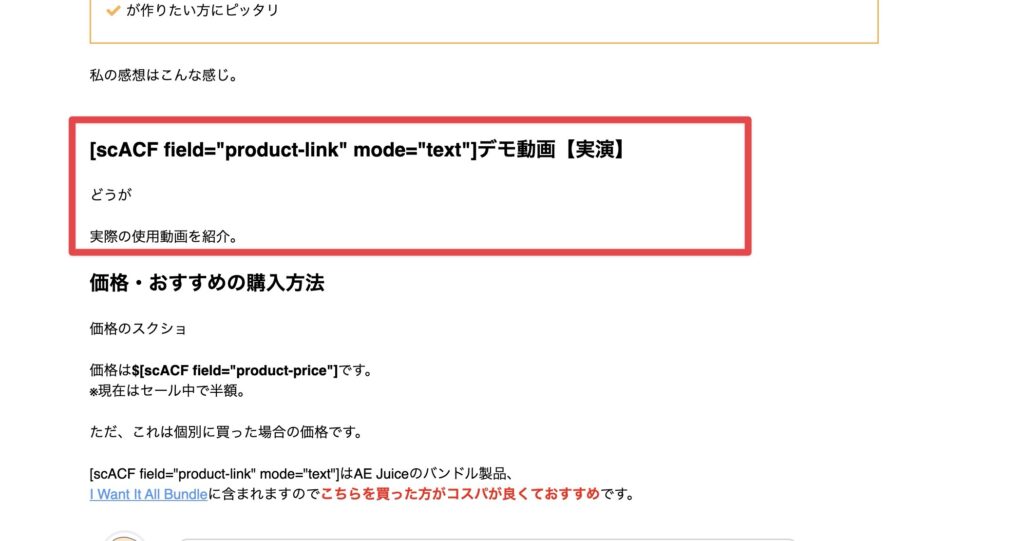
ここでは「動画」の箇所に簡単な実例動画(画面録画)を撮っていただき、挿入してください。
例えばこんな感じです。
読者に実際の使用イメージを湧かせることが目的です。
H2見出し「価格・おすすめの購入方法」
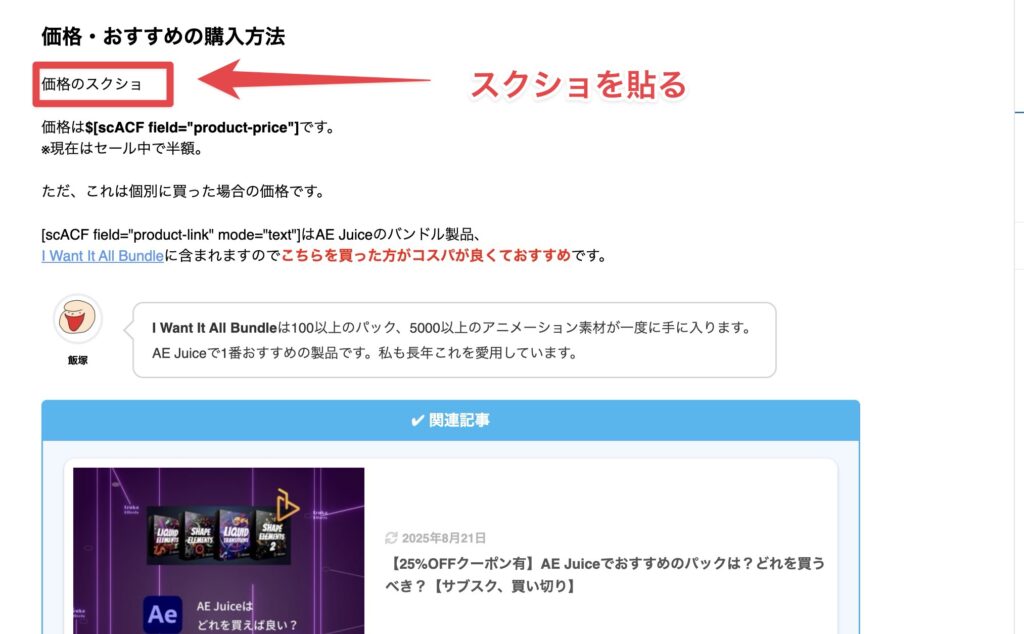
ここでは「価格のスクショ」の箇所に画像を挿入すればOKです。
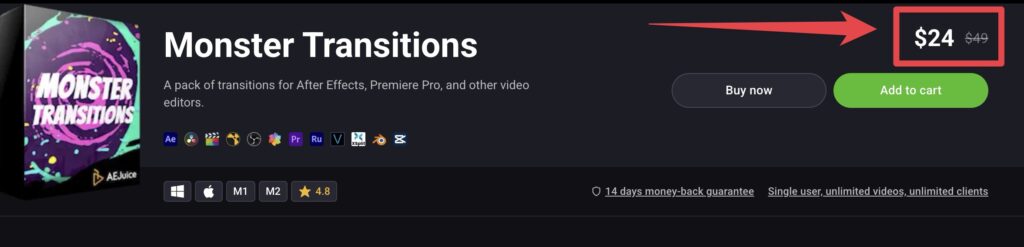
スクショ画像のイメージはこんな感じ。
H2見出し「インストール方法・使い方」
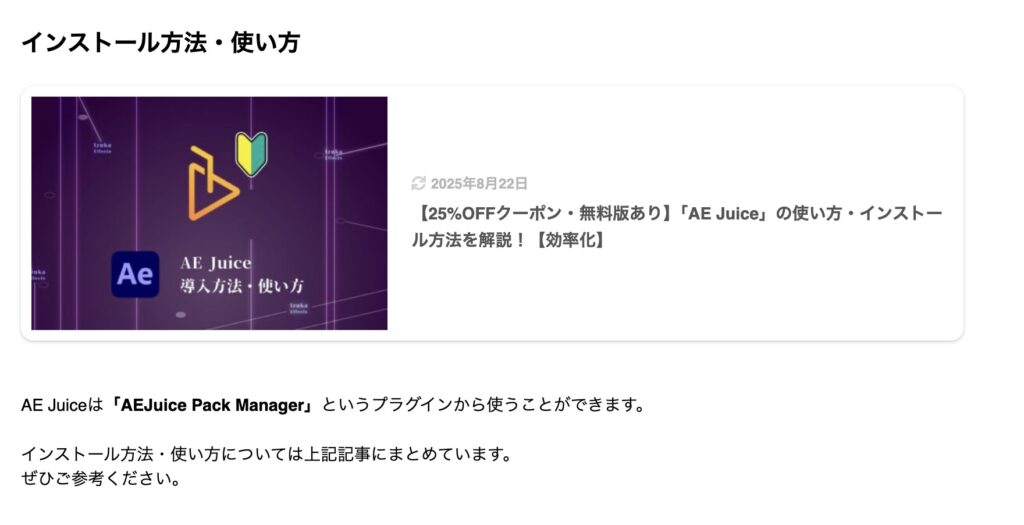
ここはすでに執筆済みなので何もせずでOK!
H2見出し「そのほかのAE Juiceパックもチェック!」
ここもすでに執筆済みなので何もせずでOK!
H2見出し「AE Juice完全ガイド」
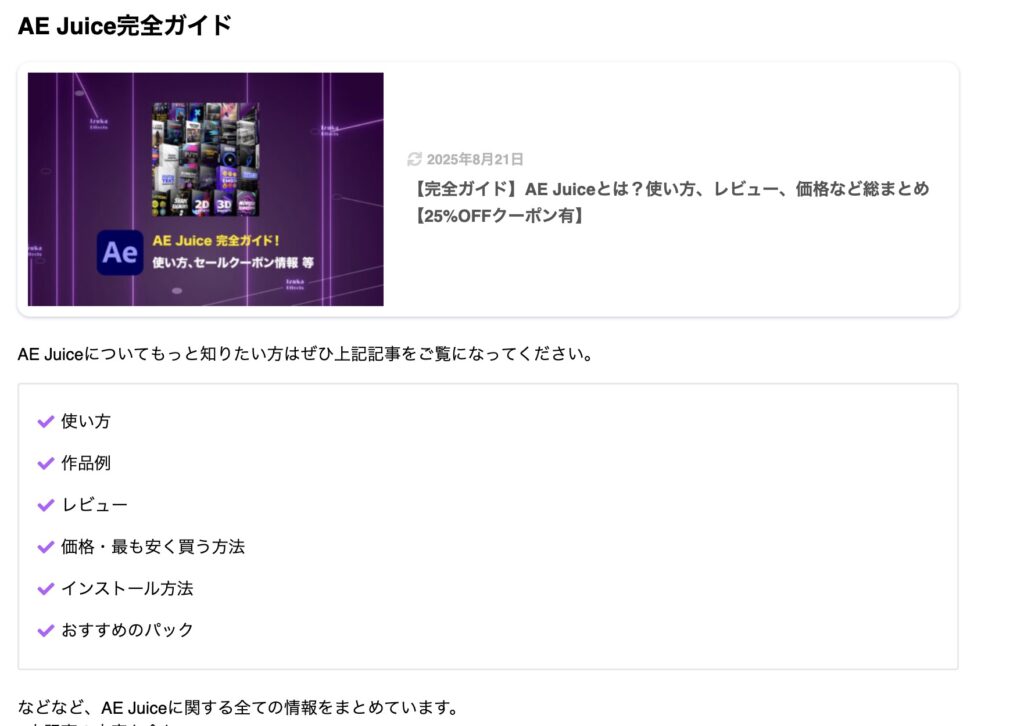
ここもすでに執筆済みなので何もせずでOK!
H2見出し「まとめ」
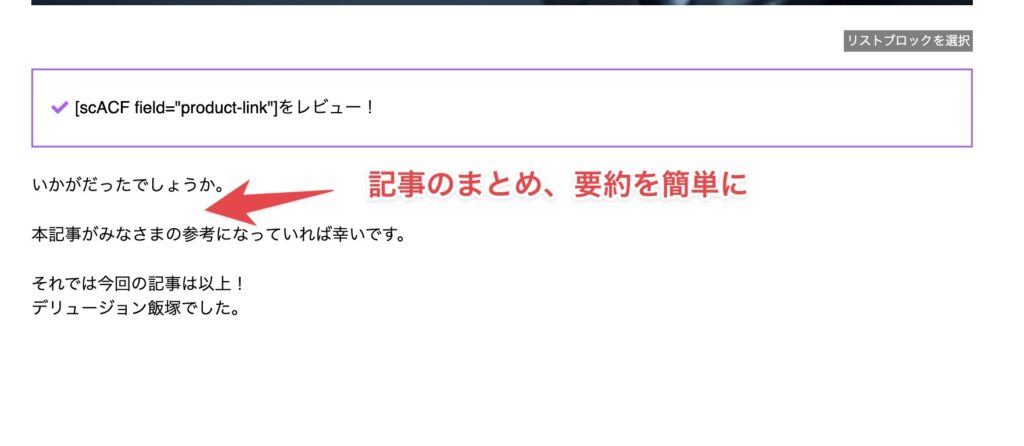
最後のH2見出し「まとめ」では簡単に記事の内容を要約して記載していただければOKです。
数行で問題ありません!
執筆完了後、レビュー待ちとして送信
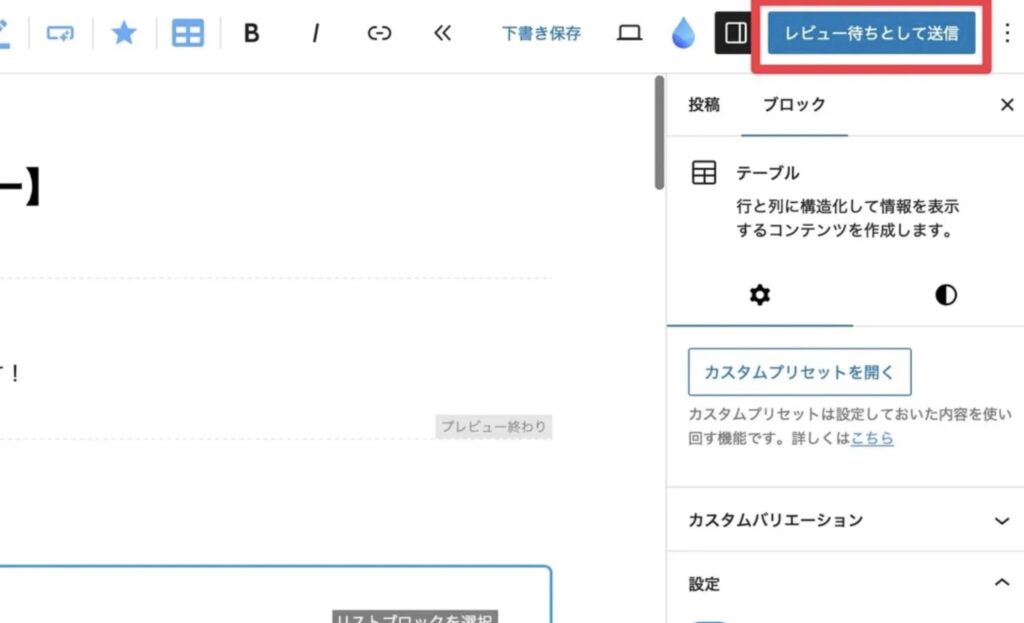
執筆が完了したら「レビュー待ちとして送信」をして担当者にご連絡いただければと思います。
確認後、修正点があればご連絡いたします。
問題なければ検収完了とさせていただきます。
1点だけ!文字 → メディア間にはスペースをお願いします!
執筆に特別なルールは設けておらず、基本的にはみなさまの裁量におまかせしますが、
1点だけ、文字 → メディアの間にはスペースを入れていただければと思います。
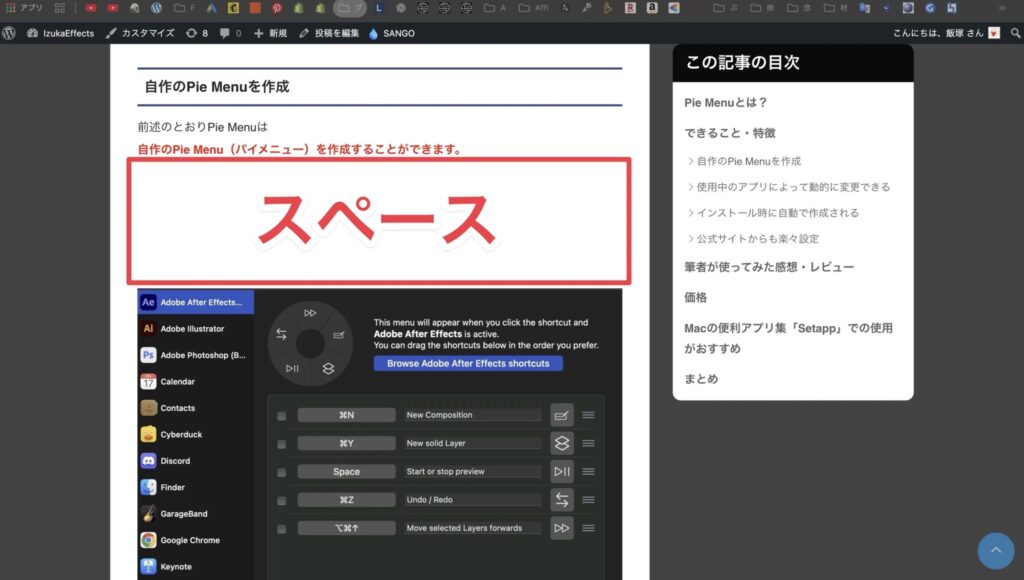
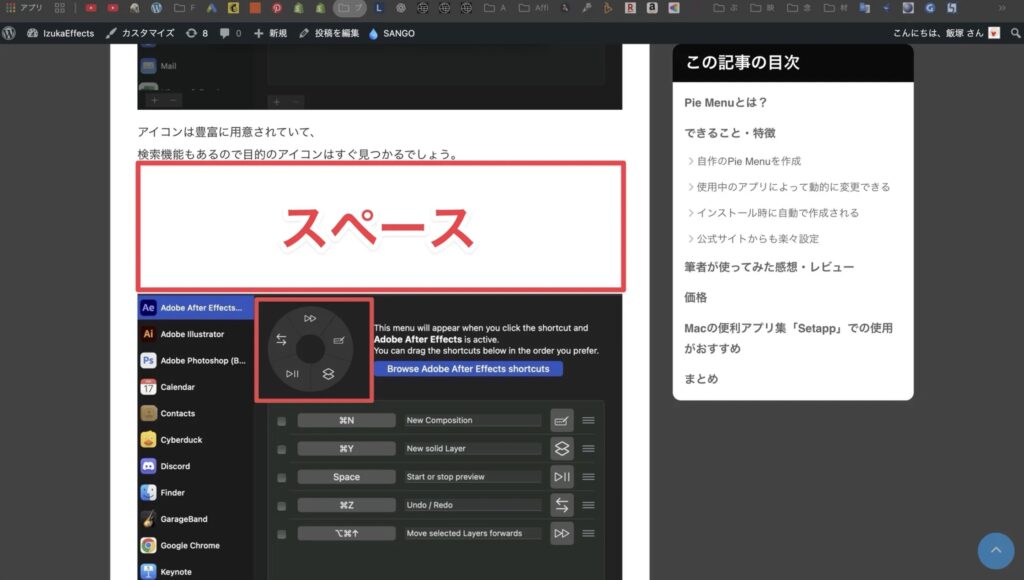
本ブログでは、 文字で解説後 → 続けてメディアを貼る際、
視認性向上のためスペースを設けるようにしています。
※メディア → 文字の場合はスペースはなしで問題ありません!
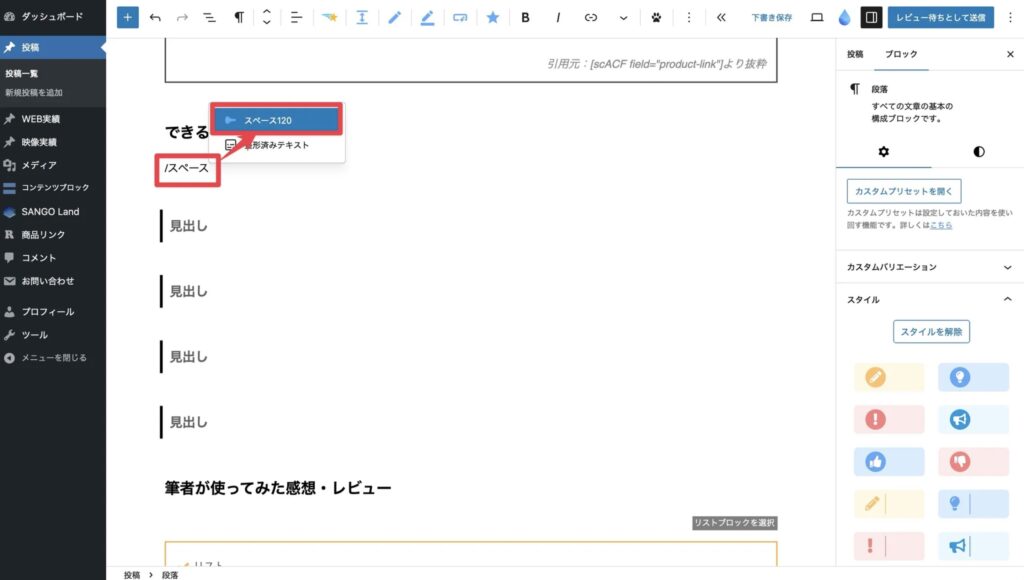
/スペース と入力すれば「スペース120」という120幅のスペースブロックを
すぐに挿入できるようにしているのでご活用ください。
マニュアルまとめ
- 完成記事のURLを参考に構成済みの記事を執筆
- 文字とメディア間にはスペースを
ここまでご閲覧いただき誠にありがとうございます。
どの記事も同じ構成、流れなので慣れれば1時間もかからず執筆できるかと思います。
最初のうちはすり合わせ等でやりとりが多くなるかもしれませんが、
何卒よろしくお願いいたします。