 IzukaEffects

こんにちわ!
3D・映像編集者 & ブロガーのデリュージョン飯塚と申します!
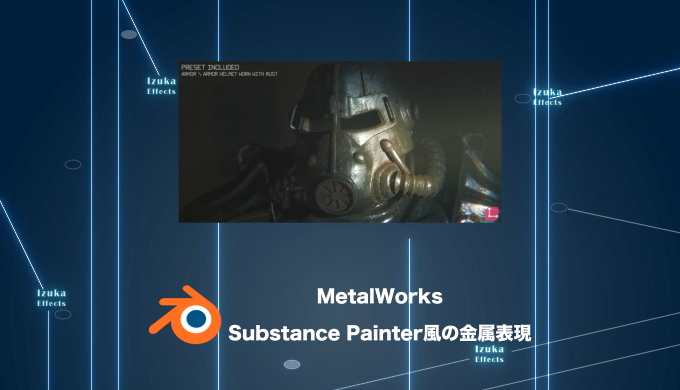
今回は!リアルな金属のマテリアルが作れるBlenderアドオン
MetalWorksをレビュー!!
- Blenderで錆や傷の入ったリアルな金属を作りたい
- 金属のシェーダー作りに苦労している
- Substance Painterなどを使わず、Blenderだけで質感づくりを済ませたい
- アドオンで作業時間 & 作業ストレスを削減したい!
本記事ではできること、
特徴、価格、使い方など解説します。
それではいきましょう!

目次
MetalWorksの基本情報
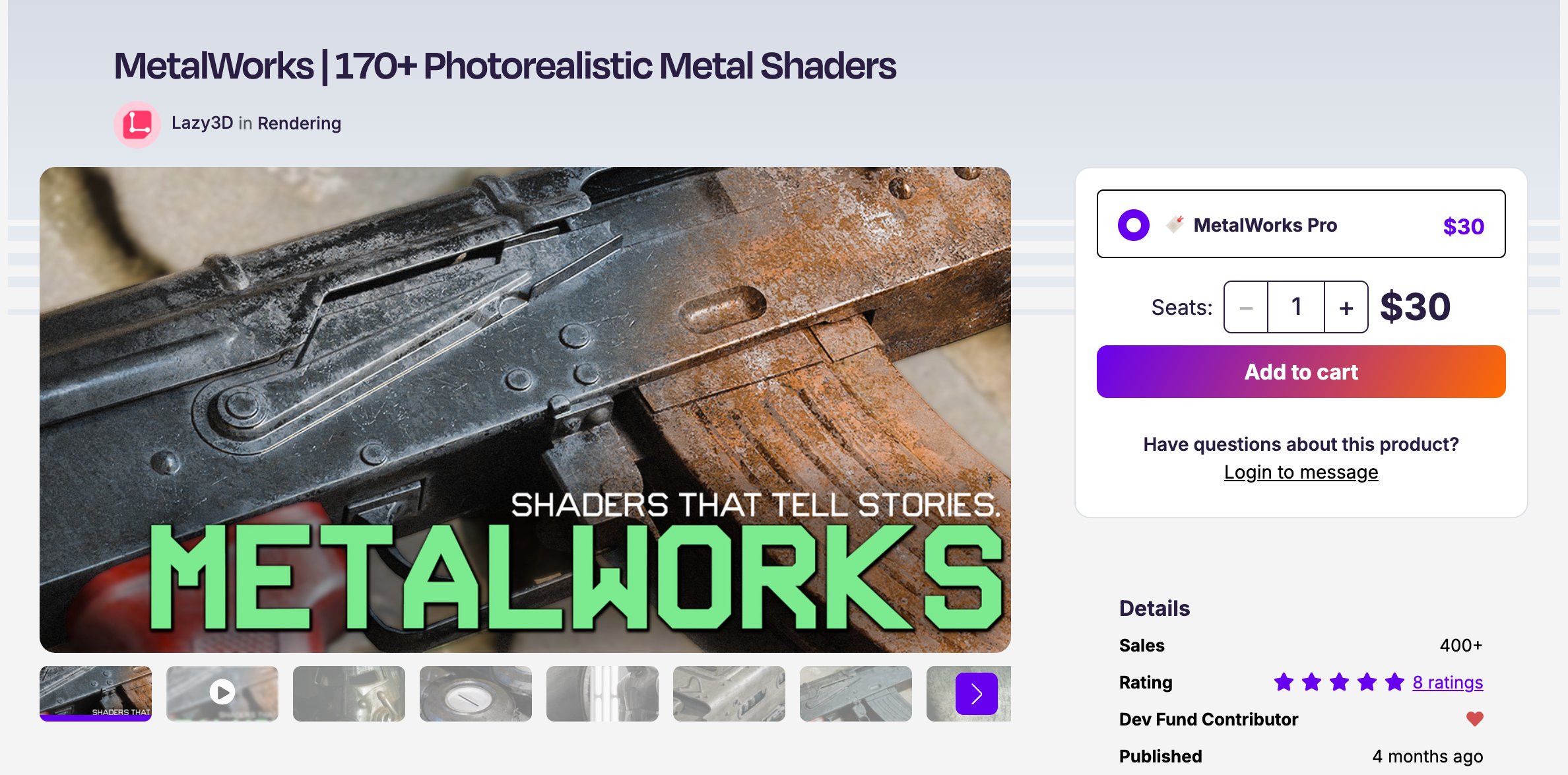
アドオン名 MetalWorks 価格 $30(約4,650円) 作者 Lazy3D 購入数 400以上
錆や傷、汚れ、塗装のはがれまで再現したリアルな金属のマテリアルを作れるアドオンです。170種類以上のプリセットから選ぶだけで完成した金属の質感が付き、エッジのすり減りや錆、汚れなどの層は、スライダーで1つずつ調整できます。仕上がったマテリアルはワンクリックでテクスチャにベイクでき、EEVEEやゲームエンジンでも使えます。銃や鎧、ロボット、車などのハードサーフェスの作品に向いています。 引用元:商品ページ「MetalWorks」より日本語訳して抜粋
何ができるアドオン?
MetalWorksは、
リアルな金属のシェーダーをBlender内で作れるアドオンです。
Substance Painterでテクスチャを作っていく工程を、
まるごとBlender内でやってしまうイメージですね。
1つのパネルにすべて収まっていて、
エッジをすり減らす・錆びさせる・汚れを付けるといった作業が全部できます。

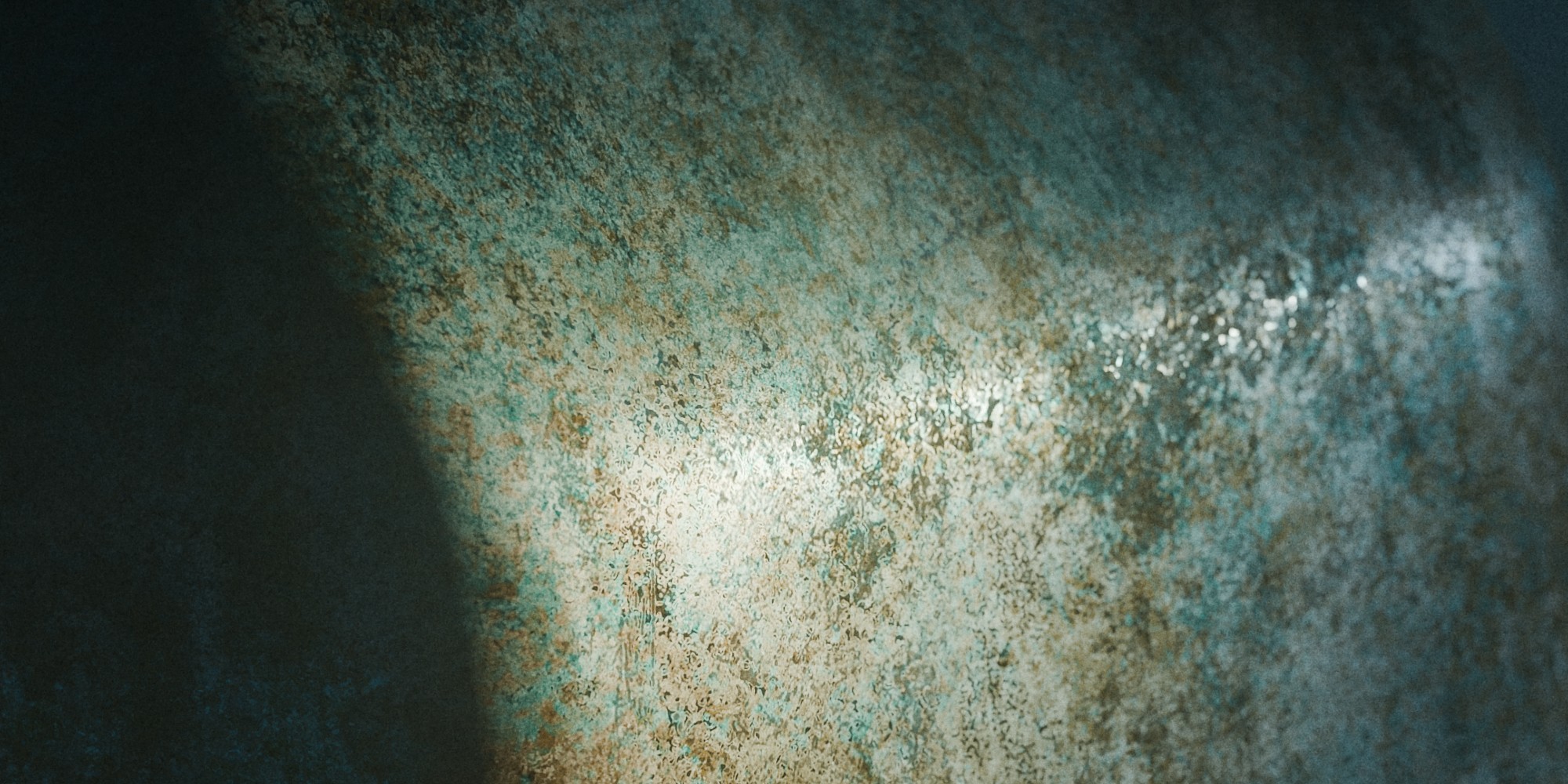
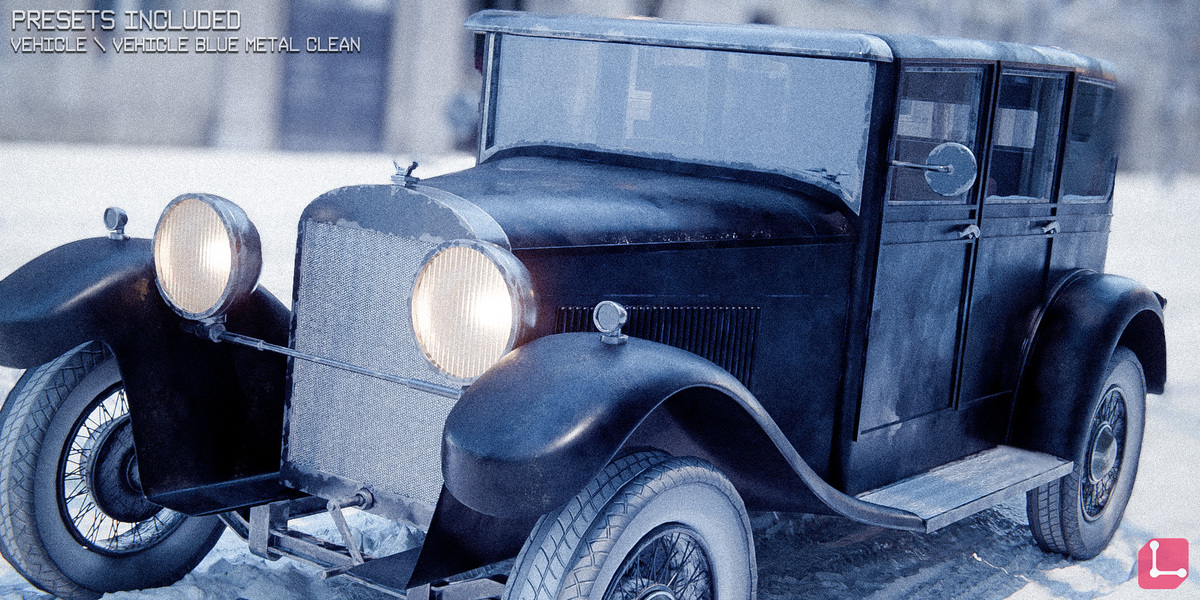
たとえば上記のような、
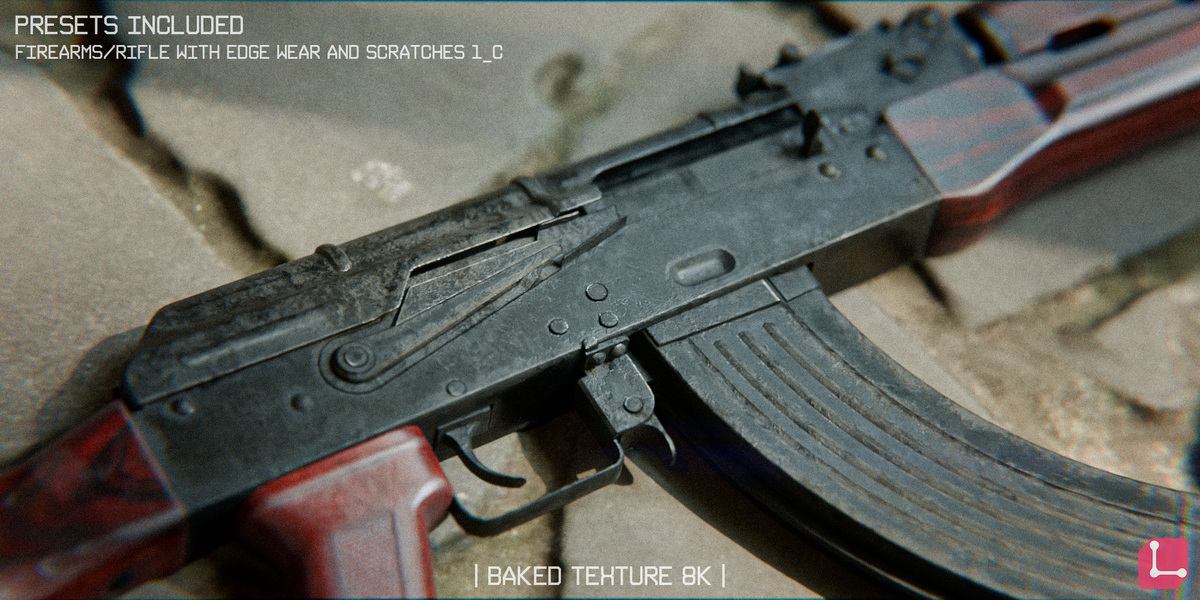
錆・傷・汚れが全面に入った使い込まれた金属が作れます。
170種類以上のプリセットから選ぶだけで金属の質感が付き、
そこから錆や傷の量をスライダーで調整していく流れです。
銃や鎧、ロボット、車などのハードサーフェスの作品に向いています。
特徴・注目ポイント
錆・傷・汚れなど重ねられる8つの効果

Metal & Roughness(金属感と粗さ)
Discoloration(変色)
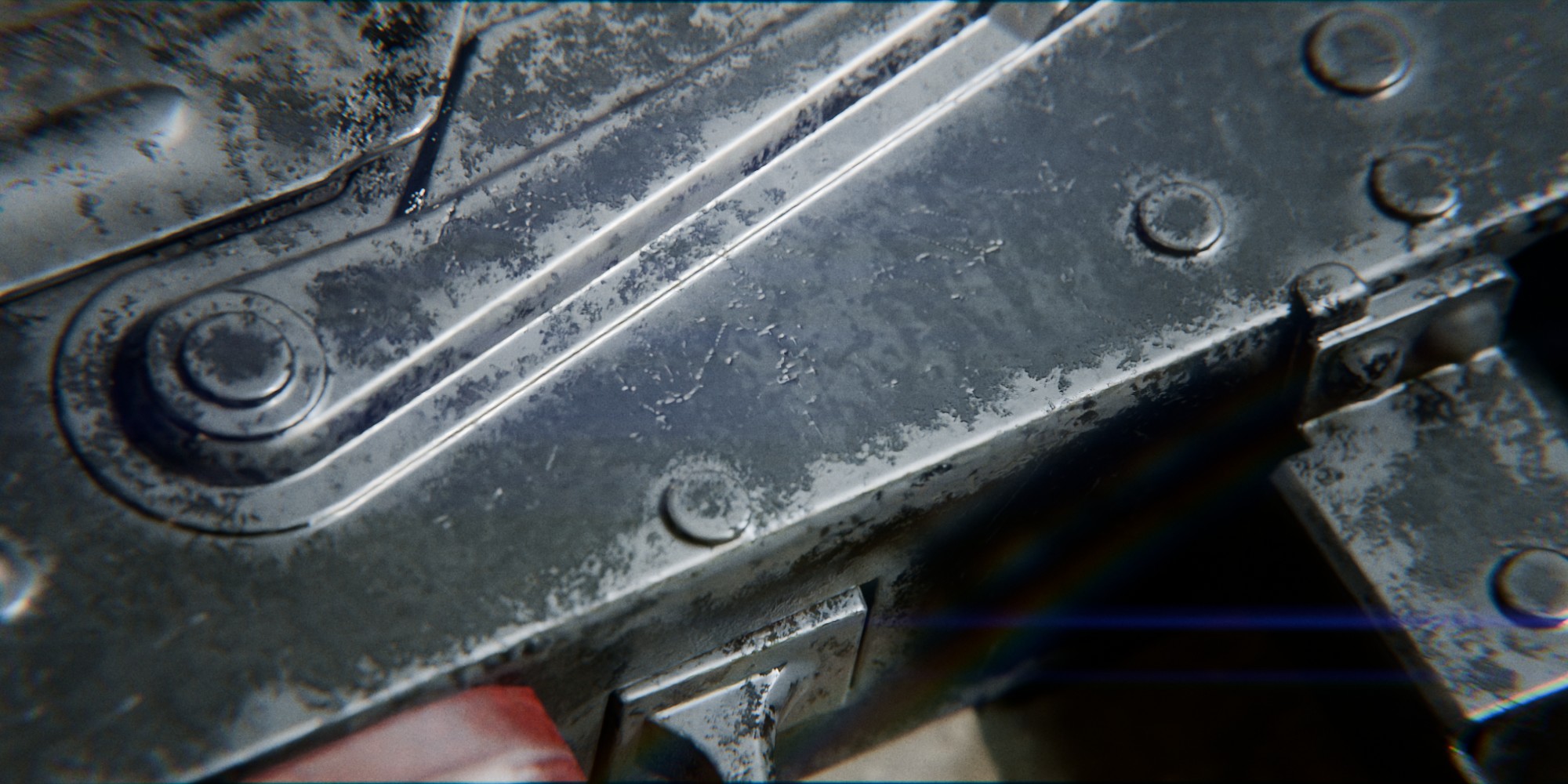
Edge Wear(エッジのすり減り)
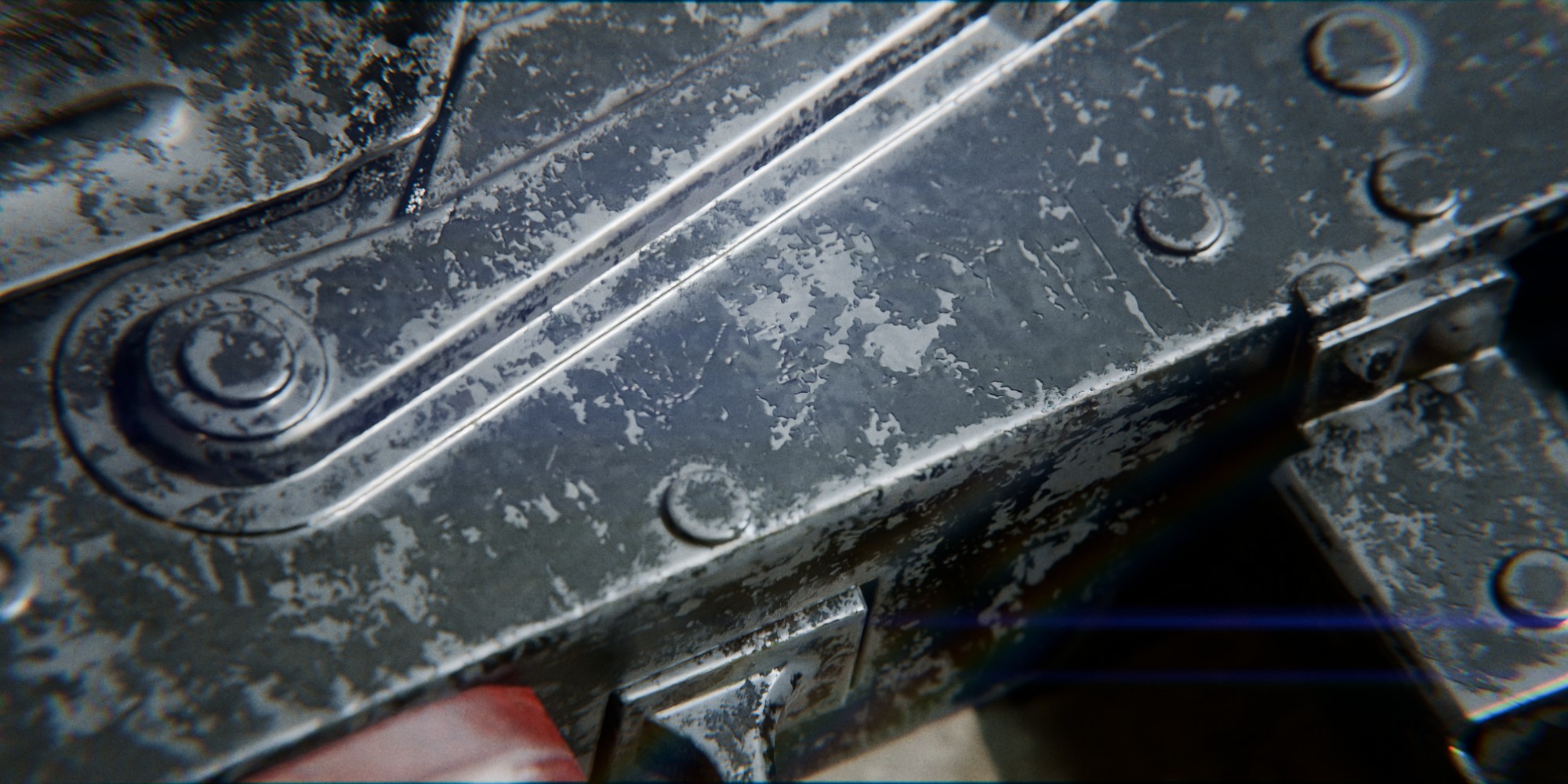
Paint Damage(塗装のはがれ)
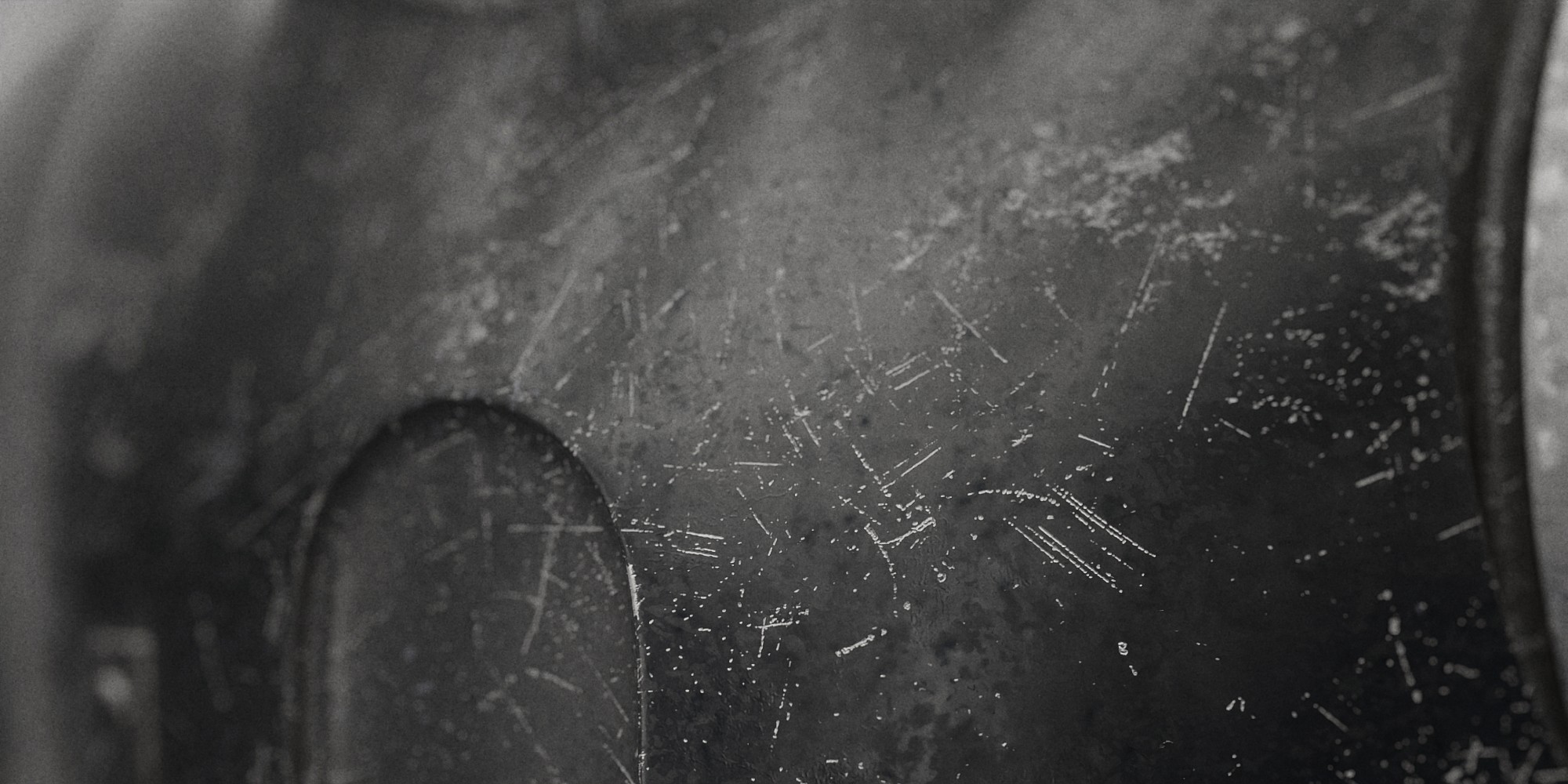
Damage(傷・へこみ)
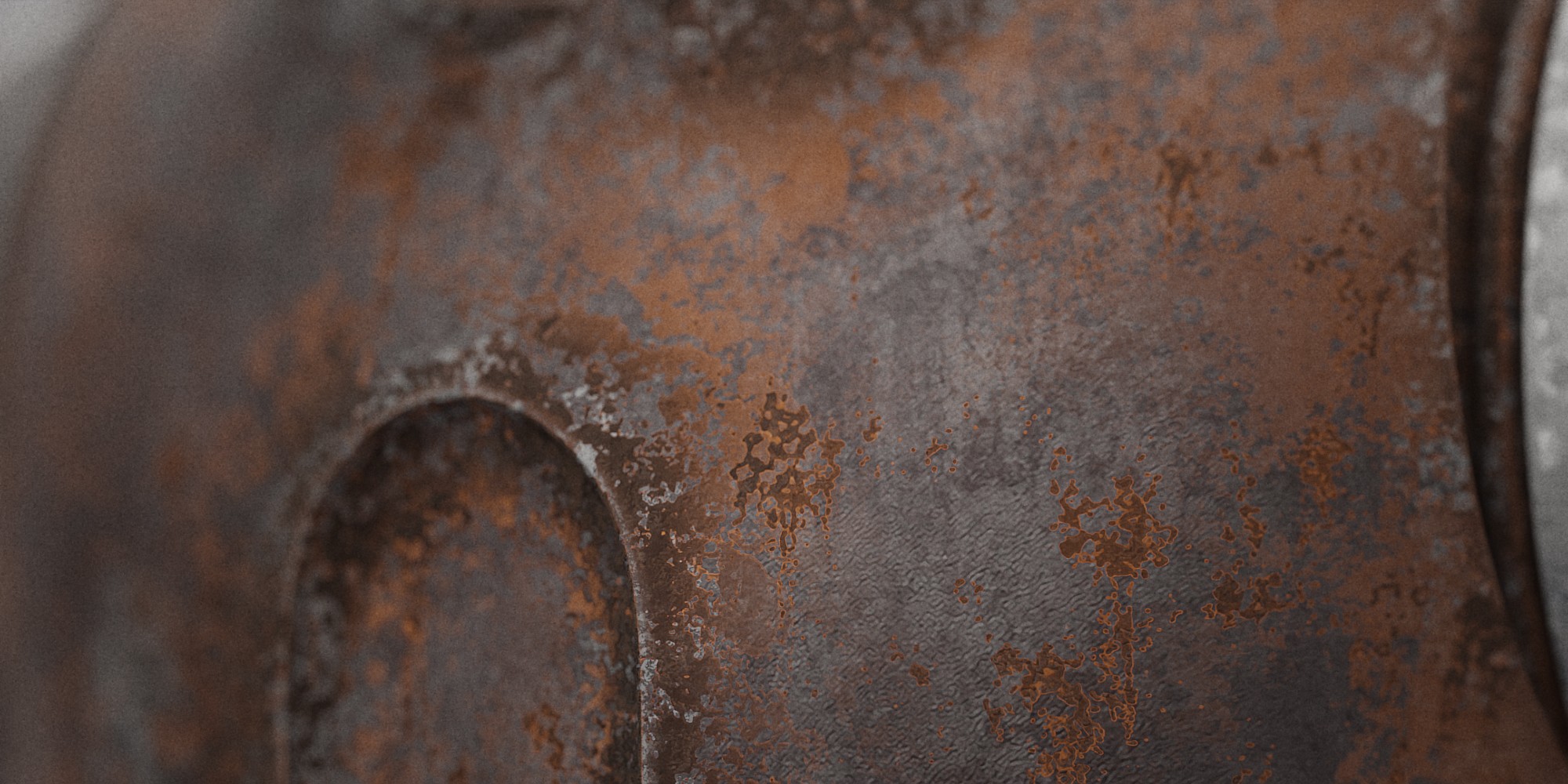
Rust Systems(錆)
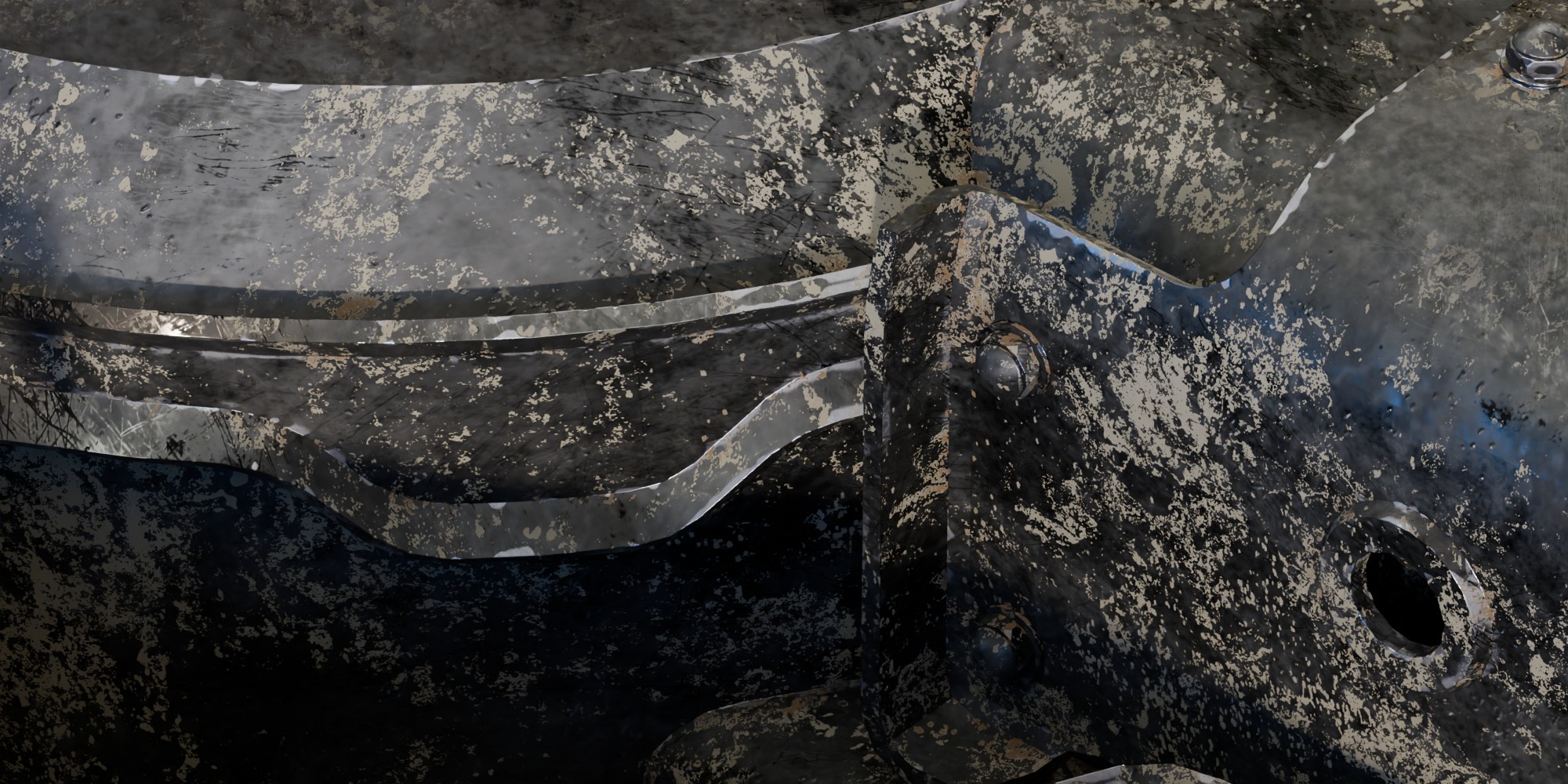
Dirt & Leaks(汚れ・垂れ跡)
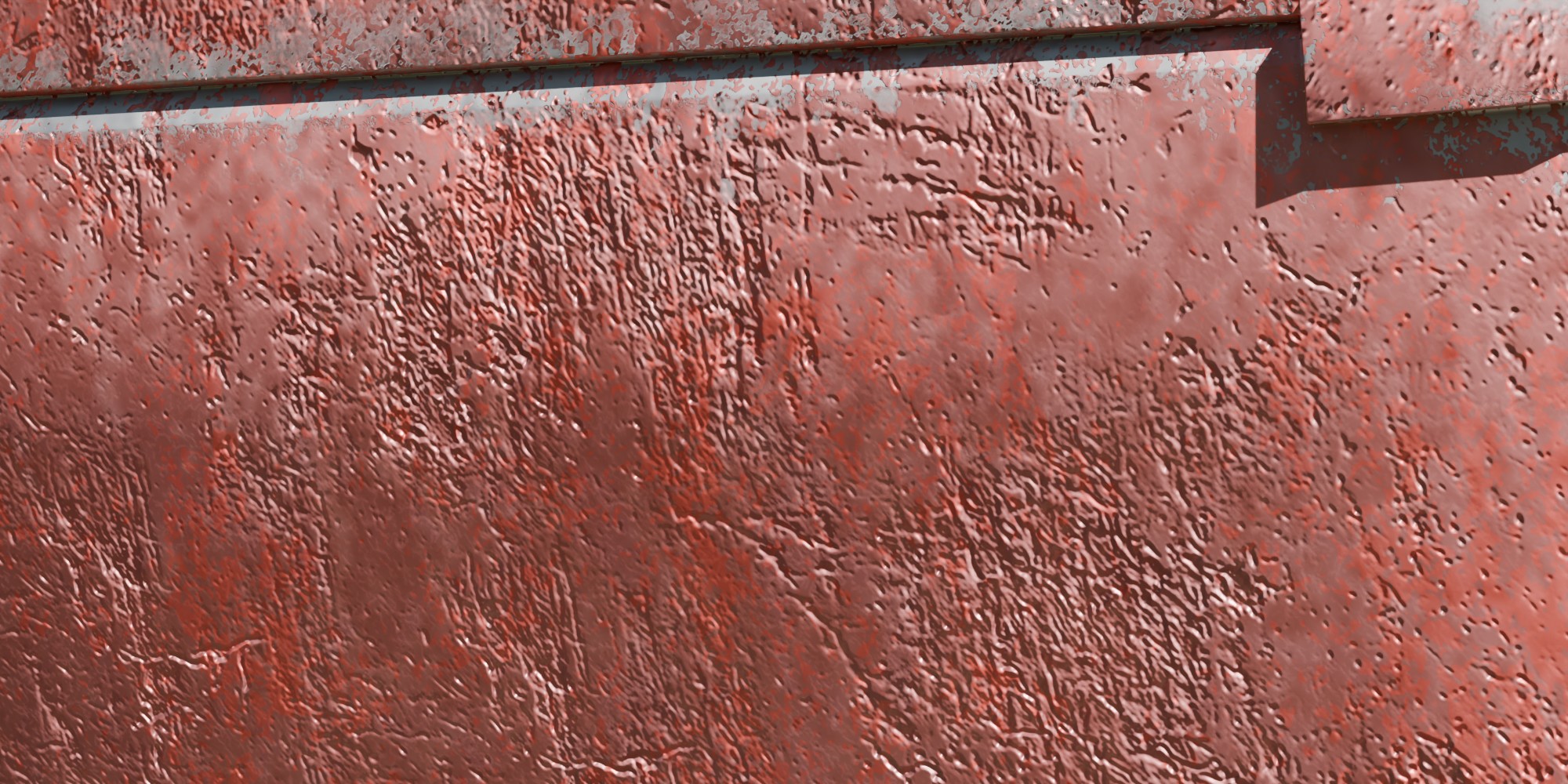
Paint Bumps(塗装の凹凸)
追加できる効果は上記の通りで、
効果ごとに層が分かれているのがポイントです。
錆だけ増やす、
傷だけ減らすといった調整を、
シェーダーを組み直すことなくスライダーで1つずつ行えます。

まさにSubstance Painterの工程に似てる
ベイクまでBlender内で完結


こういった質感づくりはSubstance Painterなどでやっている方が多いと思いますが、
MetalWorksならすべての工程がBlender内で完結します。
仕上がったマテリアルはテクスチャにベイクまでできるので、
EEVEEやゲームエンジン、
ほかの3Dソフトでも使えます。
170種類以上のプリセット
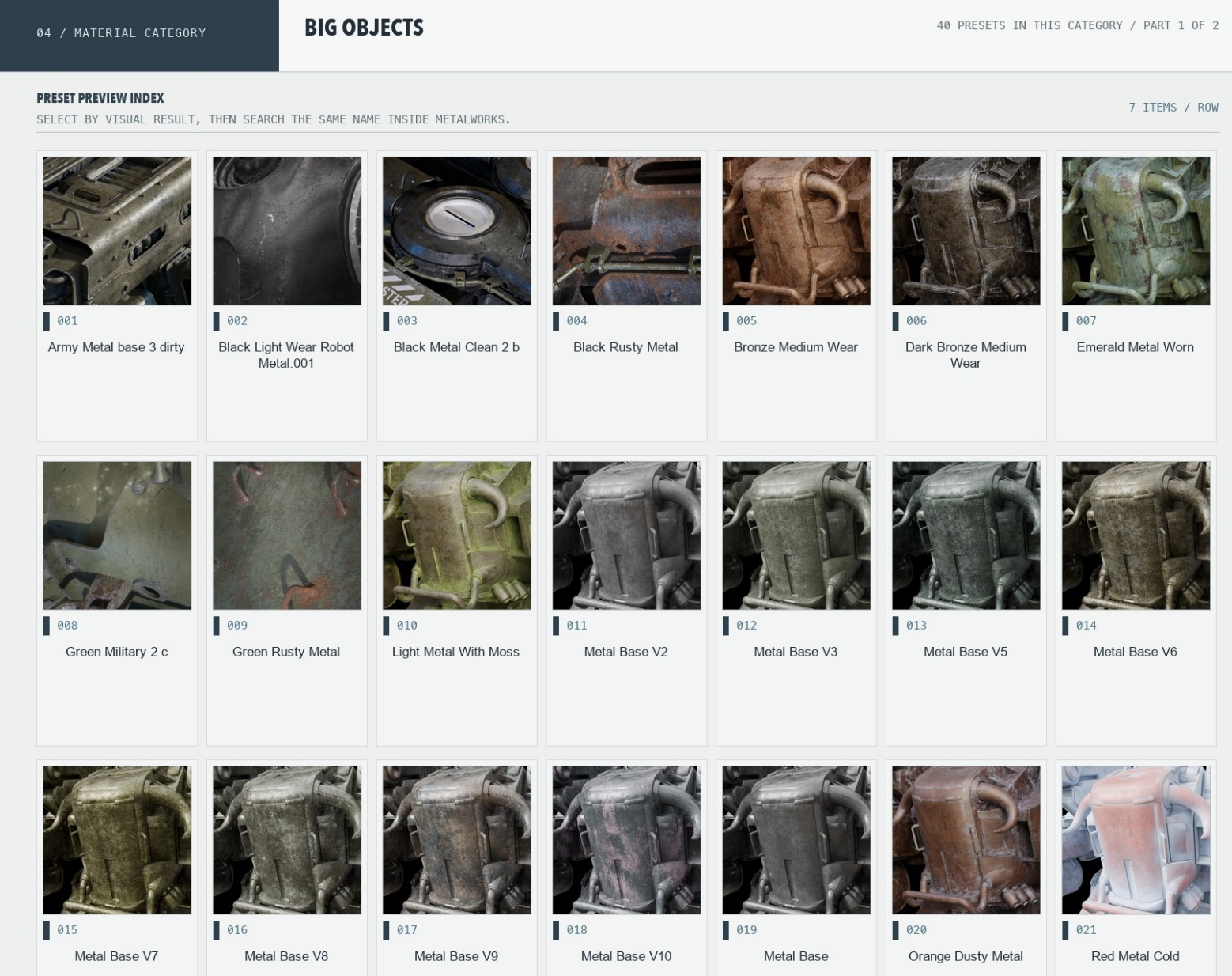
設定を一からやっていくのは面倒なので、
最初は170種類以上あるプリセットから始めるのがおすすめです。
プリセットをスタート地点にして、
オブジェクトのサイズに合わせてテクスチャのサイズを変えたり、
傷を減らしたりと調整していけます。
収録されているプリセットは、
プリセットカタログで確認できます。
スタートしやすい充実のチュートリアル
全機能をしっかり解説したチュートリアルが1本と、
1つの作品を作っていくワークフローのチュートリアルが3本用意されています。
※後ほど載せます
どれも商品ページのDocumentationタブから見られるので、
初めての方でもスタートしやすいです。
特徴、できることはざっとこんな感じです。
具体的な使い方は記事後半に記載しています!
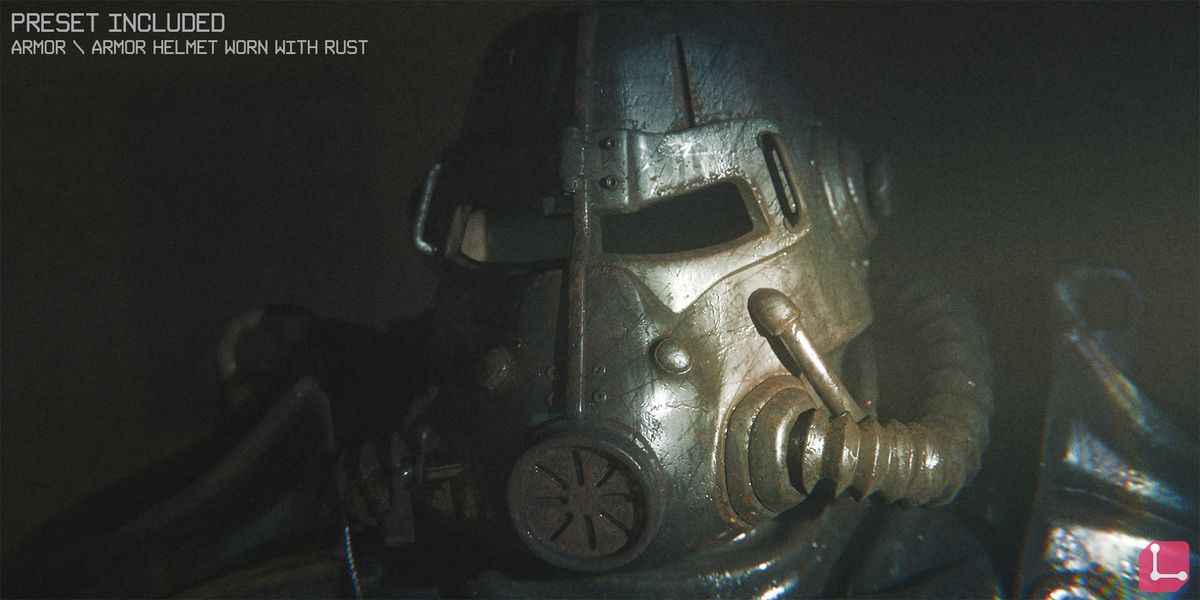
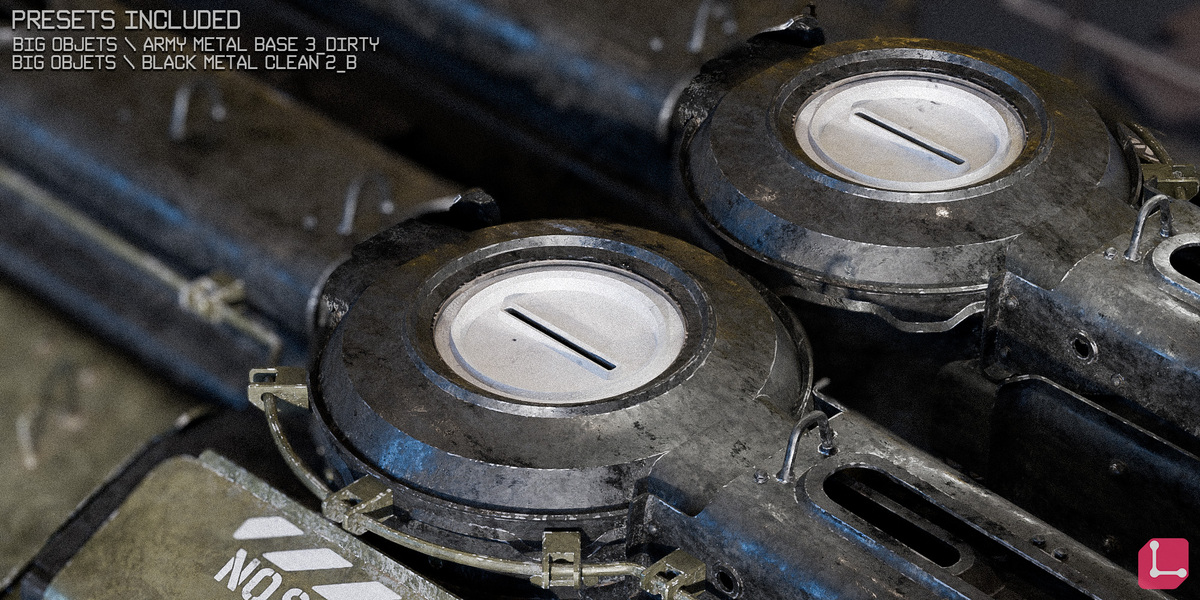
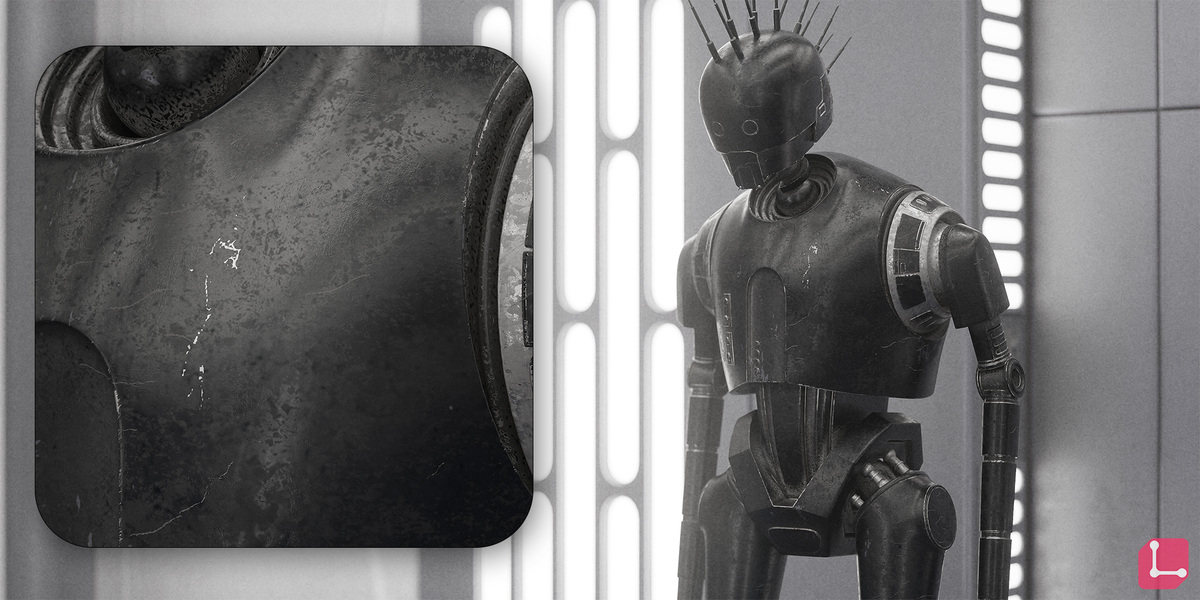
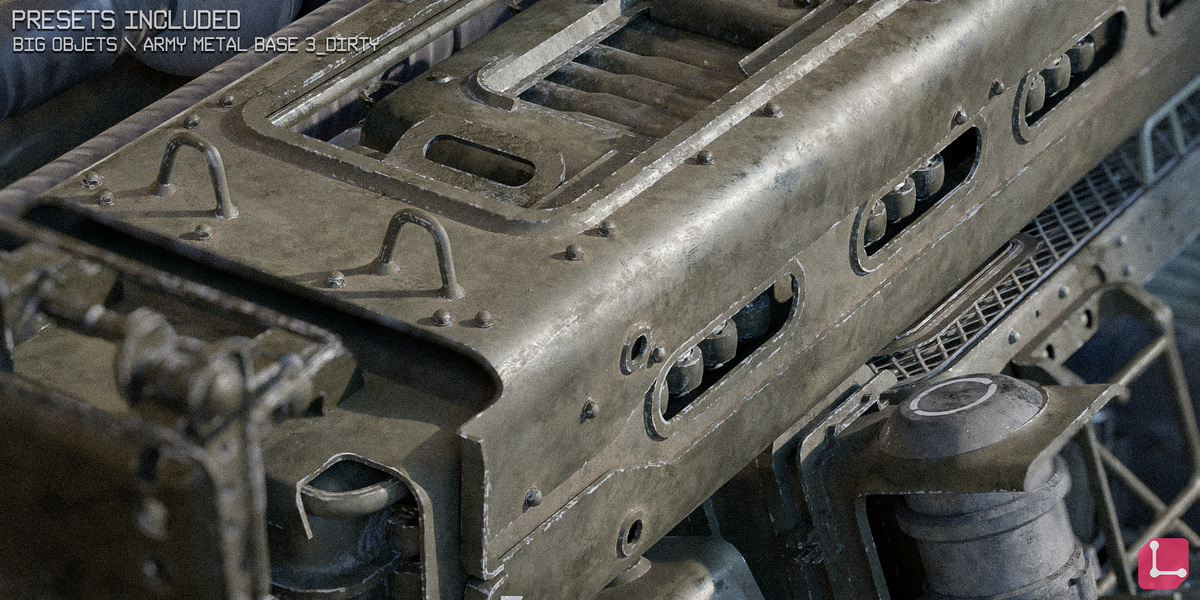
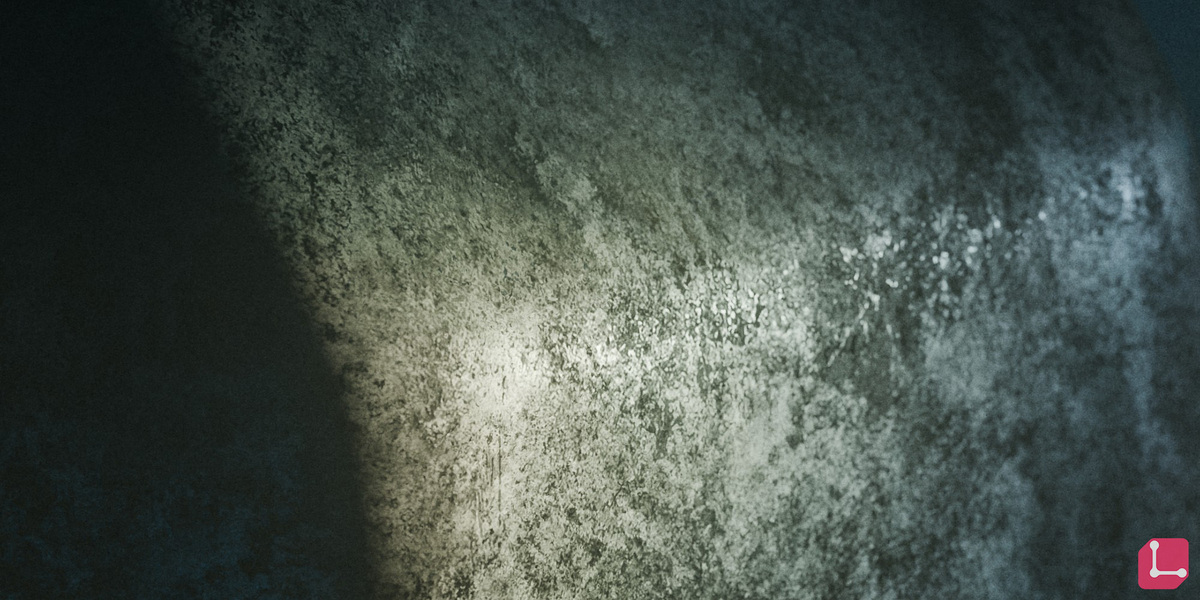
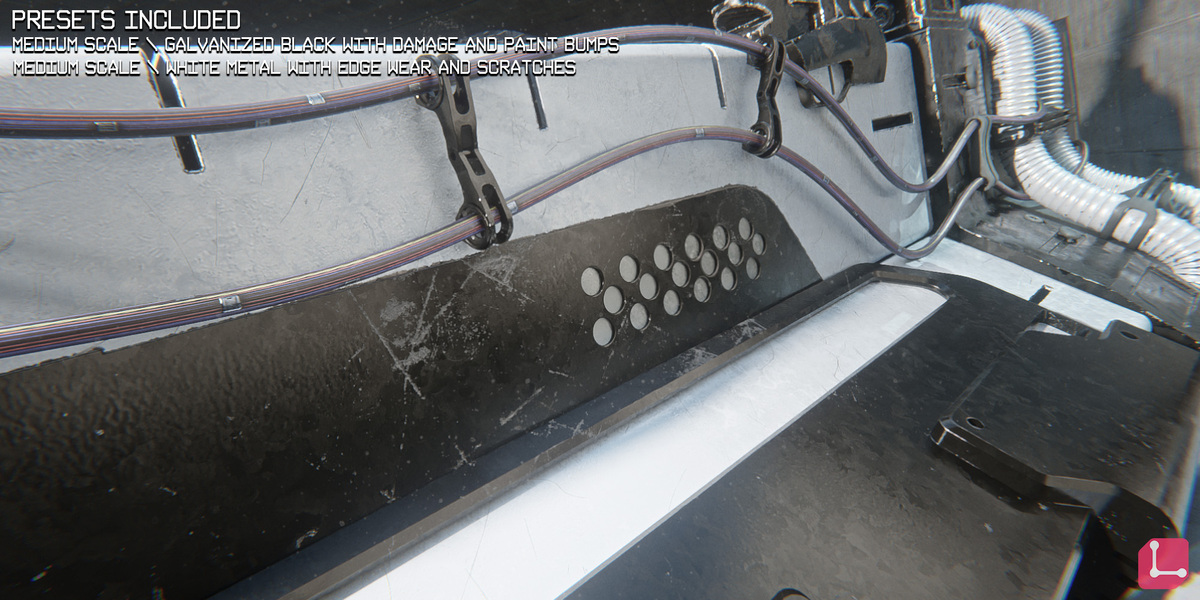
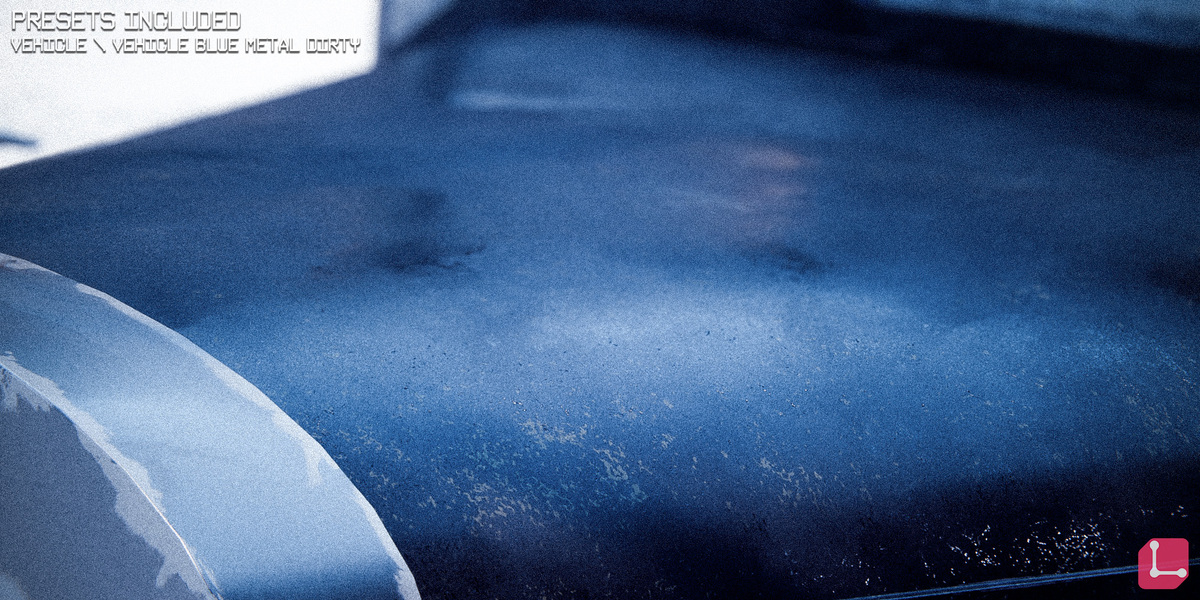
MetalWorksを使った作品例・ギャラリー
感想・口コミ
筆者が使ってみた感想
- 金属のシェーダー作りが、Substance Painterなどを使わずともこのアドオンだけで完結する
- 仕上がりが非常にリアルで高品質
- 錆や傷を重ねることで、モデルにストーリーが生まれる
感想はこんな感じ。
一番大きいのは、
金属の質感づくりがBlenderの中だけで終わることです。
ソフトを行き来したりノードを何十個も組んだりする手間がなくなるので、
口コミでも「とてつもない時間の節約になる」「シェーダーエディターを一度も開く必要がなかった」と評価されていますね。
そして商品ページに「SHADERS THAT TELL STORIES.」とあるように、
すり減った縁や錆を足していくだけでモデルにストーリーが生まれる感じがして、
作っていて楽しいアドオンです。
公式の口コミ・レビュー

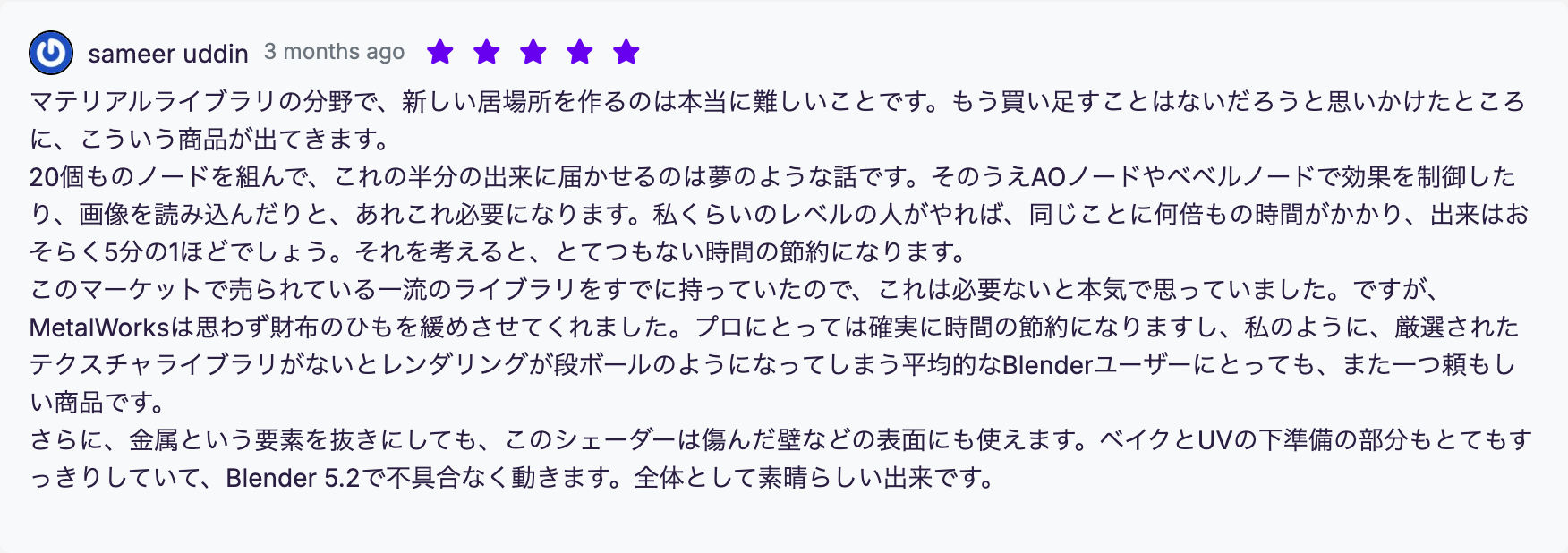

100%が★5という高評価のアドオンです。
MetalWorks - 口コミページ
その他の口コミは上記の商品ページ → Ratingsから
損しないための購入ガイド
安く買う方法・セール情報
MetalWorksを最も安く買う方法は、
セール中やキャンペーン中に購入する!です。
- Spring Sale:4月
- Summer Sale:8月
- BlackFriday&CyberMonday:11月
Blenderマーケット全体のセール時期は、
例年通りだと上記の通り。
大体25%OFFぐらいになる傾向ですね。
ただ、MetalWorksがセール対象になるかは現時点では不明。
個人的には必ずしもセールを待つ必要はないという考えです。
円安による影響もありますし、
私は「欲しいと思ったら買う」を推奨しています。
もちろん、
今すぐ必要でなければセールを待つのもアリです!
Blenderマーケットのセール情報や、MetalWorks単体のキャンペーン情報は、
開催中だったら随時更新します!
アップデートで値上げされる前に買う
安く買うため、損しないための別のアプローチで言うと、
アップデートで値上げされる前に買うというものがあります。
というのも、Blenderアドオンは定期的にアップデートされており、内容としては機能追加やバグ修正などが行われます。
そして、大型アップデートになると、価格が上がることも少なくありません。

たとえば「Woolly」という布系のマテリアル・シェーダーがたくさん収録されたアドオンは、
以前は$30でした。

それが、大型アップデートによって収録内容が増えた結果、
現在は$40に値上げされています。
こういった場合、アップデート前に購入していた人は追加料金なしでそのまま新しいバージョンを使える場合が多いです。
つまり、早めに買っておけば後から損することはない事がほとんど。
気になっているアドオンがある場合、アップデートの兆しがあったり、最近頻繁に更新されているようなら、
値上げ前に買っておくのもひとつの賢い選択です。
前述しましたが、もちろん急ぎで必要なものでなかったり、セールの時期が近ければ待つのもアリ。
とりあえず、アップデートで値上げすることもある
ということは頭に入れておきましょう!
アドオンのインストール方法

アドオンのインストール方法については上記記事をご参考ください。
Edit → Preferences…
からアドオンファイルを読み込むだけなので簡単です!
アドオンのzipファイルを、Blenderの画面に直接ドラッグ&ドロップでもOK
使い方
まず最初に見てほしいのが上記のチュートリアルで、
アドオンの機能をひととおり解説してくれています。
チュートリアル用のプロジェクトももらえるので、
一緒に手を動かしながら学べます。
1本目を見終わったら、上記のワークフロー動画も実践しましょう。
実際の作品作りを学べます。
どれも商品ページのDocumentationタブに載っている動画なので、
合わせてご覧ください。
まとめ
- BlenderアドオンMetalWorksをレビュー!
いかがだったでしょうか。
リアルな金属の質感をBlenderだけで作りたい方は、
ぜひご検討くださいね。
それでは今回の記事は以上です。
Blenderアドオンのレビュー記事は他にもたくさんあるので、
ぜひ覗いてみてくださいね。


※当サイトは、広告主から支払われる広告収入を主な収入源として運営を行っています。
※当サイトの記事では、商品・サービスの紹介に広告主のアフィリエイト広告を利用しています。
※記事で紹介した商品・サービスを購入すると、広告主から当サイトに報酬が支払われることがあります。
インターネット上の広告表示(消費者庁)
インターネット広告倫理綱領及び掲載基準ガイドライン