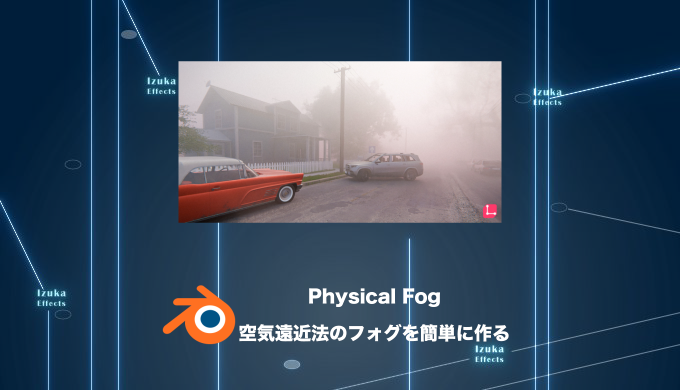
 IzukaEffects

こんにちわ!
3D・映像編集者 & ブロガーのデリュージョン飯塚と申します!
今回は!リアルな霧がワンクリックで作れるBlenderアドオン
Physical Fogをレビュー!!
- Blenderでリアルな霧やもやを作りたい
- 風景に奥行き(空気遠近法)を出したい
- ボリュームの設定が難しくて霧づくりに苦労している
- アドオンで作業時間 & 作業ストレスを削減したい!
景色の3Dシーンがのっぺりして見えるとき、
足りないのは「空気」かもしれません。
本記事ではできること、
特徴、価格、使い方、おすすめプランなど解説します。
それではいきましょう!

目次
Physical Fogの基本情報
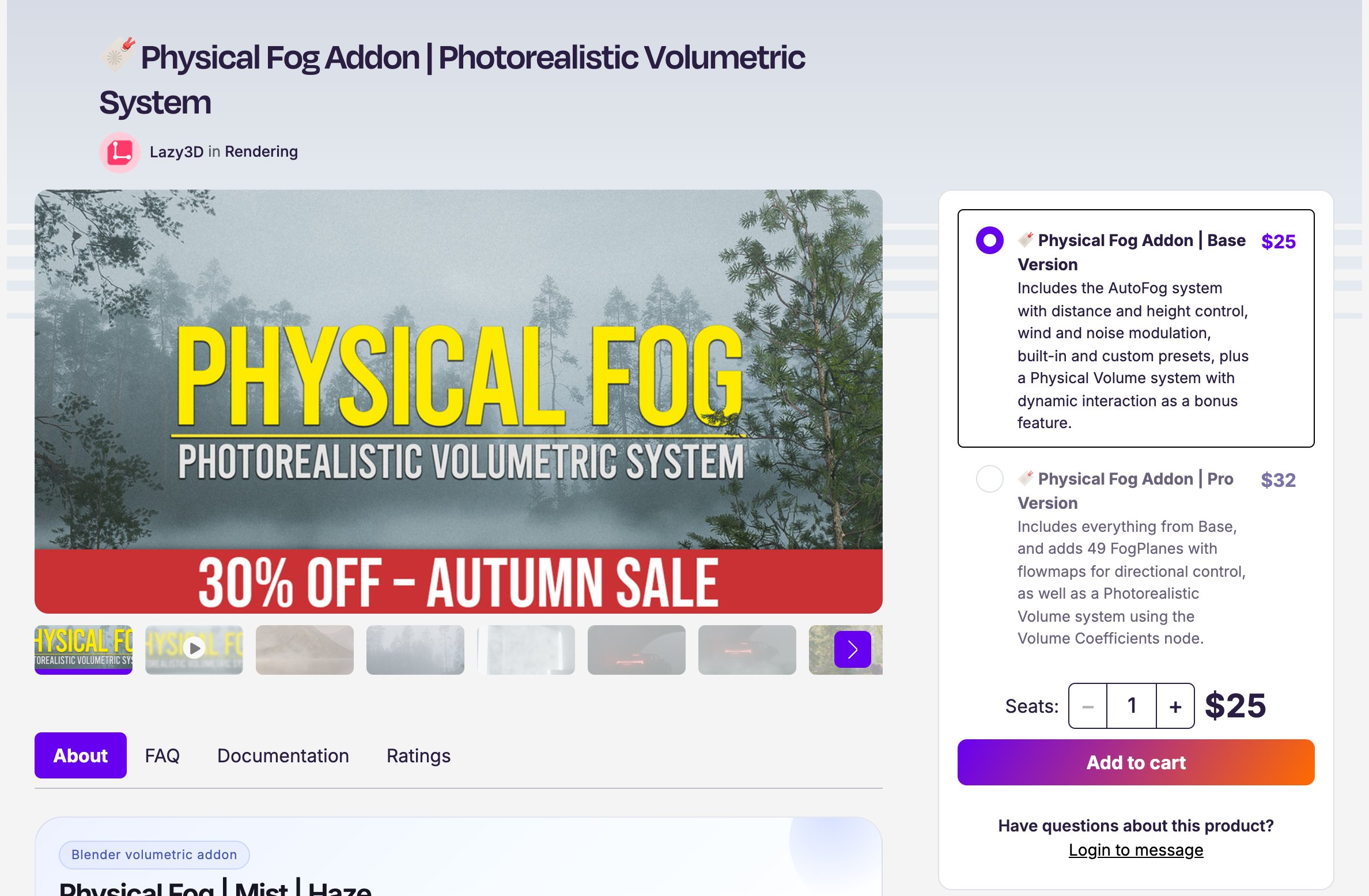
アドオン名 Physical Fog 価格 Base:$25(約3,880円)
Pro:$32(約4,960円)作者 Lazy3D 購入数 800以上
映画のような立体的な霧(ボリュメトリック)を、数分で作れるアドオンです。ワンクリックで霧の範囲(ドメイン)を作り、プリセットを選ぶだけで、うっすらとしたもやから濃い霧まで表現できます。距離や高さ、風やノイズで霧の形を調整でき、地面の霧・地平線のもや・遠くの空気感を重ねることもできます。Pro版なら、軽い霧の板(FogPlanes)や、Cycles向けのフォトリアルな霧も使えます。 引用元:商品ページ「Physical Fog」より日本語訳して抜粋
何ができるアドオン?
Physical Fogは、
霧・もや・かすみといった立体の霧(ボリュームフォグ)を手軽に作れるBlenderアドオンです。
ワンクリックで霧の範囲(ドメイン)を作り、
プリセットを選ぶだけで、
うっすらとしたもやから濃い霧までシーンに足せます。
距離や高さ、風やノイズで霧の形を調整できるので、
「遠くの景色ほどかすんで見える」空気遠近法の表現にも使えます。
シーン全体にかける霧と、
場所を決めて置く霧を組み合わせられるので、
遠景のかすみから足元に漂う霧まで表現できます。
レンダーエンジンはCyclesとEeveeの両方に対応しています。
特徴・注目ポイント
3種類の霧をワンクリックで追加
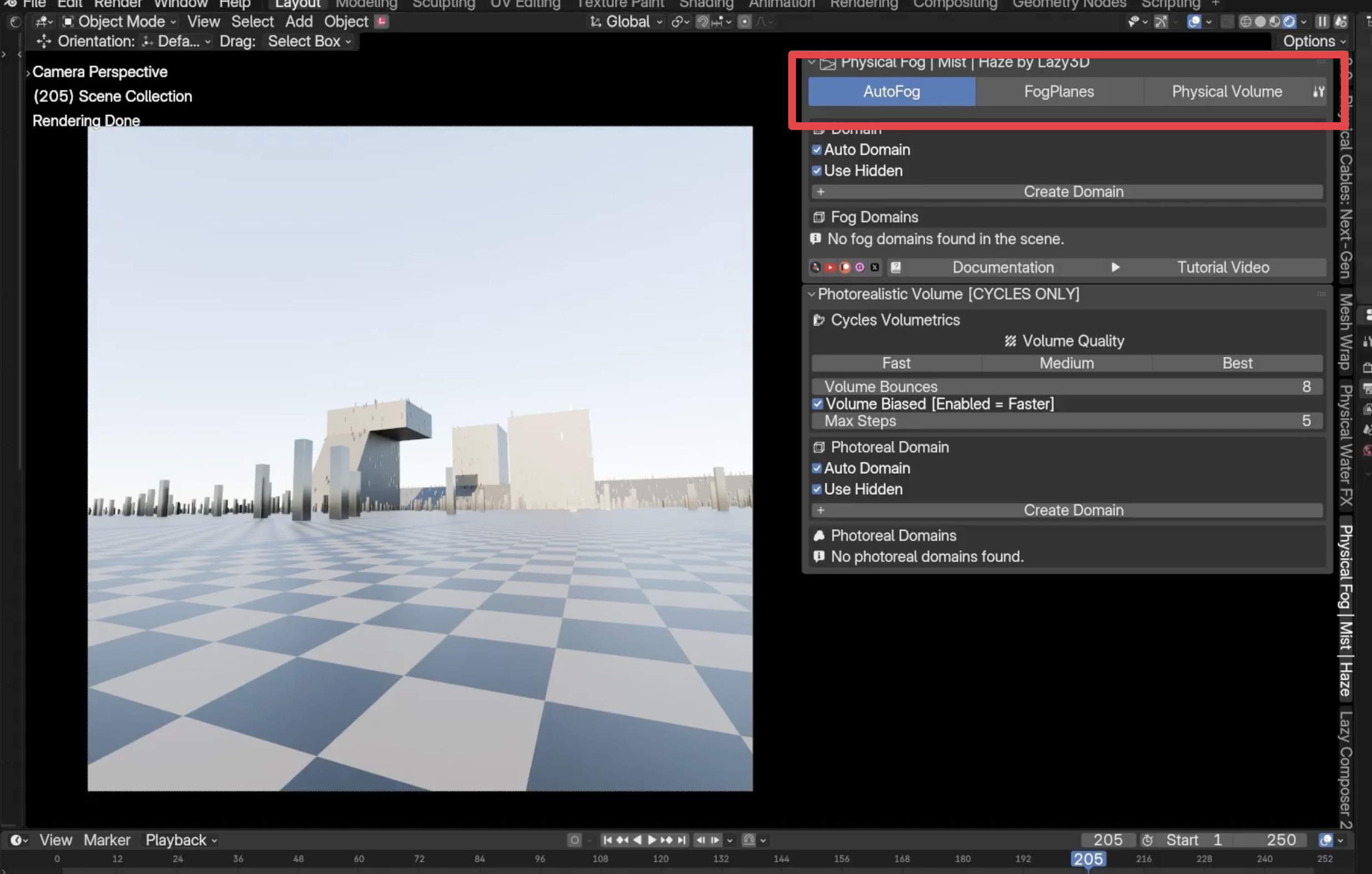
アドオンのパネル上部にある「AutoFog」「FogPlanes」「Physical Volume」のタブから、
作りたい霧の種類を選んで追加するだけです。ワンクリック。
AutoFog:シーン全体のフォグ
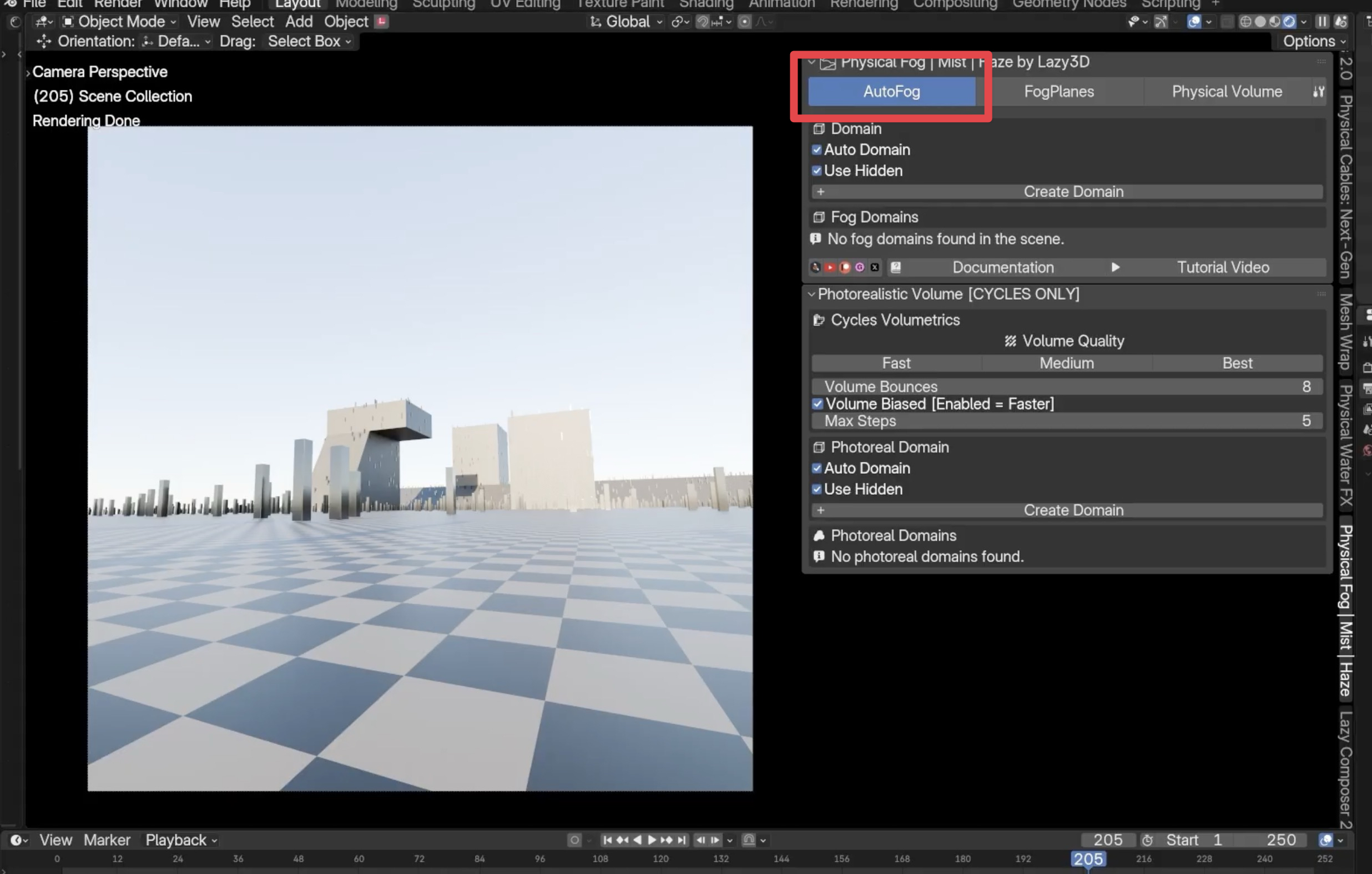
AutoFogはシーン全体に追加するフォグです。
「Auto Domain」にチェックを入れて「Create Domain」を押すだけで、
シーン全体に合わせた霧のドメインが自動で作られます。
チェックを外せば、
選んだオブジェクトに合わせてドメインを作ることもできます。
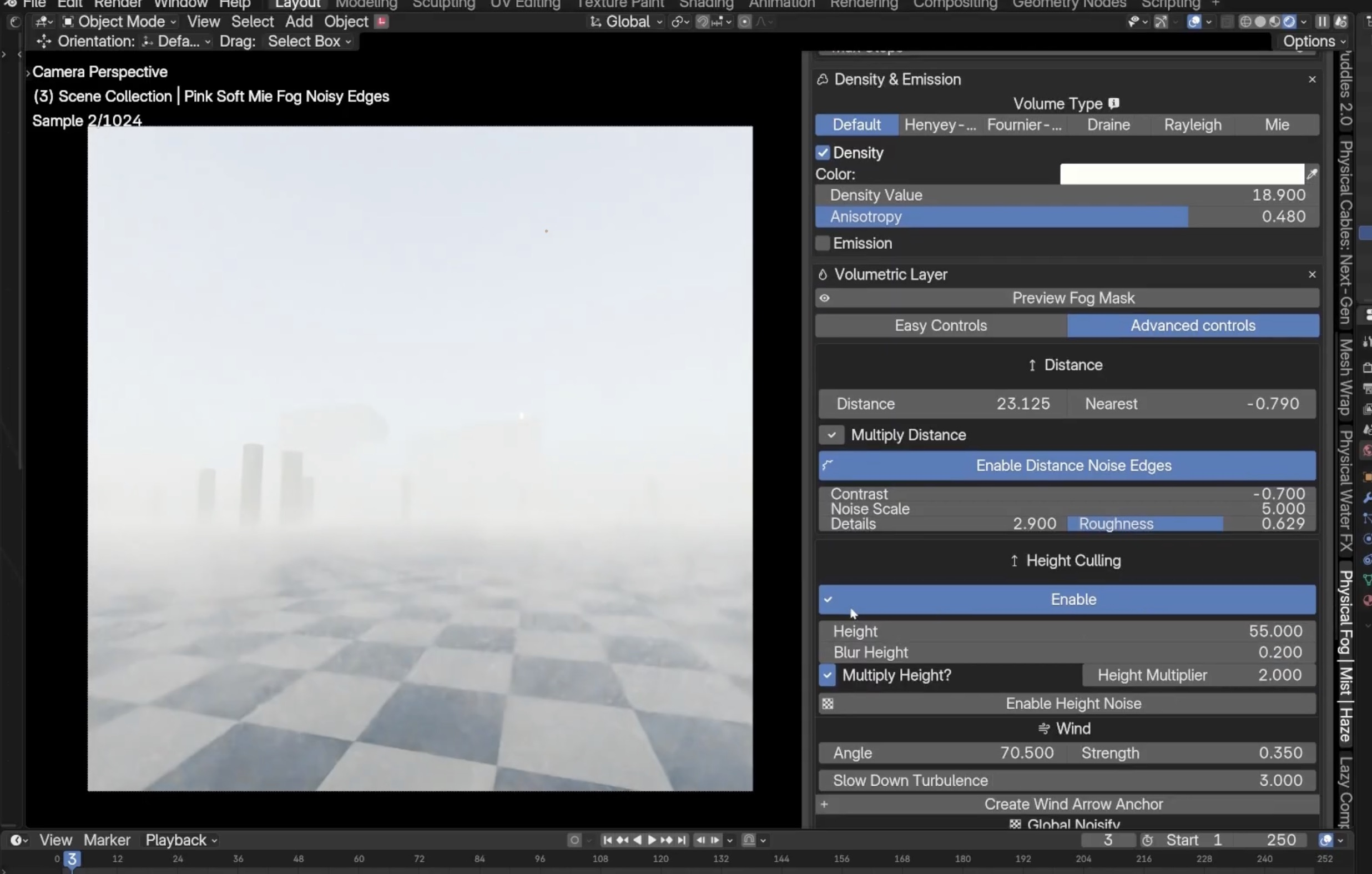
作ったあとは、
密度(Density)・距離(Distance)・高さ(Height Culling)・風(Wind)といった項目で霧の形を調整できます。
ドメインは何層も重ねられるので、
地面の霧・地平線のもや・遠くの空気感を別々に作って組み合わせることもできます。
FogPlanes:平面のフォグ
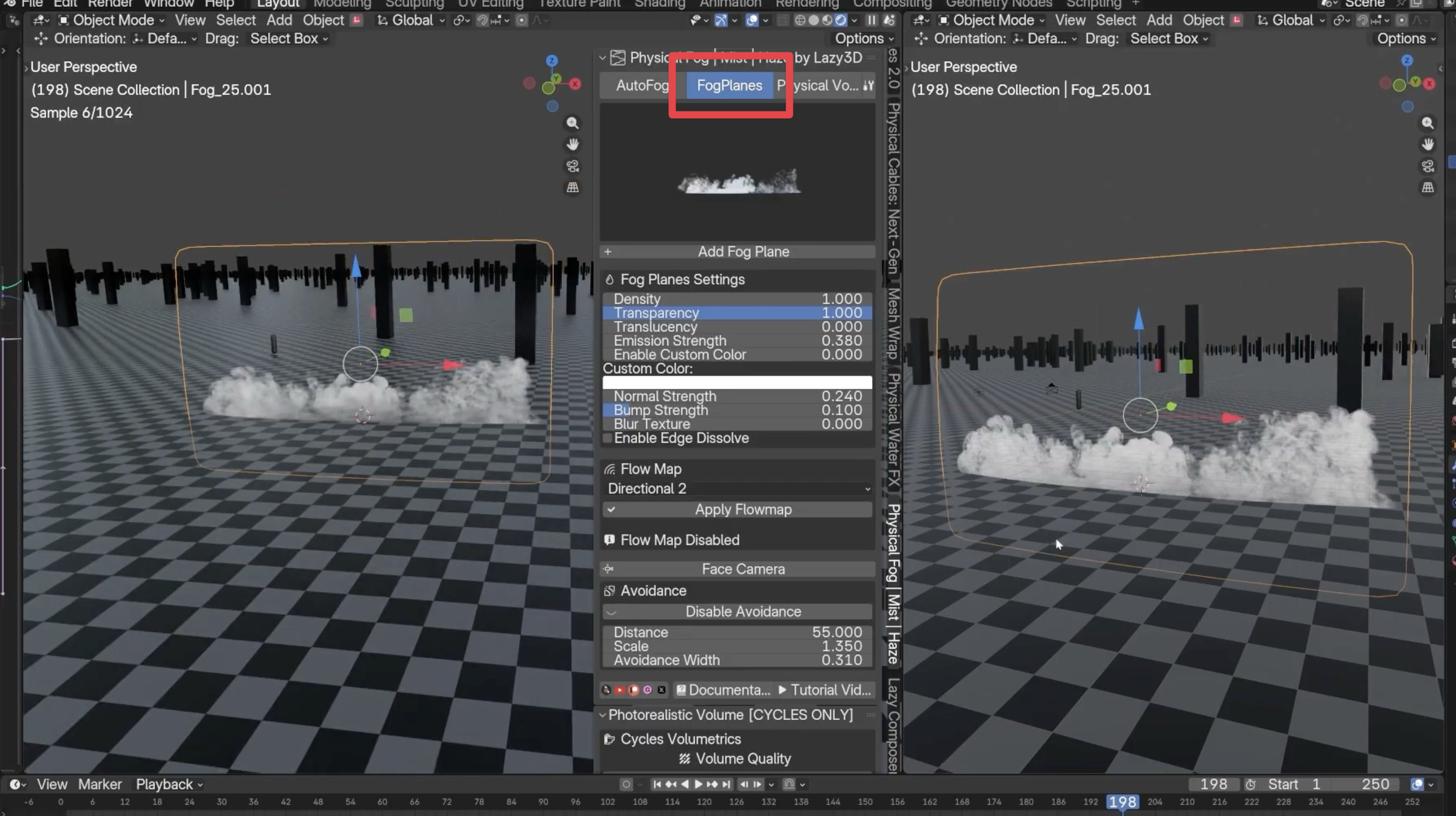
FogPlanesは、手軽な平面のフォグです。
手軽とはいえ画像を置くだけではなく、
密度・透明度・発光の強さ・色・ぼかしなどを細かく設定でき、
フローマップで霧が流れるアニメーションも付けられます。
プリセットは49種類入っています(Pro版のみの機能)。
Physical Volume:衝突判定もある立体のフォグ
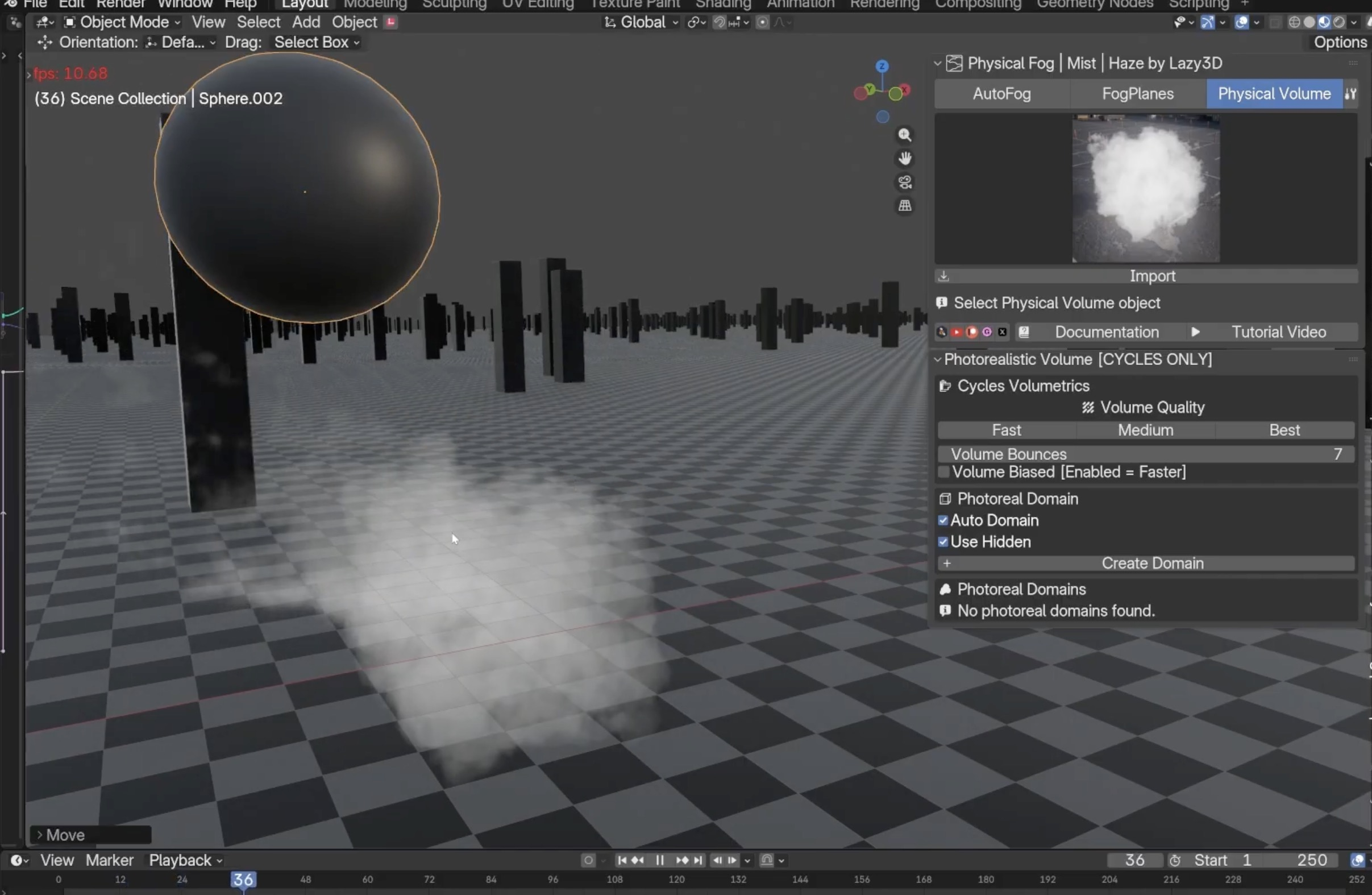
Physical Volumeは、
FogPlanesの立体版ともいえる部分的に置くフォグで、
密度などを細かく調整できます。

衝突判定もある立体のフォグという感じ。
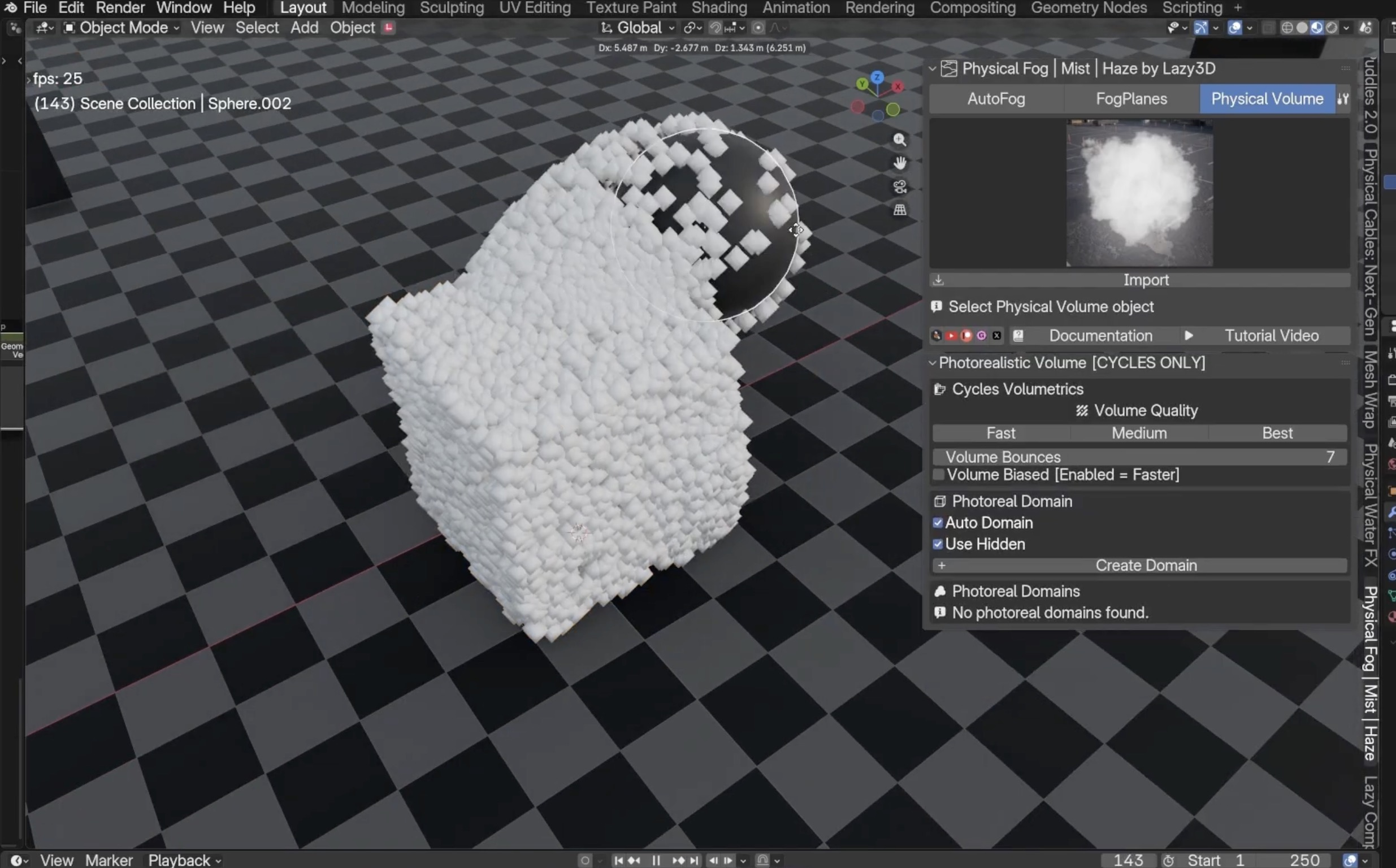
オブジェクトがぶつかると本物の霧のようにふわっと押しのけられ、
通り過ぎたあとは元の形に戻っていきます。
上の画像は衝突を分かりやすくするために、
わざと解像度を下げてもこもこにしていますが、
実際はもっとリアルな霧で作れます。
プリセットを選んでスタート

AutoFogには、
Ground Fog(地面の霧)・Fog(霧)・Atmosphere(空気感)のプリセットが入っていて、
選んで読み込むだけで霧の雰囲気が決まります。
自分で調整した設定もプリセットとして保存できるので、
気に入った霧を別のシーンで使い回せます。
Cycles・Eeveeの両方に対応
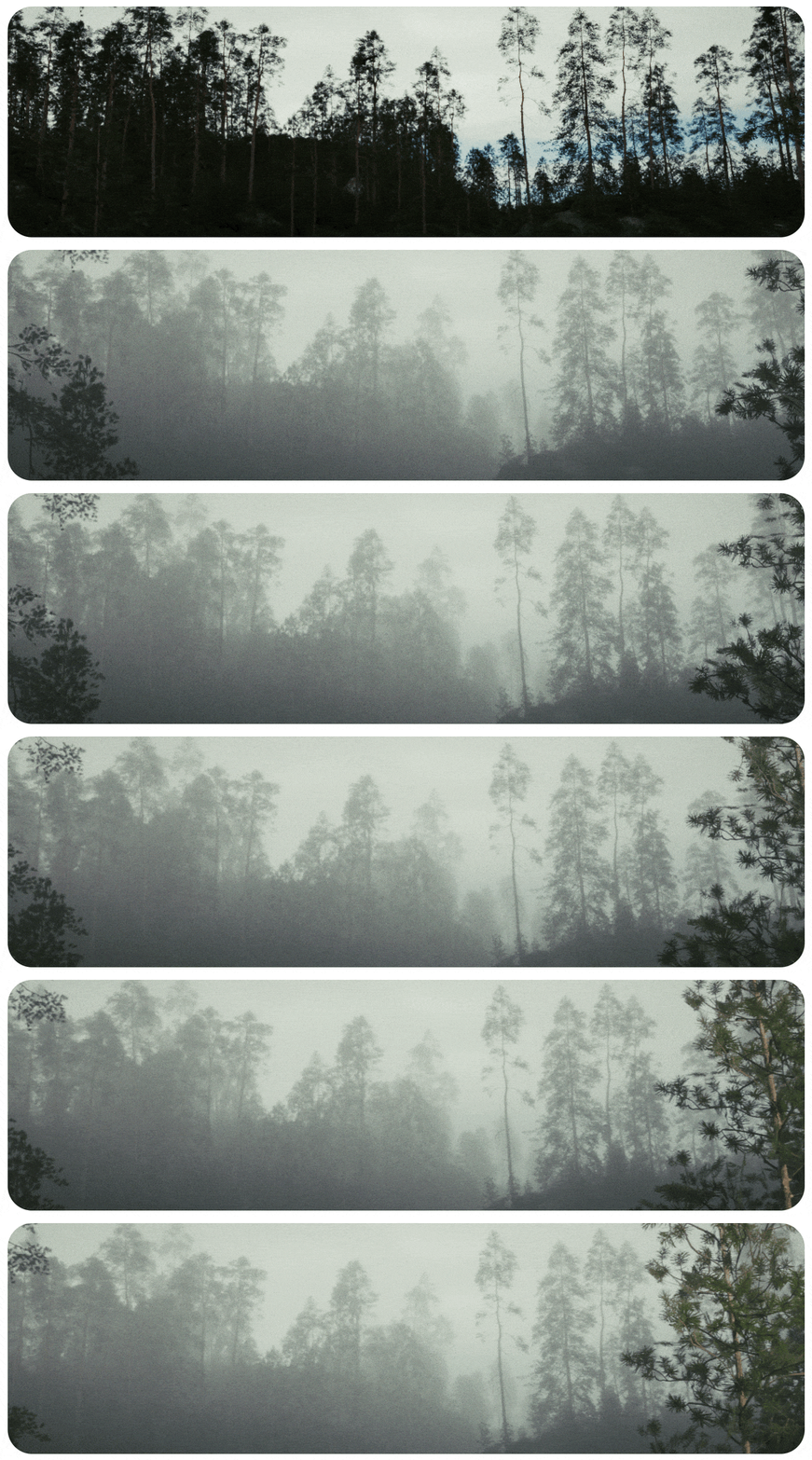
レンダーエンジンはCyclesとEeveeの両方で使えます。
Pro版ならCycles限定で、
物理的に正しい吸収と散乱を計算するフォトリアルなボリュームも使えます。
Eeveeではエンジンの制限があるため、
とても大きなドメインは避けるのがおすすめとのことです。
特徴、できることはざっとこんな感じです。
具体的な使い方は記事後半に記載しています!
Physical Fogを使った作品例・ギャラリー
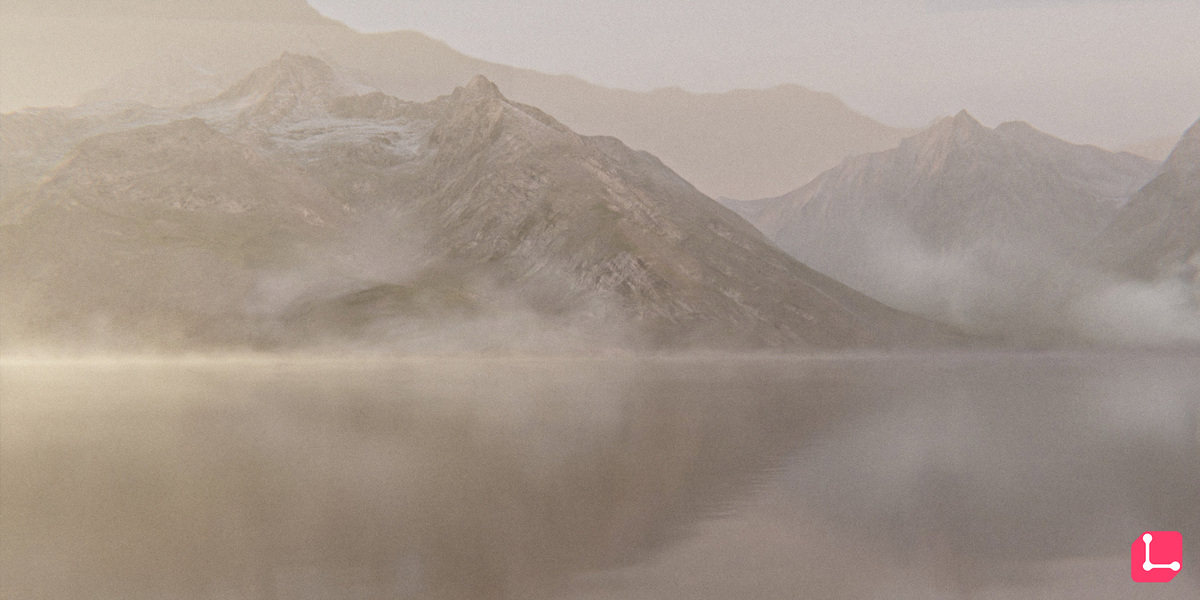

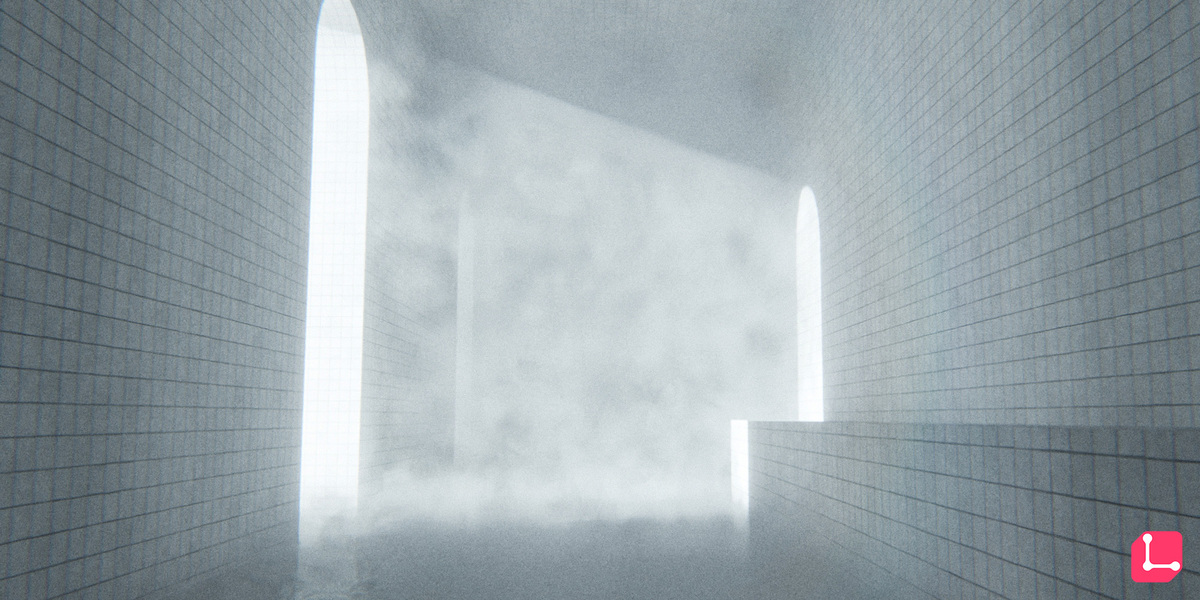

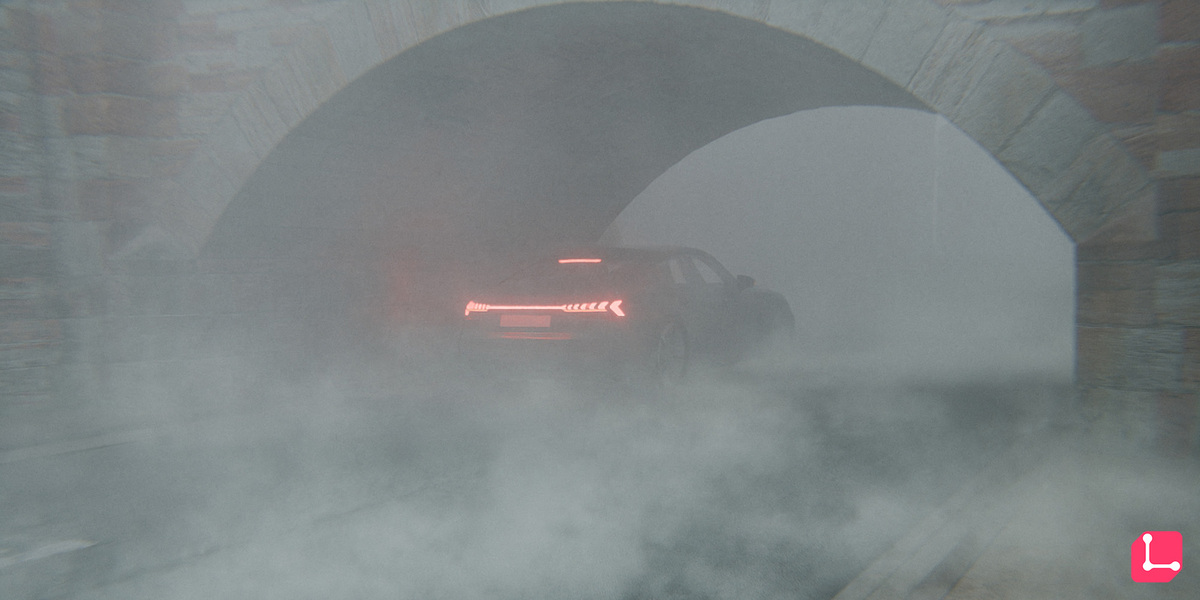
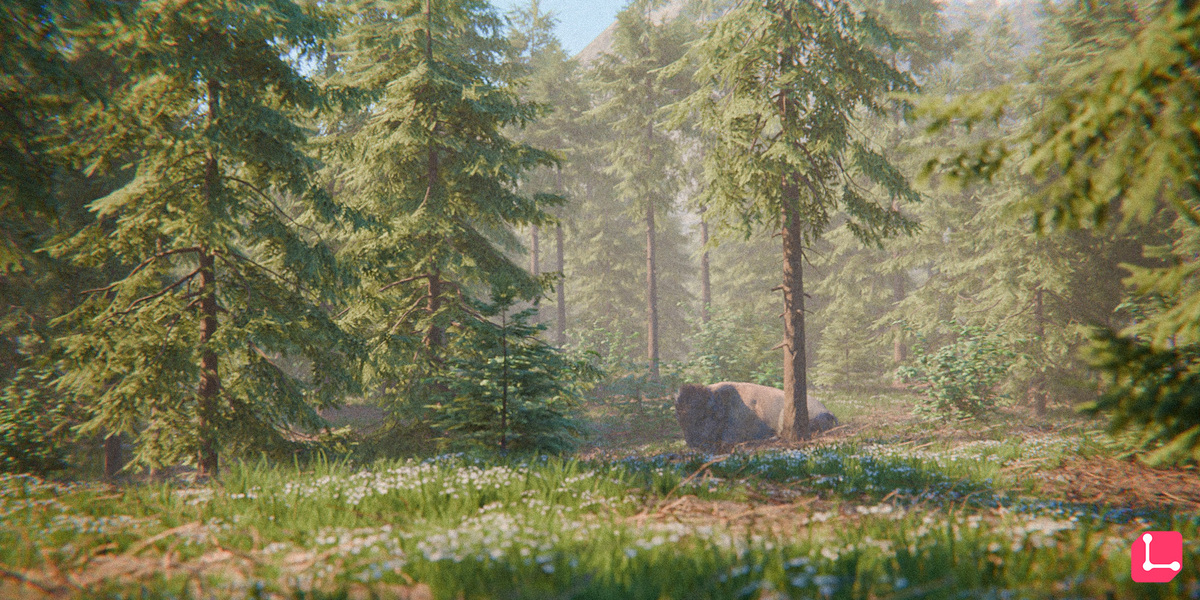

感想・口コミ
筆者が使ってみた感想
- 全体はAutoFog、部分はFogPlanes・Physical Volumeと、
霧の表現がこれ1つで完結する - 空気遠近法をすぐに取り入れられる
- 屋外や壮大な地形のシーンに足すだけで、写真のようにリアルになる
感想はこんな感じ。
一番大きいのは、
霧まわりの表現がこのアドオン1つで完結することで、
全体はAutoFog・部分はFogPlanesとPhysical Volumeと使い分けるだけで済みます。
そもそも空気遠近法はクオリティの高い3D表現に欠かせない要素で、
壮大な地形を作るのが好きな私も、
最初はなかなかクオリティが上がらなかったのが、
取り入れただけで見違えるように変わりました。
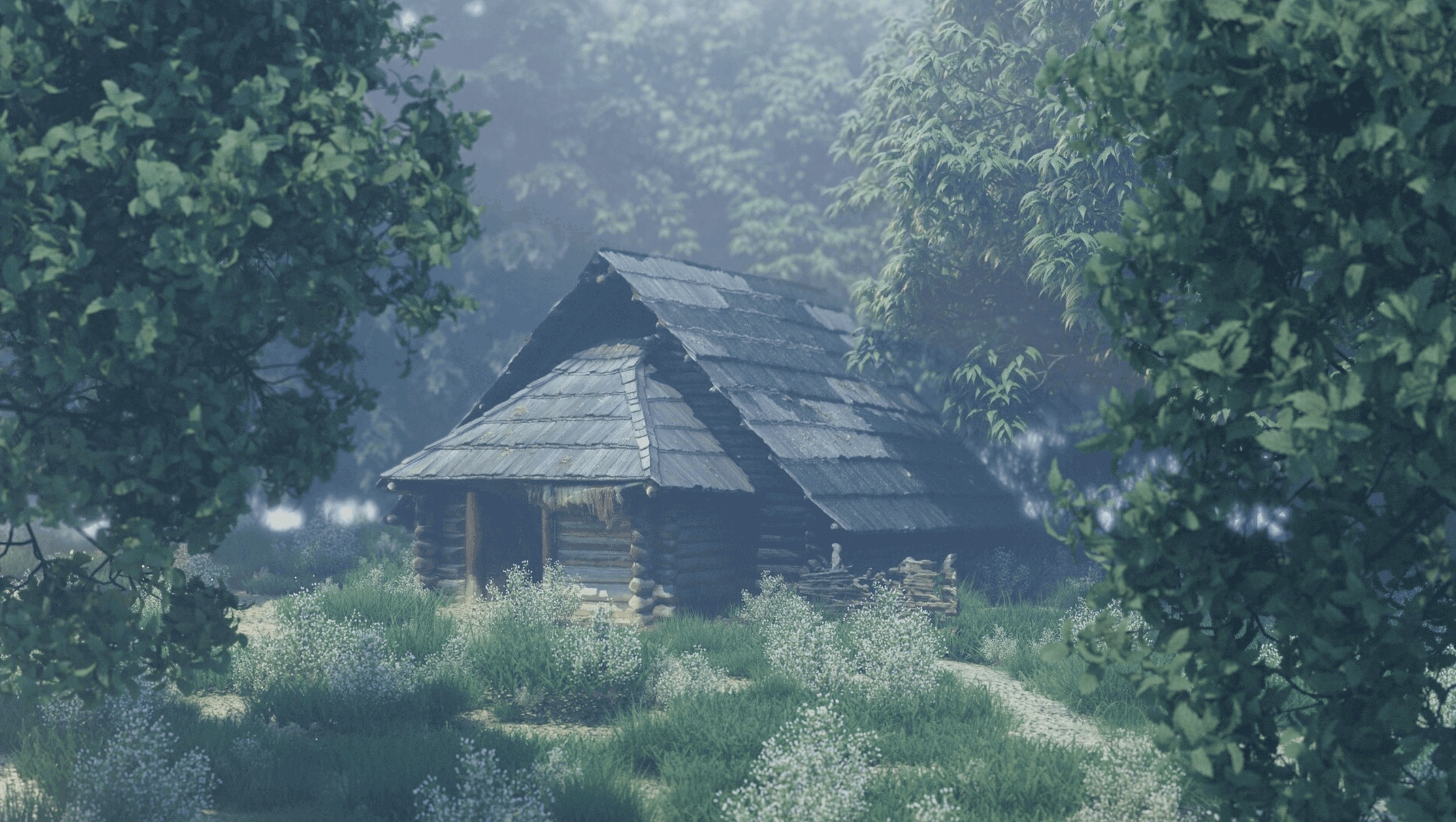
上の画像は私が初心者のころに作った3D作品ですが、
霧を入れただけで森に奥行きが出ていて、
のっぺりしがちな屋外や壮大な景色・地形も、
Physical Fogで霧を足すだけで写真のようにリアルになるので、
ぜひ試してみてください。
公式の口コミ・レビュー



100%が★5という高評価のアドオンです。
Physical Fog - 口コミページ
その他の口コミは上記の商品ページ → Ratingsから
損しないための購入ガイド
安く買う方法・セール情報
Physical Fogを最も安く買う方法は、
セール中やキャンペーン中に購入する!です。
- Spring Sale:4月
- Summer Sale:8月
- BlackFriday&CyberMonday:11月
Blenderマーケット全体のセール時期は、
例年通りだと上記の通り。
大体25%OFFぐらいになる傾向ですね。
ただ、Physical Fogがセール対象になるかは現時点では不明。
個人的には必ずしもセールを待つ必要はないという考えです。
円安による影響もありますし、
私は「欲しいと思ったら買う」を推奨しています。
もちろん、
今すぐ必要でなければセールを待つのもアリです!
Blenderマーケットのセール情報や、Physical Fog単体のキャンペーン情報は、
開催中だったら随時更新します!
アップデートで値上げされる前に買う
安く買うため、損しないための別のアプローチで言うと、
アップデートで値上げされる前に買うというものがあります。
というのも、Blenderアドオンは定期的にアップデートされており、内容としては機能追加やバグ修正などが行われます。
そして、大型アップデートになると、価格が上がることも少なくありません。

たとえば「Woolly」という布系のマテリアル・シェーダーがたくさん収録されたアドオンは、
以前は$30でした。

それが、大型アップデートによって収録内容が増えた結果、
現在は$40に値上げされています。
こういった場合、アップデート前に購入していた人は追加料金なしでそのまま新しいバージョンを使える場合が多いです。
つまり、早めに買っておけば後から損することはない事がほとんど。
気になっているアドオンがある場合、アップデートの兆しがあったり、最近頻繁に更新されているようなら、
値上げ前に買っておくのもひとつの賢い選択です。
前述しましたが、もちろん急ぎで必要なものでなかったり、セールの時期が近ければ待つのもアリ。
とりあえず、アップデートで値上げすることもある
ということは頭に入れておきましょう!
おすすめプラン
| プラン名 | 価格 | 内容 |
|---|---|---|
| Base | $25(約3,880円) | AutoFog・プリセット・Physical Volume(おまけ) |
| Pro | $32(約4,960円) | Baseのすべて+FogPlanes(49種類)+Cycles向けのフォトリアルなボリューム |
現在上記のプランがありますが、
個人的におすすめなのは全部入りのPro:$32(約4,960円)です。
差額は$7(※執筆時点)で、
置くだけで部分的な霧を足せるFogPlanesと、
Cycles向けのフォトリアルなボリュームが付いてきます。
シーン全体の霧だけならBase:$25(約3,880円)でも足りますが、
部分的な霧まで使って景色を仕上げたいならPro:$32(約4,960円)が本命です。
また、仮にBase:$25(約3,880円)から買ったとしても、
アップグレードは差額を払えば良いだけなので、
損することはありません。
| Lite | $9 |
| Studio | $36 |
例えば、「Simply Cloth」というアドオンの場合、
もともとは上記の価格です。

ただ、Liteを購入すると、
Studioの価格は$27に下がります。
つまり、差額(36 - 9 = 27)を支払うことでアップグレード可能にしてくれているんですね。
1番低いプランから買っても損しない仕組みになっているわけです!
基本どのアドオンもこの仕組みになっています。
なのでいきなりお金をたくさん払いたくない方は
まずはBase:$25(約3,880円)からでも問題なしです!
アドオンのインストール方法

アドオンのインストール方法については上記記事をご参考ください。
Edit → Preferences…
からアドオンファイルを読み込むだけなので簡単です!
アドオンのzipファイルを、Blenderの画面に直接ドラッグ&ドロップでもOK
使い方
上記の動画がとてもわかりやすかったです。
公式のチュートリアル動画なので、
まずはこれを見ればOKです。
また、PDFのドキュメントも付属していて、
アドオンのパネルにある「Documentation」ボタンから開けます。
まとめ

- BlenderアドオンPhysical Fogをレビュー!
いかがだったでしょうか。
リアルな霧を手軽に足したい方は、
ぜひご検討くださいね。
それでは今回の記事は以上です。
Blenderアドオンのレビュー記事は他にもたくさんあるので、
ぜひ覗いてみてくださいね。






※当サイトは、広告主から支払われる広告収入を主な収入源として運営を行っています。
※当サイトの記事では、商品・サービスの紹介に広告主のアフィリエイト広告を利用しています。
※記事で紹介した商品・サービスを購入すると、広告主から当サイトに報酬が支払われることがあります。
インターネット上の広告表示(消費者庁)
インターネット広告倫理綱領及び掲載基準ガイドライン