 IzukaEffects

こんにちわ!
3D・映像編集者 & ブロガーのデリュージョン飯塚と申します!
今回は!ワンクリックでスローモーションが作れるBlenderアドオン
TimeMaster: One-Click Slow Motionをレビュー!!
- Blenderでスローモーションの映像を作りたい
- 作り終えたアニメーションの速さをあとから変えたい
- アドオンで作業時間 & 作業ストレスを削減したい!
本記事ではできること、
特徴、価格、使い方など解説します。
それではいきましょう!

目次
TimeMaster: One-Click Slow Motionの基本情報
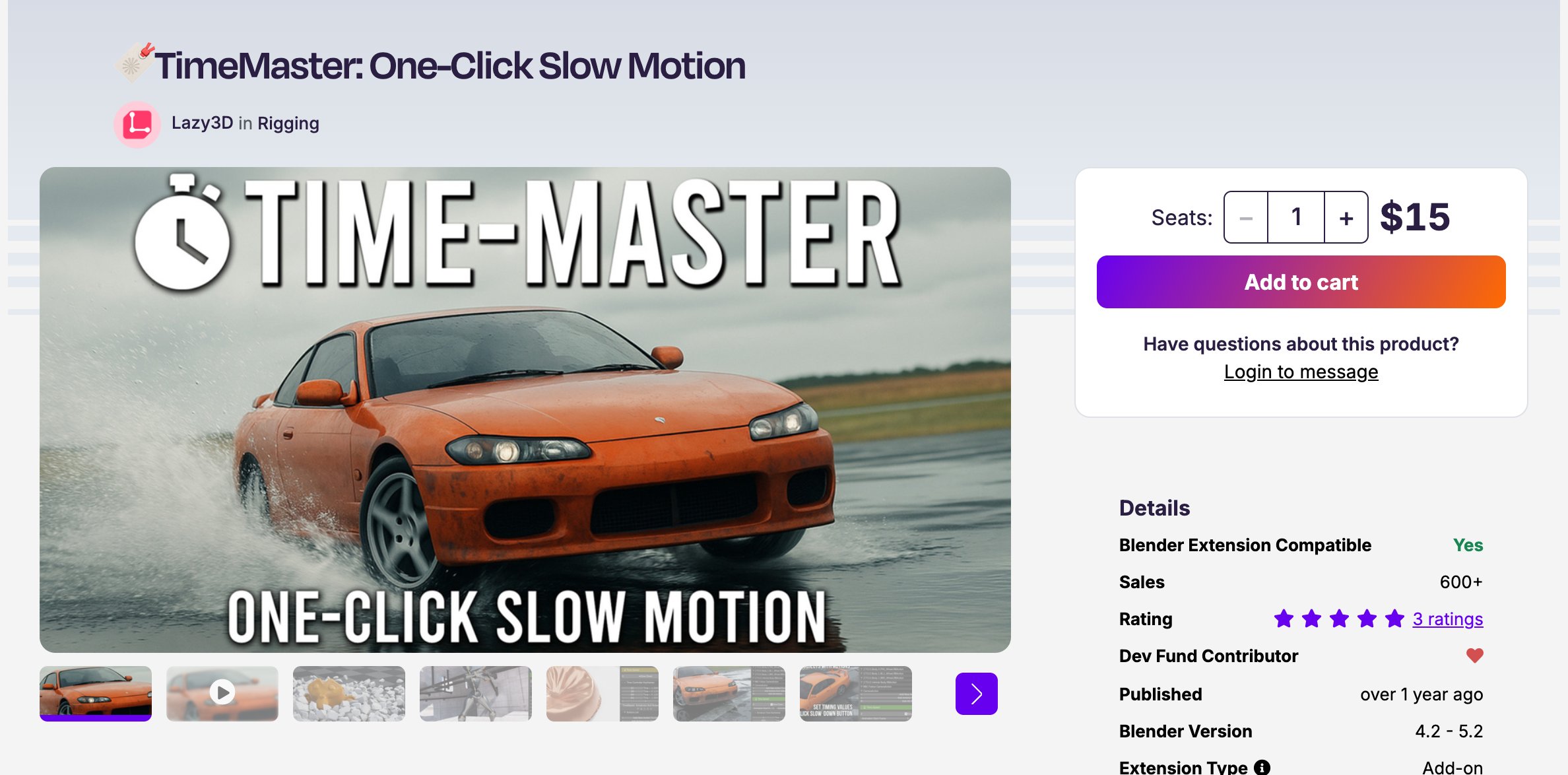
アドオン名 TimeMaster: One-Click Slow Motion 価格 $15(約2,330円) 作者 Lazy3D 購入数 600以上
Blenderのアニメーションや物理シミュレーションを、数クリックでスローモーションや早送りにできるアドオンです。アーマチュアのアクションは速さにキーフレームを打てるので、「100フレーム目からスローに」といった演出もかんたん。クロス・ソフトボディ・流体・パーティクル・ダイナミックペイント・リジッドボディの物理シミュレーションも、スライダー1つで時間の速さを変えられます。 引用元:商品ページ「TimeMaster: One-Click Slow Motion」より日本語訳して抜粋
何ができるアドオン?
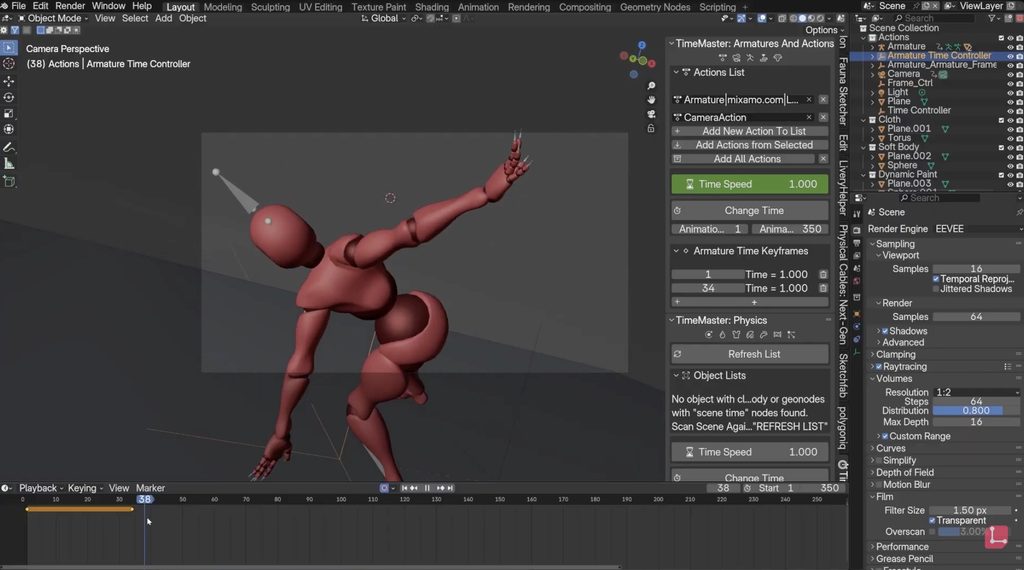
TimeMaster: One-Click Slow Motionは、
ワンクリックでスローモーションが作れるBlenderアドオンです。
アニメーションや物理シミュレーションなど、
オブジェクトの動きの速さをあとから自由に変えられます。
やることは速さの値を決めてボタンを押すだけなので、
スローモーションも早送りも数クリックで作れます。
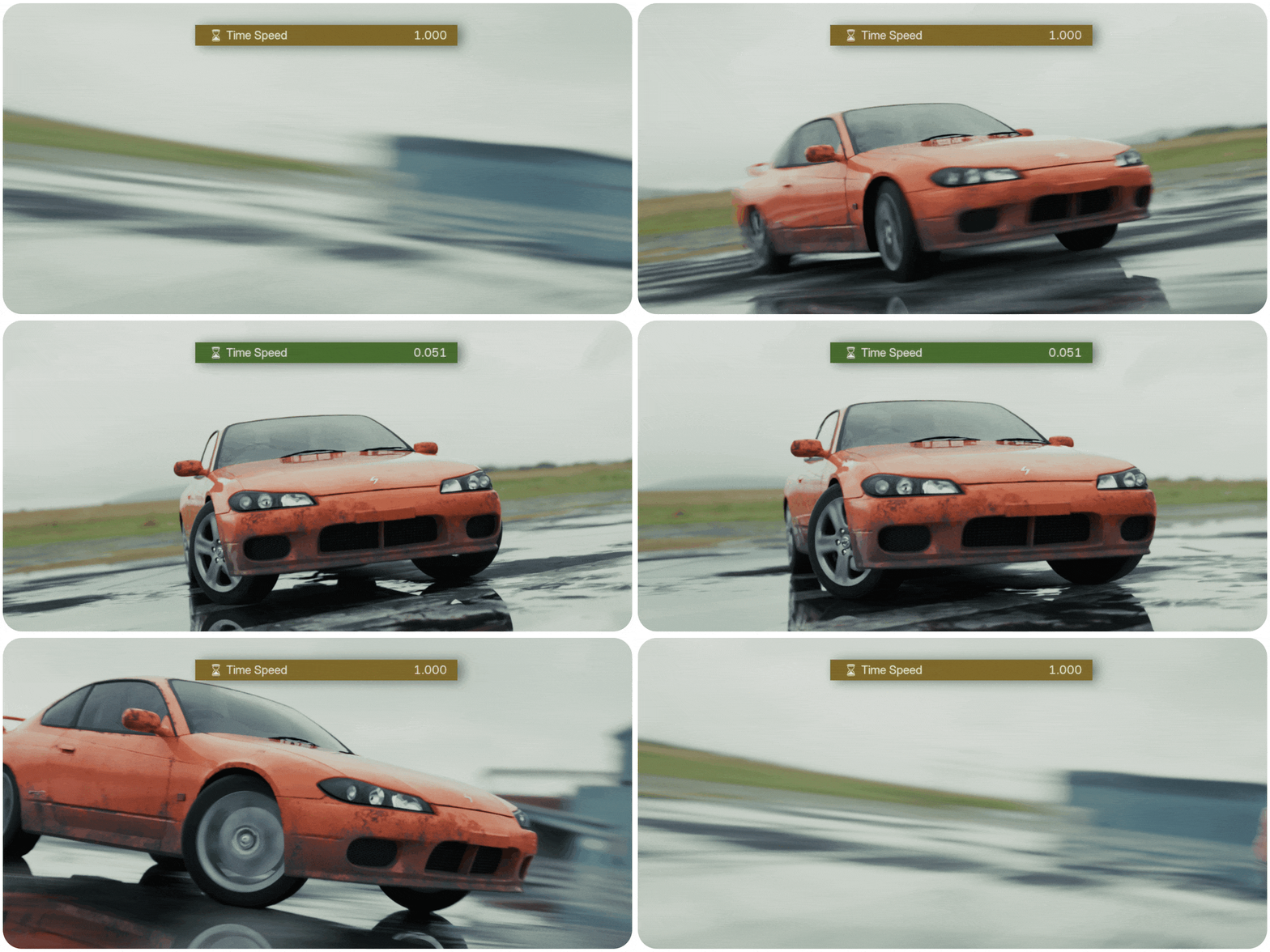
速さは「1」が通常の速さで、
1より小さくすればスローモーション、
大きくすれば早送りになります。
対象になるのは、
キャラクターなどのアーマチュアのアクションと、
クロスや流体などの物理シミュレーションの2つです。
機能はこれだけと言えばこれだけですが、
その分パネルもシンプルで、
「動きの速さを変える」ことに特化したアドオンです。
特徴・注目ポイント
速さを決めてボタンを押すだけの3ステップ
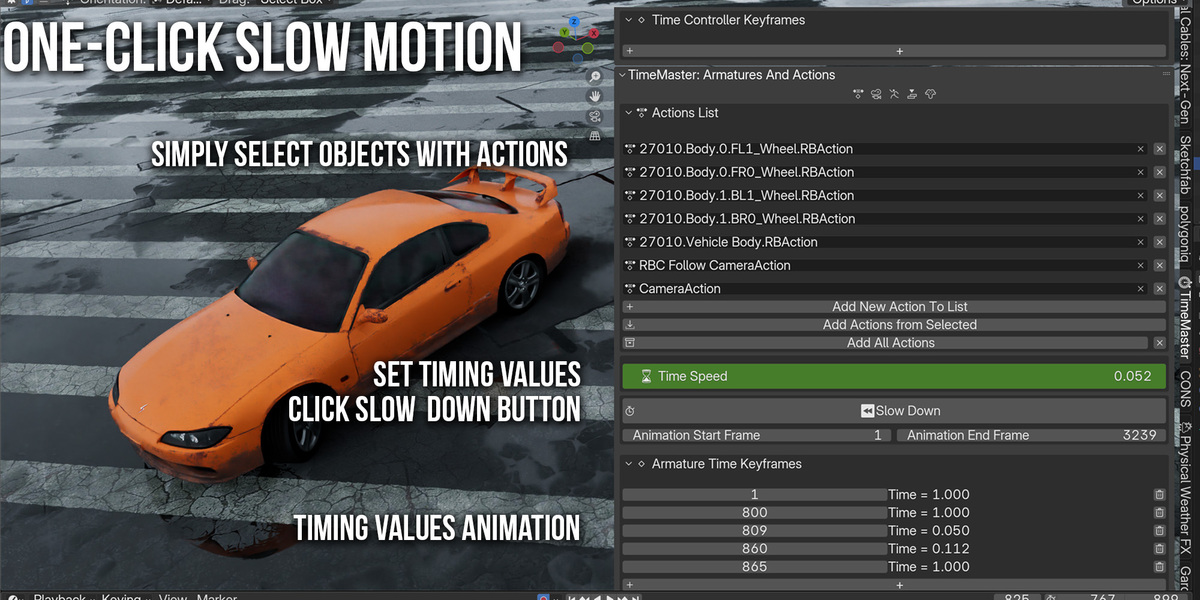
アクションのあるオブジェクトを選ぶ
↓
「Time Speed」で速さの値を決める
↓
ボタンをクリック
スローモーションを作る流れは上記の3ステップだけです。
キーフレームで「途中からスロー」も自由自在
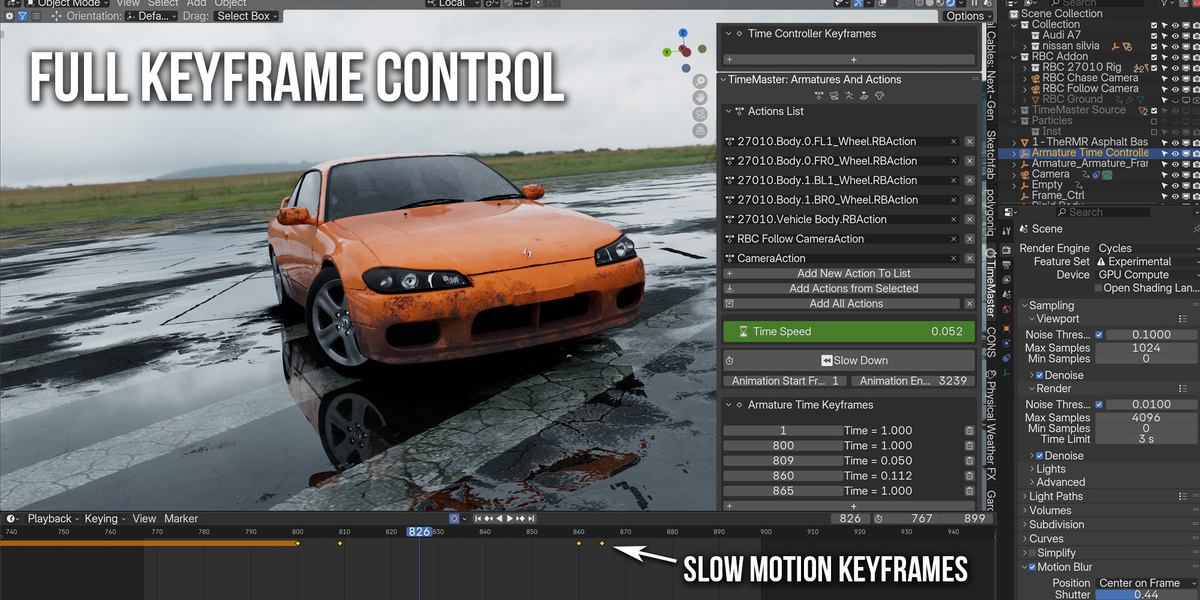
速さの値にはキーフレームを打てるので、
「100フレーム目から0.2倍の速さにする」といった途中からのスローモーションも作れます。
速さの変化はすべてキーフレームで管理されるので、
あとから調節も楽。
複数のアーマチュアのアクションをまとめて調整


「Armatures and Actions」タブでは、
選んだアーマチュアから、
またはシーン内のすべてのアーマチュアから、
アクションをまとめてリストに追加できます。
リストに入れたアクションの速さはまとめて調整できるので、
キャラクターが複数いるシーンでも1体ずつ設定する手間がありません。
クロス・流体・リジッドボディもスライダー1つ

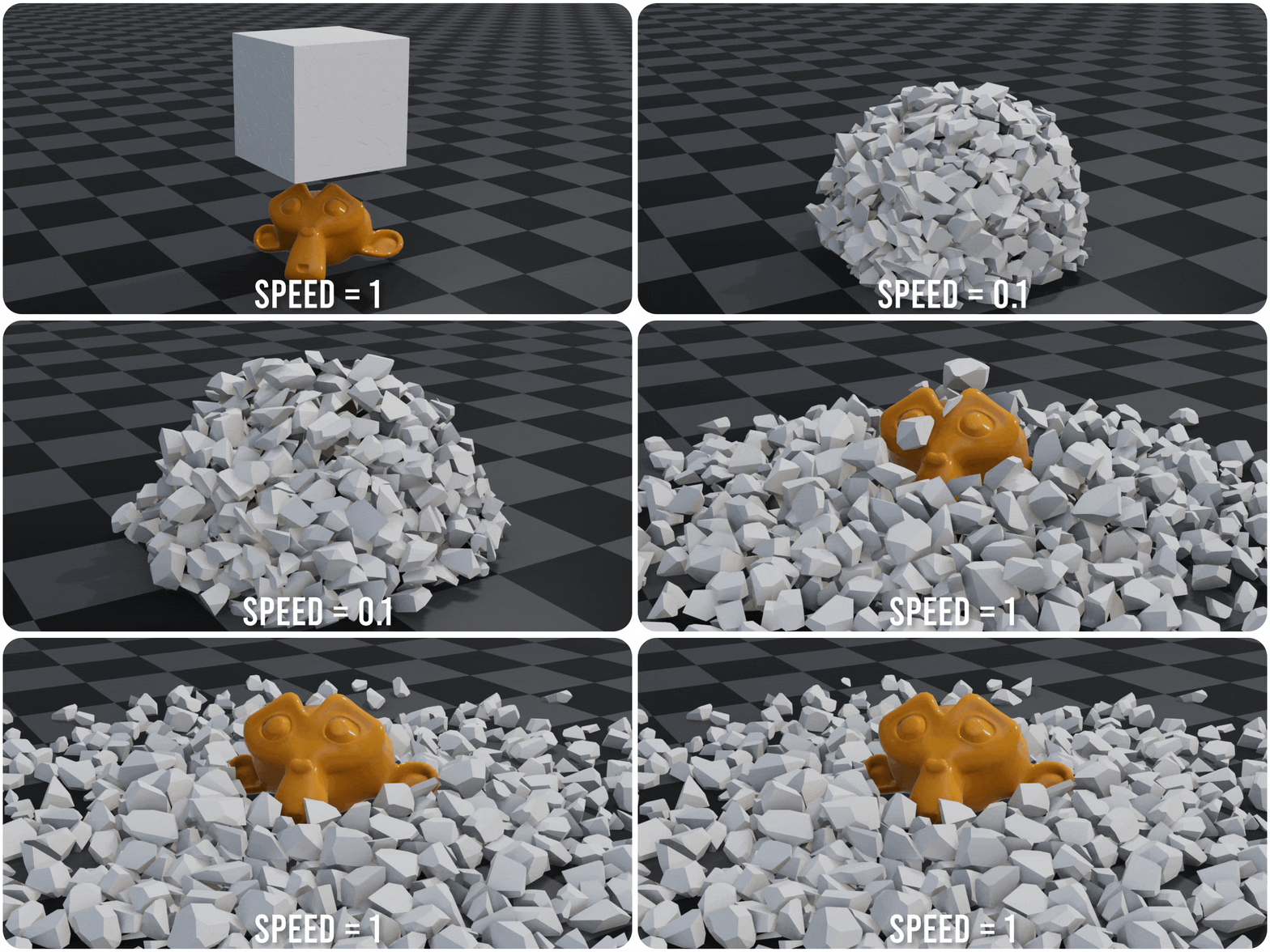
「Physics」の項目では、
シーンを調べて対応している物理シミュレーションのあるオブジェクトを自動で一覧にしてくれます。
対応しているのはクロス・ソフトボディ・流体・パーティクル・ダイナミックペイント・リジッドボディの6種類で、
どれも「Time Speed」のスライダー1つで速さを変えられます。
※ジオメトリノードやシミュレーションノード、
ヘアーなどには対応していません。
Blenderの画面になじむ2つのパネル
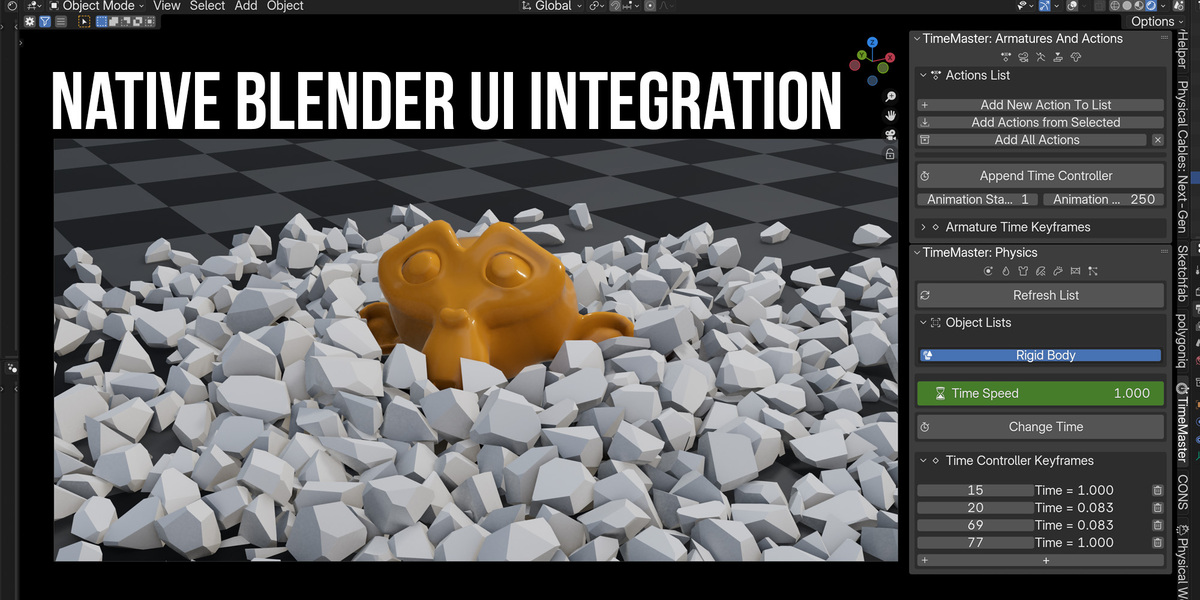
機能は「TimeMaster: Armatures And Actions」と「TimeMaster: Physics」の2つのパネルとして、
BlenderのUIの中にそのまま追加されます。
別ウィンドウを開いたり特別な画面に切り替えたりする必要がなく、
普段のBlenderの操作の延長で使えます。

特徴、できることはざっとこんな感じです。
具体的な使い方は記事後半に記載しています!
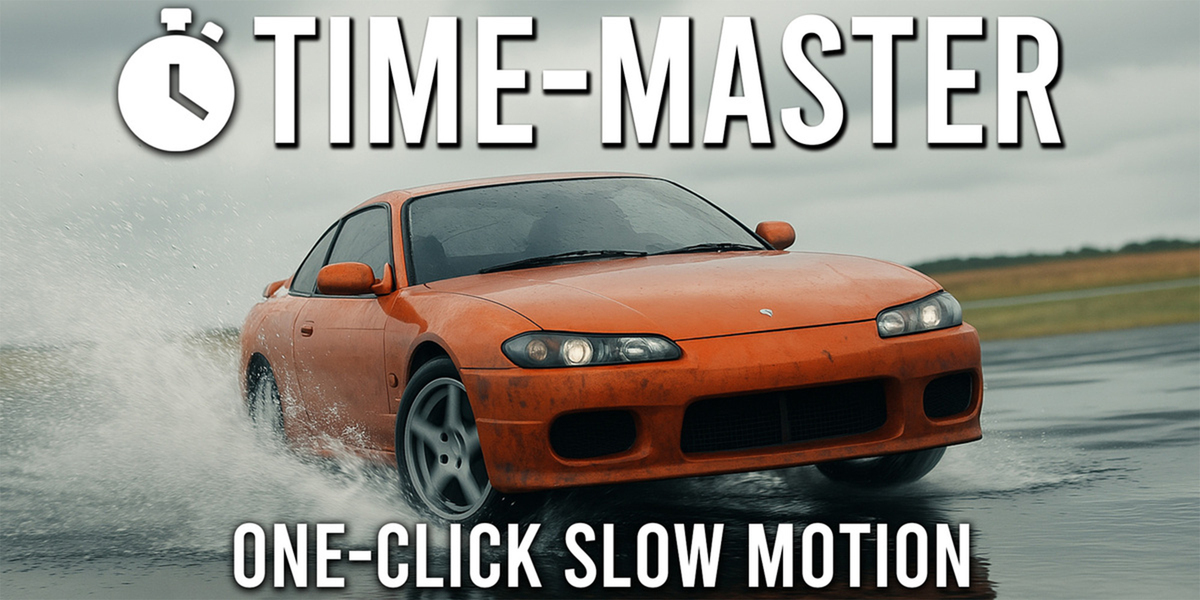
TimeMaster: One-Click Slow Motionを使った作品例・ギャラリー
筆者が使ってみた感想
- 簡単に、スローモーションの映像が作れる
- アニメーションを作り終えたあとからスローモーションにできる
- 速さはキーフレームで操作するだけなので、調整も修正もとてもしやすい
感想はこんな感じ。
一番大きいのは、
スローモーションを作る作業がワンクリックで終わることです。
アニメーションを作り終えたあとから速さを変えられるので、
「ここだけゆっくり見せたい」と思ったときもキーフレームの値を直すだけで済み、
演出を試行錯誤するハードルがぐっと下がります。
強いて惜しい所(デメリット)を挙げるとすれば、
チュートリアルが音声なしの文字ベースなところです。
操作自体はシンプルなので大きな問題ではありませんが、
解説付きの動画も作ってほしかったですね。
損しないための購入ガイド
安く買う方法・セール情報
TimeMaster: One-Click Slow Motionを最も安く買う方法は、
セール中やキャンペーン中に購入する!です。
- Spring Sale:4月
- Summer Sale:8月
- BlackFriday&CyberMonday:11月
Blenderマーケット全体のセール時期は、
例年通りだと上記の通り。
大体25%OFFぐらいになる傾向ですね。
ただ、TimeMaster: One-Click Slow Motionがセール対象になるかは現時点では不明。
個人的には必ずしもセールを待つ必要はないという考えです。
円安による影響もありますし、
私は「欲しいと思ったら買う」を推奨しています。
もちろん、
今すぐ必要でなければセールを待つのもアリです!
Blenderマーケットのセール情報や、TimeMaster: One-Click Slow Motion単体のキャンペーン情報は、
開催中だったら随時更新します!
アップデートで値上げされる前に買う
安く買うため、損しないための別のアプローチで言うと、
アップデートで値上げされる前に買うというものがあります。
というのも、Blenderアドオンは定期的にアップデートされており、内容としては機能追加やバグ修正などが行われます。
そして、大型アップデートになると、価格が上がることも少なくありません。

たとえば「Woolly」という布系のマテリアル・シェーダーがたくさん収録されたアドオンは、
以前は$30でした。

それが、大型アップデートによって収録内容が増えた結果、
現在は$40に値上げされています。
こういった場合、アップデート前に購入していた人は追加料金なしでそのまま新しいバージョンを使える場合が多いです。
つまり、早めに買っておけば後から損することはない事がほとんど。
気になっているアドオンがある場合、アップデートの兆しがあったり、最近頻繁に更新されているようなら、
値上げ前に買っておくのもひとつの賢い選択です。
前述しましたが、もちろん急ぎで必要なものでなかったり、セールの時期が近ければ待つのもアリ。
とりあえず、アップデートで値上げすることもある
ということは頭に入れておきましょう!
インストール方法・使い方
上記が公式のインストール動画です。
アドオンはアクション用と物理用の2つのパッケージに分かれているので、
どちらも入れておきましょう。
こちらは公式のチュートリアル動画で、
実際の作業の流れが確認できます。
アドオンを買うと、
この動画で使われているのと同じBlenderファイルがもらえるので、
実際に手を動かしながら進められます。
また、商品ページのDocumentationタブには、
スローモーションをかけたあとにアニメーションを直す方法なども画像付きで書かれているので、
合わせてご覧ください。
まとめ

- BlenderアドオンTimeMaster: One-Click Slow Motionをレビュー!
いかがだったでしょうか。
スローモーションの映像を手軽に作りたい方は、
ぜひご検討くださいね。
それでは今回の記事は以上です。
Blenderアドオンのレビュー記事は他にもたくさんあるので、
ぜひ覗いてみてくださいね。




※当サイトは、広告主から支払われる広告収入を主な収入源として運営を行っています。
※当サイトの記事では、商品・サービスの紹介に広告主のアフィリエイト広告を利用しています。
※記事で紹介した商品・サービスを購入すると、広告主から当サイトに報酬が支払われることがあります。
インターネット上の広告表示(消費者庁)
インターネット広告倫理綱領及び掲載基準ガイドライン