IzukaEffects

こんにちわ!
3D・映像編集者 & ブロガーのデリュージョン飯塚と申します!
今回は!
Tripo AIの3DモデルをBlenderに送る方法
を解説!
- Tripo AIで作った3DモデルをBlenderに送りたい方
- ブリッジツール(アドオン)のインストール手順を知りたい方
結論から言うと、
専用のブリッジツール(アドオン)を使えば、
ワンクリックで3DモデルをBlenderに送ることができます。
私もBlenderはよく使う3Dソフトなので、
連携が非常にスムーズで助かっています。
それではいきましょう!

目次
Tripo AIの3DモデルをBlenderにワンクリックで送る方法
手順は上記の通り。
①:アドオンのインストール
まずは事前準備として、
Blender側にTripo AI連携用のアドオンをインストールしましょう。
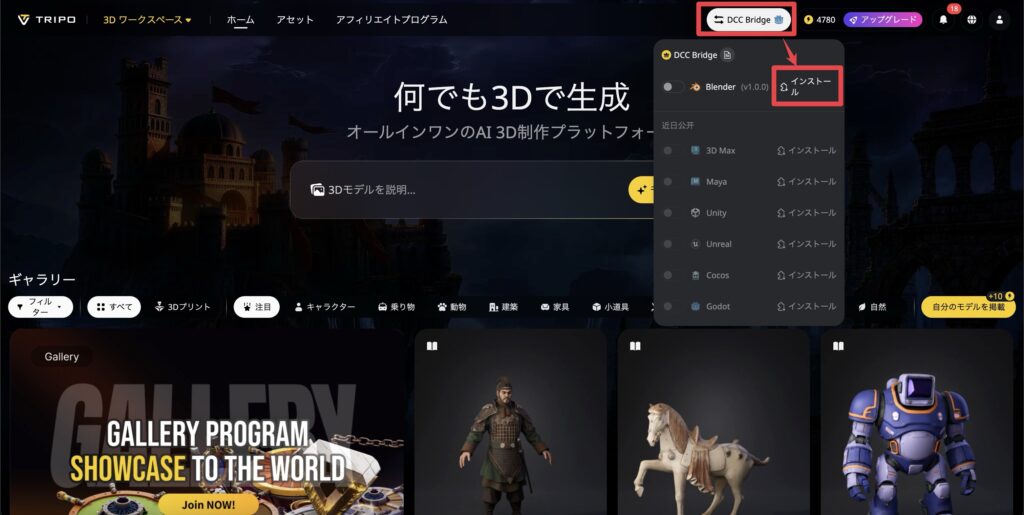
Tripo AIにアクセスし、
「DCC Bridge」から「インストール」をクリック。
アドオンのZIPファイルのダウンロードがスタートします。
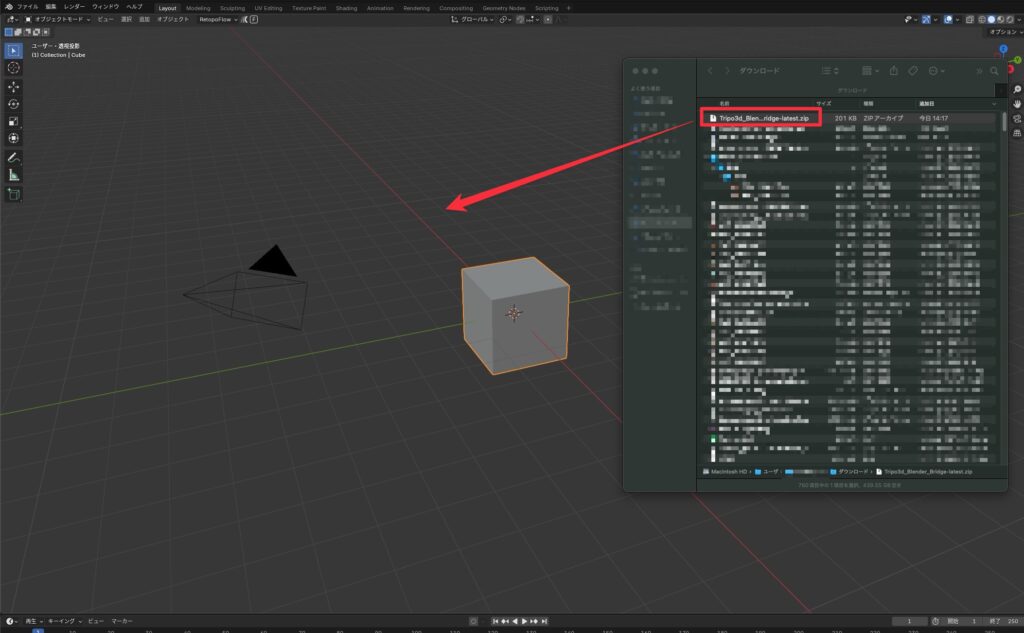
次にBlenderを開いて、
ダウンロードしたZIPファイルをビューポートにドラッグ&ドロップしましょう。
これでアドオンのインストールは完了です。
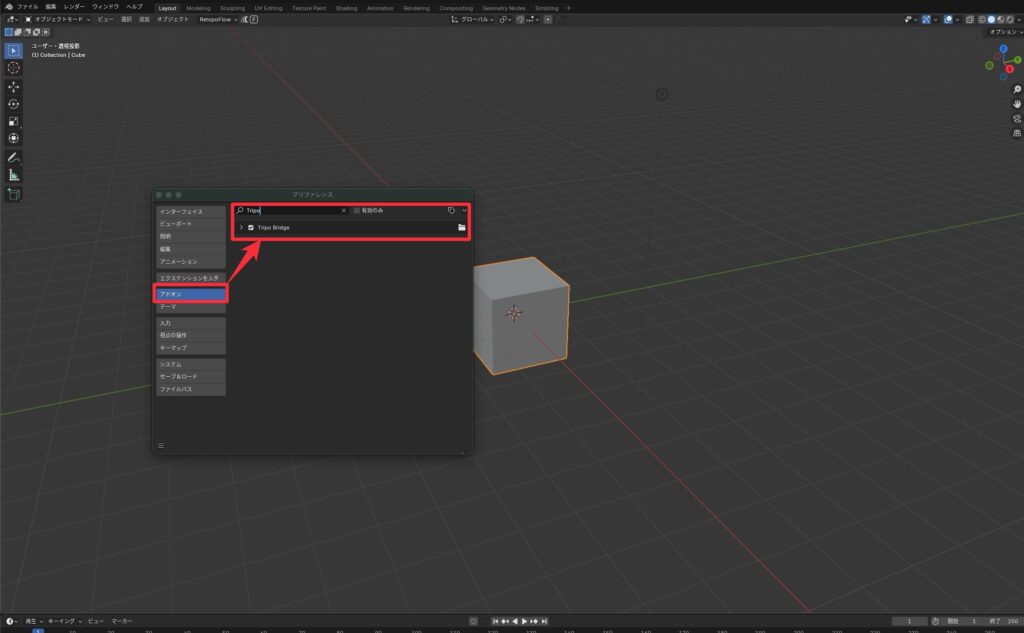
念のため正しくインストールされたか確認しておきましょう。
編集 → プリファレンス(Command ⌘+,)→ アドオンから、
「Tripo」などと検索してみてください。
アドオンが表示されていれば準備完了です。

Blenderのプロジェクトは事前に開いておいてくださいね!
②:Tripo AIからモデルを送る
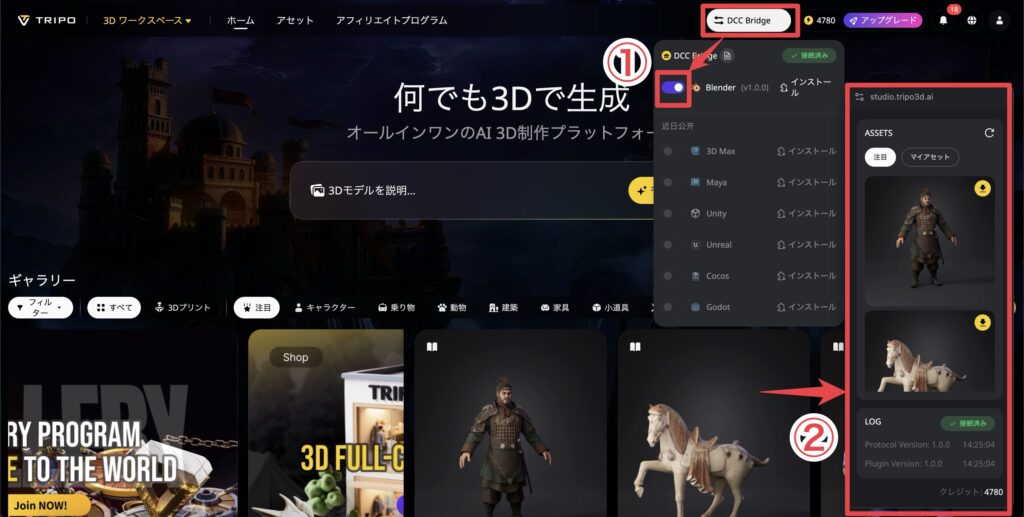
Tripo AIにアクセスし、
「DCC Bridge」からBlenderの左にある①スイッチをオンにします。
すると②のように新しいウィンドウが表示されます。
基本的にはこのウィンドウから、
Blenderに送りたいモデルを選んでいきましょう。
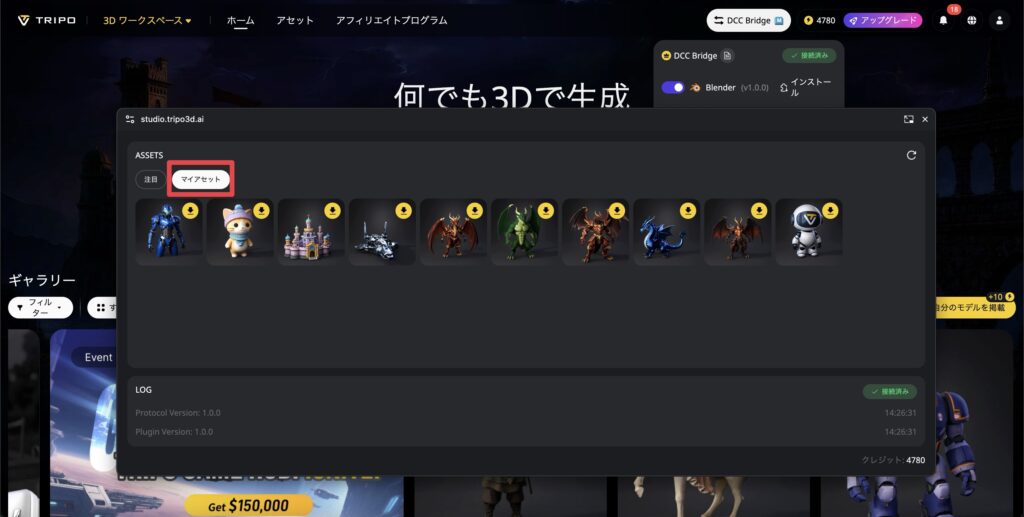
ウィンドウを広げてみました。
「マイアセット」というところに自分が作ったモデルの一覧が表示されるので、
お好きなモデルを選びましょう。
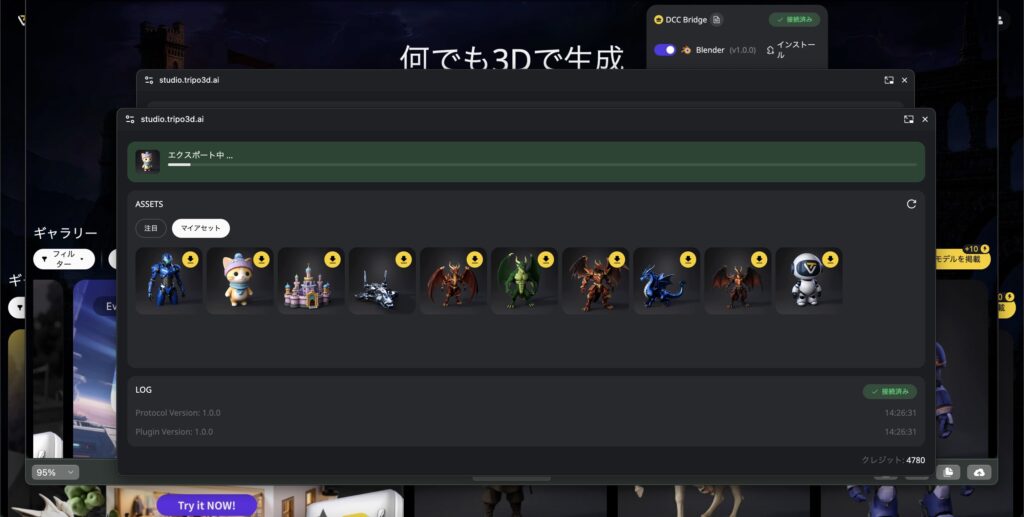
モデルを選択すると、
すぐにBlenderへのエクスポートが開始されます。
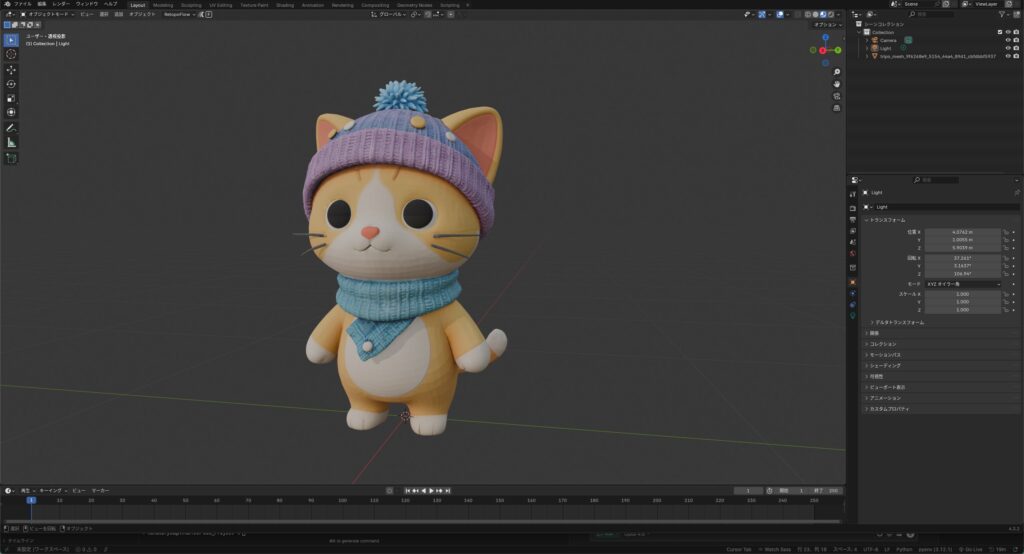
エクスポートが完了しました。
エクスポートの時間も非常に早く、
通常1〜2分で完了します。
もちろんテクスチャ込みでエクスポートできますよ!
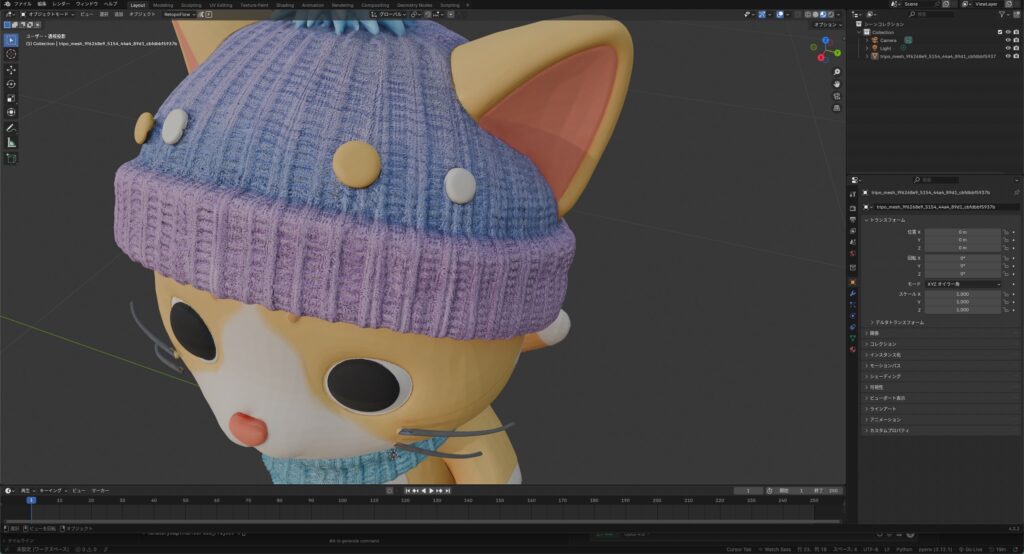
ニット帽をかぶった猫のモデルを送ってみたのですが、
非常にリアルですね。
毛糸の材質なんかもとてもよく再現されています。
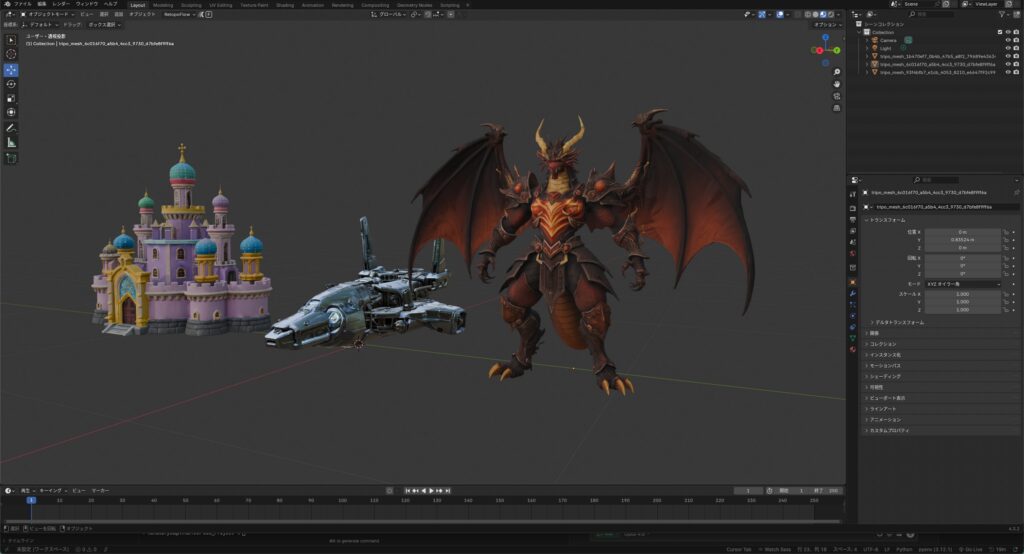
もちろん1つのBlenderプロジェクトに、
複数の3Dモデルを送ることも可能です。
いろいろ送ってみましたが、
すべてAIで作ったモデルなのにめちゃくちゃリアルで本当にすごいですね。
連携の注意点
Tripo側でウィンドウを閉じない
ブリッジをオンにしたときに表示される②のウィンドウは、
閉じないようにしましょう。
このウィンドウがBlenderとの接続を保ってくれるものなので、
開いたままにしておいてください。
Blenderのプロジェクトを開いておく
これは当たり前かもしれませんが、
モデルを送るためにはBlenderを起動し、
プロジェクトを開いておく必要があります。
ブリッジツール(アドオン)を使わない方法
一応ブリッジツールを使わない方法も解説しておきます。
シンプルにモデルを3Dファイルでダウンロードして、
それをBlenderにインポートすればOKです。
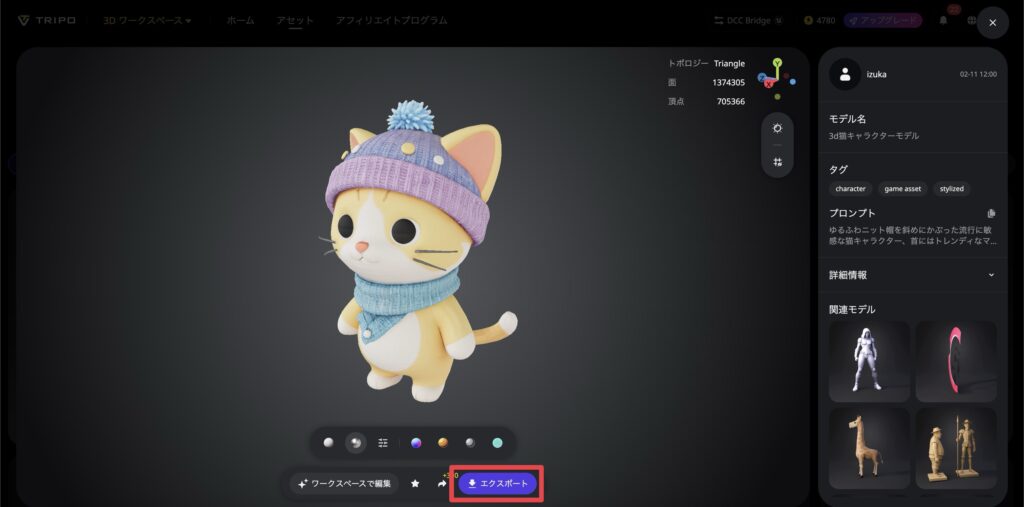
まずはモデルの編集画面から、
下部にある「エクスポート」をクリックします。
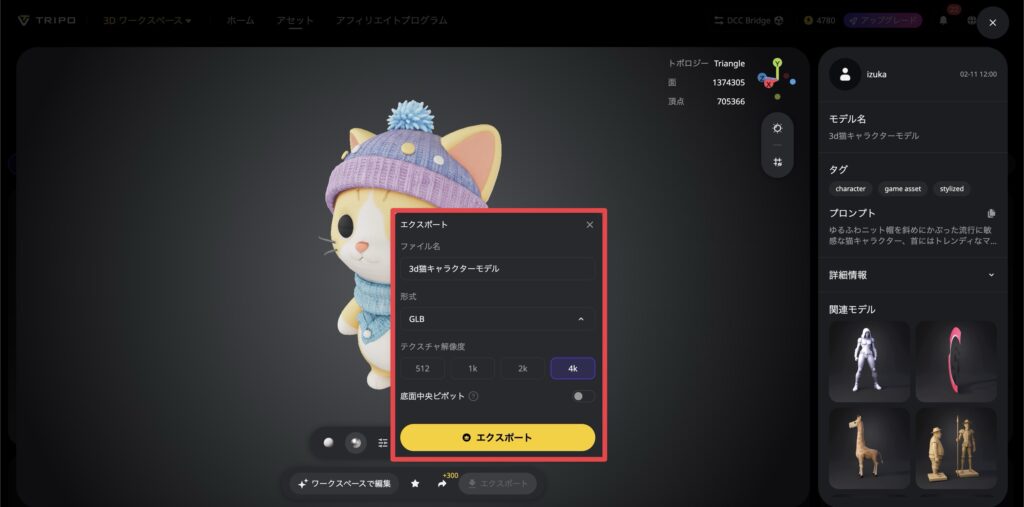
ここでエクスポート形式を選んで、
「エクスポート」をクリックすればOKです。
基本はデフォルトのままでも問題ないと思います。
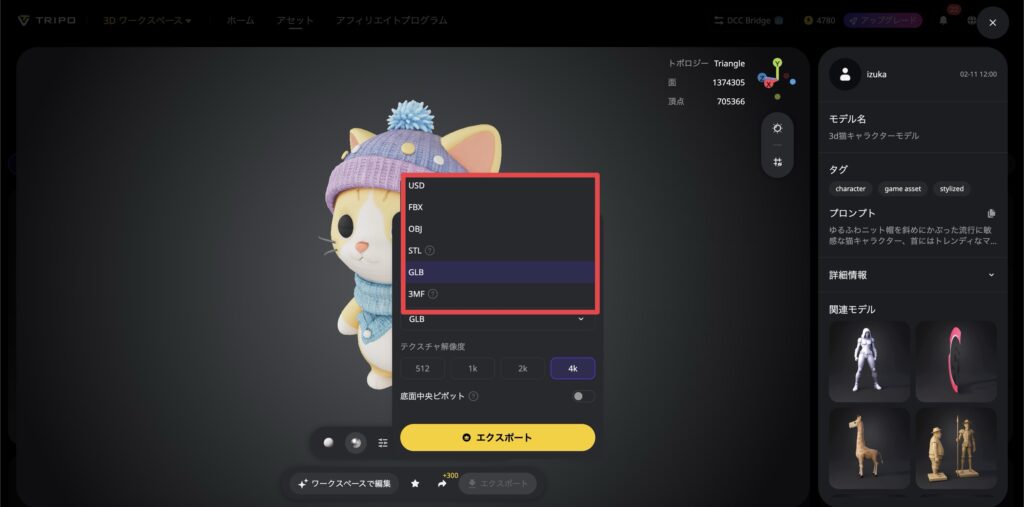
3Dファイルの形式はFBX、OBJ、GLBなどたくさん用意されているので便利ですね。
ダウンロードができたら、
Blenderのプロジェクトを開いてドラッグ&ドロップでインポートすればOKです。
基本的にはブリッジツールを使った方が楽ですけどね!
【完全レビュー】Tripo AIのことをもっと知りたい方は…
おそらくこの記事を見ている方は
Tripo AIの情報を集めている方だと思います。
そんな方のために、全ての情報をまとめた完全レビュー記事を作りました!
- 使い方
- 使ってみた感想レビュー
- 最も安く買う方法
- 無料プランで「できること」「できないこと」
- Meshy AIとの比較
- 返金・解約方法
記事の内容は上記のとおり。
※この記事の内容も含む
2年以上Tripo AIを使っているマニアな僕がまとめました。
あなたが欲しい情報が必ずあると思います!
ぜひご参考ください!
まとめ

- ブリッジツール(アドオン)を使えばワンクリックでBlenderに送れる
- アドオンのインストールはZIPをドラッグ&ドロップするだけ
- エクスポートは1〜2分で完了し、テクスチャも込みで送れる
- ブリッジツールを使わなくても手動ダウンロード→インポートも可能
いかがだったでしょうか。
今回はTripo AIの3DモデルをBlenderに送る方法について解説しました。
ブリッジツールを使えば本当にワンクリックで送れるので、
Blenderユーザーの方はぜひ活用してみてください。
それでは今回の記事は以上です。
デリュージョン飯塚でした。
タグ:Tripo AIのおすすめ記事

カテゴリ:3D関連ソフトのおすすめ記事


カテゴリ:AIのおすすめ記事


※当サイトは、広告主から支払われる広告収入を主な収入源として運営を行っています。
※当サイトの記事では、商品・サービスの紹介に広告主のアフィリエイト広告を利用しています。
※記事で紹介した商品・サービスを購入すると、広告主から当サイトに報酬が支払われることがあります。
インターネット上の広告表示(消費者庁)
インターネット広告倫理綱領及び掲載基準ガイドライン